今日のデジタル時代において、ソーシャルメディアは私たちの日常生活の一部となり、InstagramやYouTubeなどのプラットフォームがこのデジタル革命の最前線にあります。動画コンテンツの人気が高まる中、YouTubeの動画をInstagramで共有することは、ユーザーの間で一般的な行為となっています。この行為は、動画を宣伝するだけでなく、より広範囲の視聴者にリーチを広げ、エンゲージメントを高めるのに役立ちます。YouTubeの動画をInstagramでリポストする方法を学びたい場合は、包括的なガイドが用意されており、その手順を詳しく説明します。
YouTubeのビデオをInstagramで再投稿する方法
YouTubeのビデオは短編、プロモーション、トレーラーなどさまざまなアスペクト比で提供されているため、それらを簡単にリサイズして投稿できます。詳細については、以下のガイドに従ってください。
InstagramストーリーでYouTubeのビデオを共有することは、コンテンツを宣伝し、視聴者との関係を築く素晴らしい方法です。以下はその手順です。
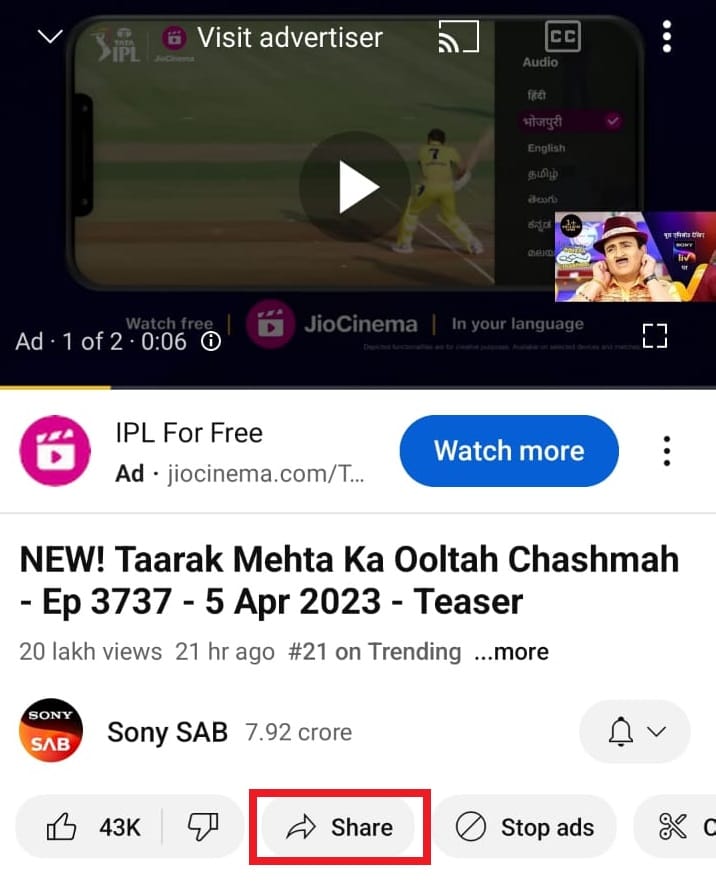
ステップ1:YouTubeアプリを開き、共有したいビデオを見つけます。ビデオの下にある 共有アイコン をタップします。
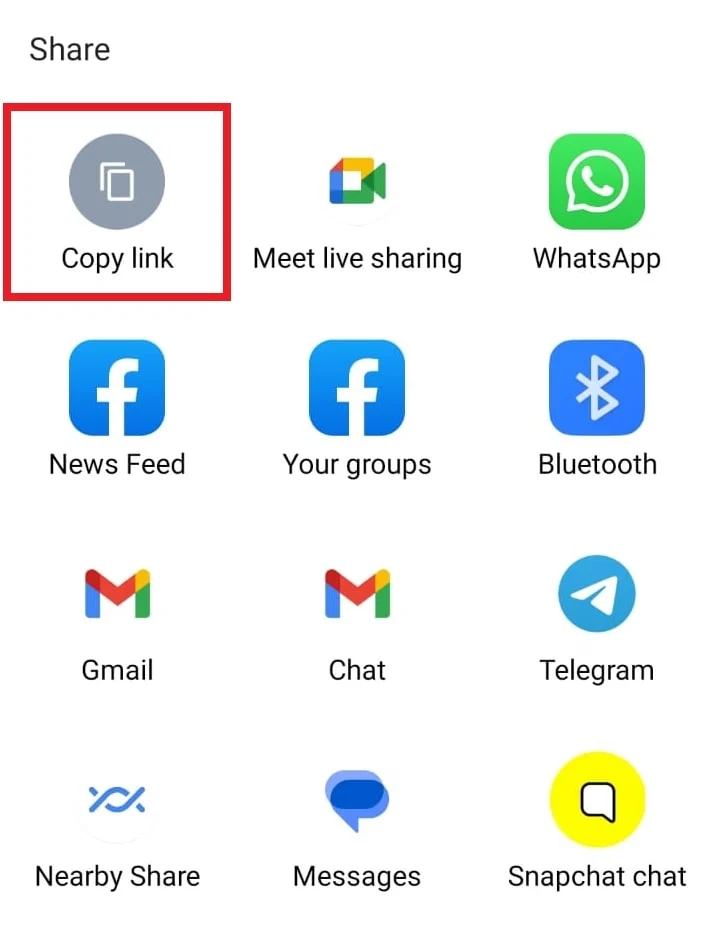
ステップ2:ビデオのリンクをクリップボードにコピーするために、 リンクをコピ ーするオプションを選択します。
ステップ3:Instagramアプリを開き、ストーリーカメラにアクセスするために右にスワイプします。
ステップ4:空の画像をクリックし、 顔のアイコン をタップします。
ステップ5: リンク をタップします。
ステップ6:コピーした リンクを貼り付け ます。
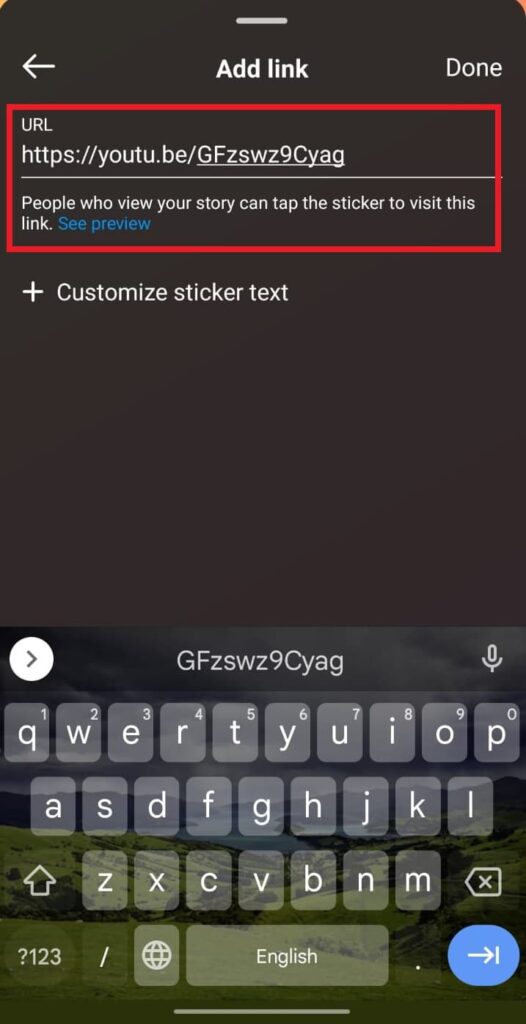
ステップ7:ストーリーをカスタマイズしたら、 Your Story ボタンをタップして投稿します。
YouTubeビデオをInstagramで共有できますか。
はい、 YouTube ビデオを Instagram で共有することはできます。ただし、これを直接行う方法はありません。 Instagram には、アプリから YouTube ビデオを直接共有するオプションがありません。代わりに、サードパーティのアプリまたは Web サイトを使用して YouTube からビデオをダウンロードし、Instagram に再投稿する必要があります。
なぜYouTubeの動画をInstagramにシェアするのですか。
YouTubeの動画をInstagramにシェアする理由はいくつかあります。以下はその一部です:
- 視認性の向上: YouTubeの動画をInstagramにシェアすることで、視認性を向上させ、より広い視聴者にアクセスできます。Instagramは月間アクティブユーザー数10億人以上を抱えており、このプラットフォームで動画を共有することで、より広範囲の視聴者にアプローチできます。
- プロモーション: Instagramはコンテンツをプロモートするための優れたプラットフォームです。YouTubeの動画をInstagramで共有することで、動画をプロモートし、より多くの視聴回数やチャンネル登録者、エンゲージメントを得ることができます。
- エンゲージメント: Instagramは非常にエンゲージメントの高いユーザーベースを持っています。YouTubeの動画をInstagramで共有することで、エンゲージメントを増やし、フォロワーにコンテンツとのインタラクションを促すことができます。
Instagramに動画を投稿する方法
YouTubeに既に投稿した動画をInstagramに共有したい場合は、YouTubeから動画をダウンロードしてからInstagramに再投稿することができます。以下はその方法です:
- 動画をダウンロードする: YouTubeから動画をダウンロードするために、 KeepVid 、 9xbuddy 、 Tubeoffline などのサードパーティ製のアプリやウェブサイトを使用します。
- 動画を編集する: 動画をダウンロードしたら、ビデオ編集アプリを使用して編集できます。動画をトリミングしたり、フィルターを追加したり、明るさやコントラストを調整したりすることができます。
- Instagramに動画を再投稿する: Instagramアプリを開いて、新しい投稿を作成するためのアイコンをタップします。カメラロールから動画を選択し、キャプションやハッシュタグを追加します。
- 動画を投稿する: 投稿をカスタマイズしたら、シェアボタンをタップしてInstagramに動画を投稿します。
重要なのは、他の人の動画を許可なく再投稿することは、その著作権を侵害する可能性があるということです。Instagramに他者のコンテンツを再投稿する前に、常に動画の作成者から許可を得てください。
この YouTube動画をInstagramに再投稿する方法 に関するガイドが役立つことを信じています。ご自身のコンテンツを成功裏に共有できるようになりましたら、ぜひお知らせください。ご意見や質問があれば、お気軽にコメント欄にお書きください。