好きなクリエイターのコンテンツを楽しむために、YouTubeチャンネルに登録することで、その最新情報を受け取ることができます。チャンネルが新しい動画をアップロードするたびに通知が届きます。時間の経過とともに、登録チャンネルのリストが増えてYouTubeのフィードが乱れる可能性があります。そのようなチャンネルから登録解除することができます。しかし、すべてのYouTubeチャンネルから登録解除したい場合はどうすればよいでしょうか?YouTubeはすべてのアカウントからの登録解除オプションを提供していませんが、いくつかの回避策があります。
このガイドでは、YouTubeチャンネルのすべての登録を解除し、登録リストをゼロから再構築するプロセスを説明します。これにより、YouTubeアカウントを削除する必要なく、登録リストを新たに作成することができます。
YouTube アプリを使用してすべての YouTube チャンネルの登録を解除できますか。
残念ながら、YouTubeアプリでは複数のチャンネルを一度に登録解除する方法は提供されていません。ただし、個々のチャンネルからの登録解除は簡単です。
まず、YouTubeアプリを起動し、 [登録チャンネル] タブに移動します。削除したい特定のチャンネルを見つけます。チャンネル名の横には、 「登録済み」 と表示されているボタンがあります。このボタンをタップすると、確認プロンプトが表示されます。 [登録解除] を選択して操作を完了します。これを繰り返し、フォローをやめたい各チャンネルに対して行います。
すべてのYouTubeチャンネルからの登録を解除する方法
登録リストに不要なチャンネルが少数しかない場合は、数回のクリックで手動で削除できます。また、そのようなYouTubeチャンネルをブロックすることもできます。ただし、登録解除するチャンネルが多すぎる場合は、このタスクが面倒になる可能性があります。幸いなことに、そのような場合にプロセスを自動化する方法が2つあります。
拡張機能またはブラウザの要素を検証ツールでカスタムスクリプトを使用することができます。拡張機能を使用する
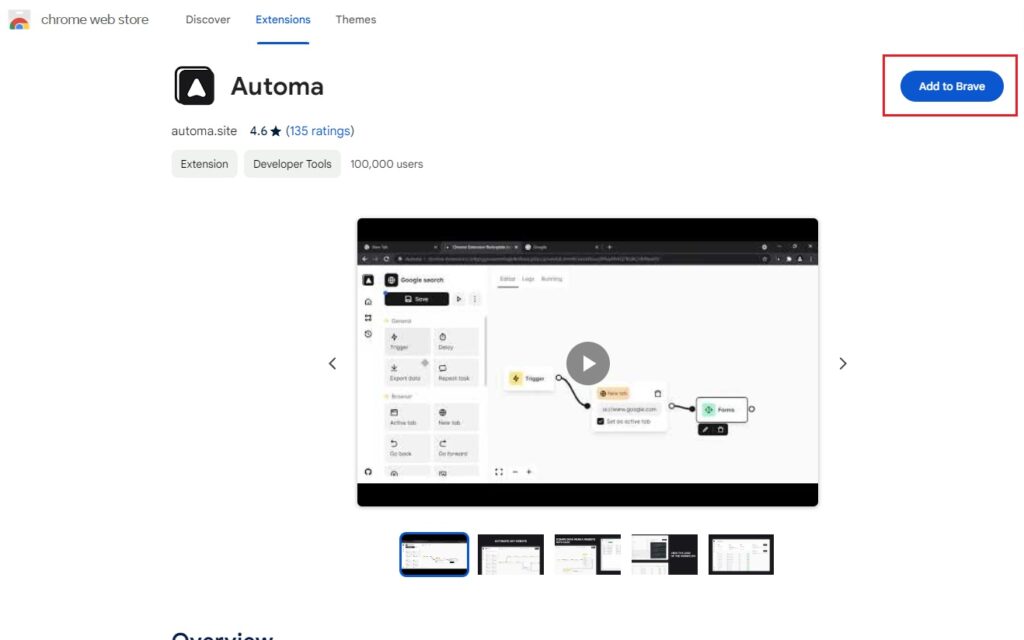
ステップ1:Chromeウェブストアの 自動拡張機能 ページに移動します。
ステップ2: 「に追加(ブラウザ名)」 をクリックします。
ステップ3: 「拡張機能を追加」 ボタンを押します。
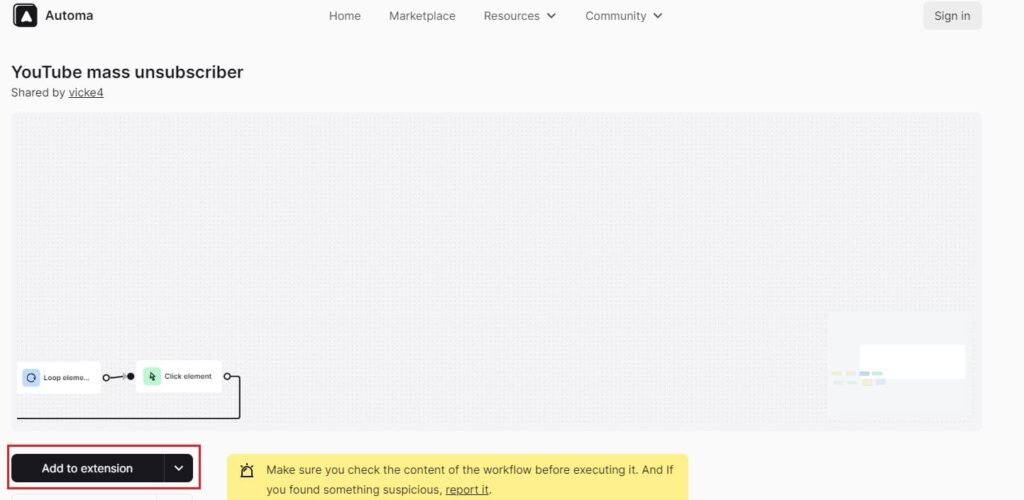
ステップ4:次に、自動のYouTube一括登録解除ワークフローページに移動します。
ステップ5;左下の 「拡張機能に追加」 ボタンをクリックします。
ステップ6:ポップアップから OK を選択して確認します。
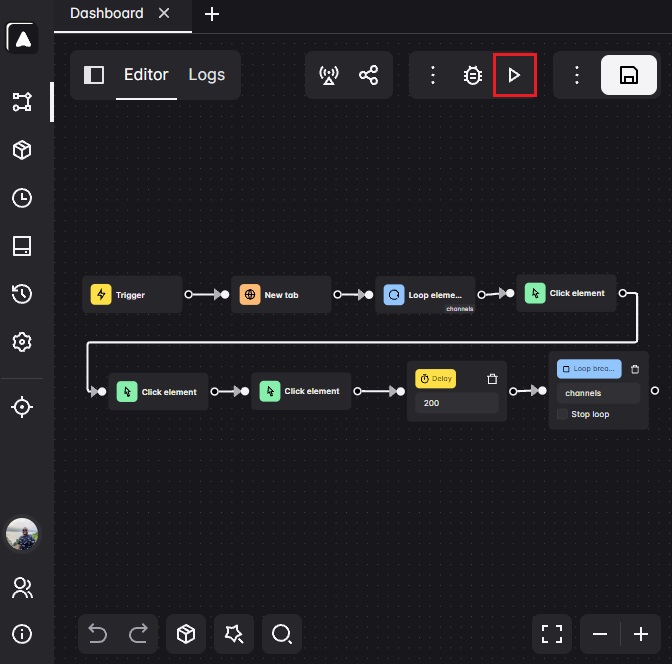
ステップ7:これで、自動ワークフローページにリダイレクトされます。右上隅の実行ボタン (再生アイコン) を押します。
Inspect Scriptを使用する
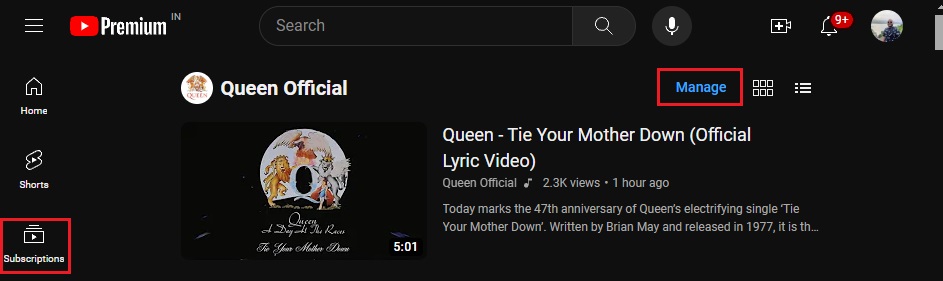
ステップ1:ブラウザで YouTube アカウントにログインし、 サブスクリプション をクリックします。
ステップ2:右上隅にある 「管理」 を選択します。
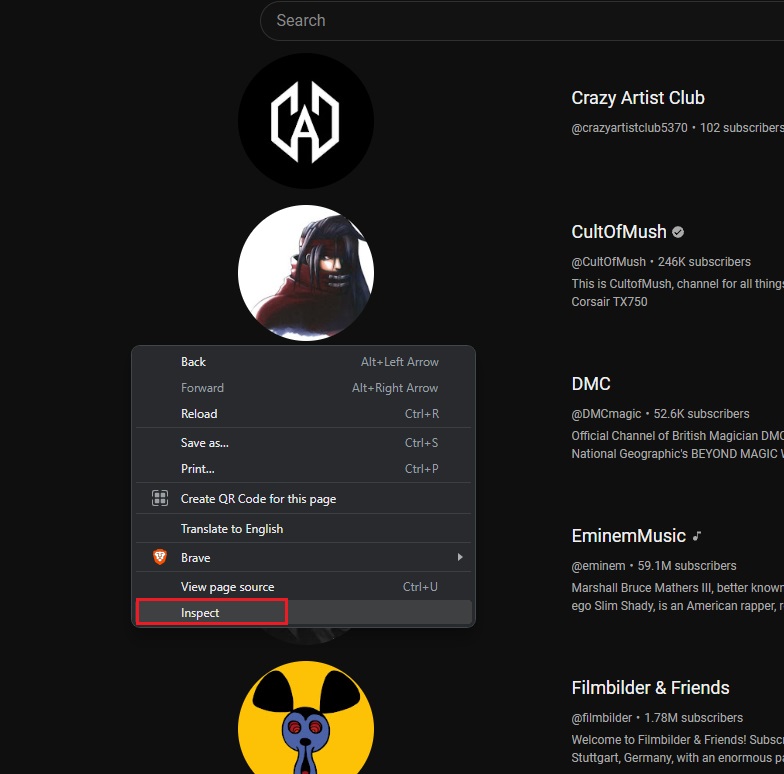
ステップ3:ページの空白の部分で右クリックし、 「検証」 を選択します。
ステップ4:上部メニューから 「Console」 タブをクリックし、タブの一番下までスクロールします。
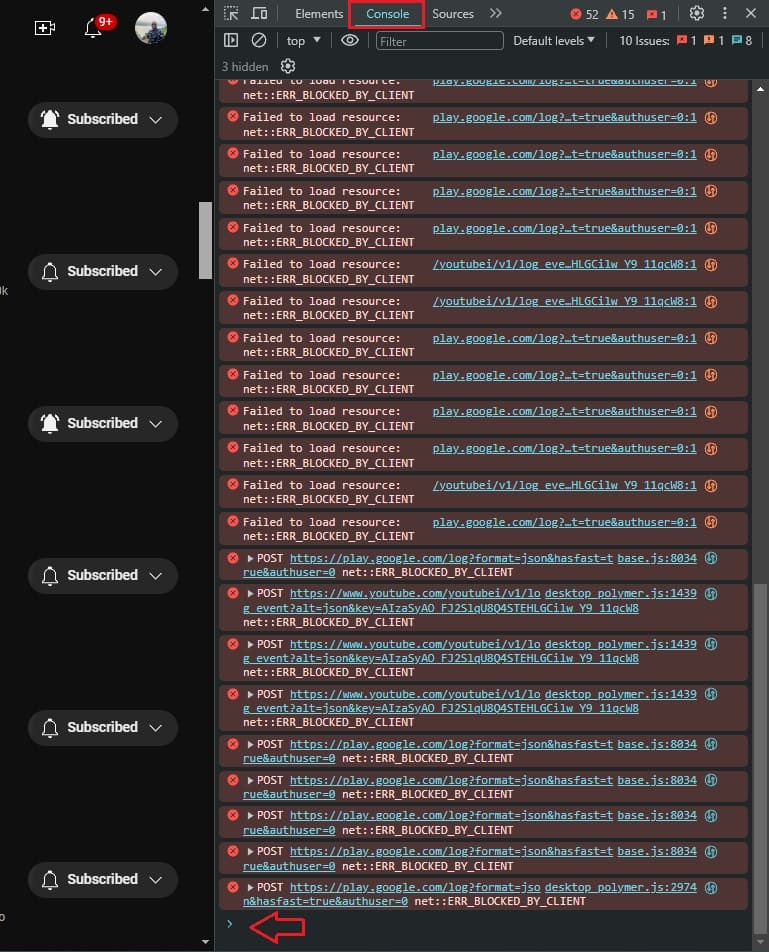
ステップ5:以下のコードを貼り付けて Enterキー を押します。
/**
YouTube bulk unsubscribe fn.
Wrapping this in an IIFE for browser compatibility.
*/
(async function iife() {
// This is the time delay after which the “unsubscribe” button is “clicked”; Change it as per your requirement
var UNSUBSCRIBE_DELAY_TIME = 2000
/**
Delay runner. Wraps
setTimeout
so it can be
await
ed on.
@param {Function} fn
@param {number} delay
*/
var runAfterDelay = (fn, delay) => new Promise((resolve, reject) => {
setTimeout(() => {
fn()
resolve()
}, delay)
})
// Get the channel list; this can be considered a row in the page.
var channels = Array.from(document.getElementsByTagName(
ytd-channel-renderer
))
console.log(
${channels.length} channels found.
)
var ctr = 0
for (const channel of channels) {
// Get the subscribe button and trigger a “click”
channel.querySelector(
[aria-label^=’Unsubscribe from’]
).click()
await runAfterDelay(() => {
// Get the dialog container…
document.getElementsByTagName(
yt-confirm-dialog-renderer
)[0]
// and find the confirm button…
.querySelector(
[aria-label^=’Unsubscribe’]
).click()
console.log(
Unsubsribed ${ctr + 1}/${channels.length}
)
ctr++
}, UNSUBSCRIBE_DELAY_TIME)
}
})()
このスクリプトは、一度に1つずつ各YouTubeチャンネルを削除するアクションを実行します。YouTubeチャンネル全体が登録解除されるまで続けてください。
スクリプトが停止してチャンネルの登録解除が停止した場合は、ページを更新して再度実行してください。
不要な YouTube チャンネルを削除する
これで、一度にすべてのYouTubeチャンネルを削除し、ゼロから新しい、クリーンな登録リストを作成することができます。手動で1つずつチャンネルを選択して登録解除する代わりに、プロセスを自動化することで時間を節約できます。
アカウントを削除する予定ですべての登録済みチャンネルを削除した場合は、支払い済みの場合はYouTube Premiumをキャンセルすることを検討してください。
よくある質問
Q. モバイルAndroidで一度にすべてのYouTubeチャンネルの登録を解除する方法は。
A. 残念ながら、YouTubeアプリではチャンネルを一括で登録解除することはできません。チャンネルを1つずつ手動で選択して登録解除するしかありません。
Q. 登録している YouTube チャンネルの数を確認するにはどうすればよいですか。
A. アプリ上で登録されているすべての YouTube チャンネルを確認するには、[登録] タブに移動し、右上隅にある [すべて] オプションを選択します。 Web では、[サブスクリプション] を選択し、右上隅にある [管理] ボタンを押します。