
Instagramの人気が高まる中、人々は積極的にリールや投稿、ストーリーを投稿し、日常の瞬間を共有しています。これはモバイル中心のソーシャルプラットフォームであるため、携帯電話からビデオをアップロードするのは簡単です。しかし、PCやMacからInstagramストーリーにビデオをアップロードしたい場合はどうすればよいのでしょうか?可能な場合、その方法を見ていきましょう。

InstagramのストーリーにPCやMacからビデオをアップロードする方法
Instagramのストーリーに写真や思いなどを投稿して、視聴者との関係を深めることができます。PCやMacからも同様にInstagramのストーリーを投稿することができます。
方法1:ストリートを使用する
ストリートを使用してコンピューターからInstagramストーリーにビデオをアップロードする手順は以下の通りです:
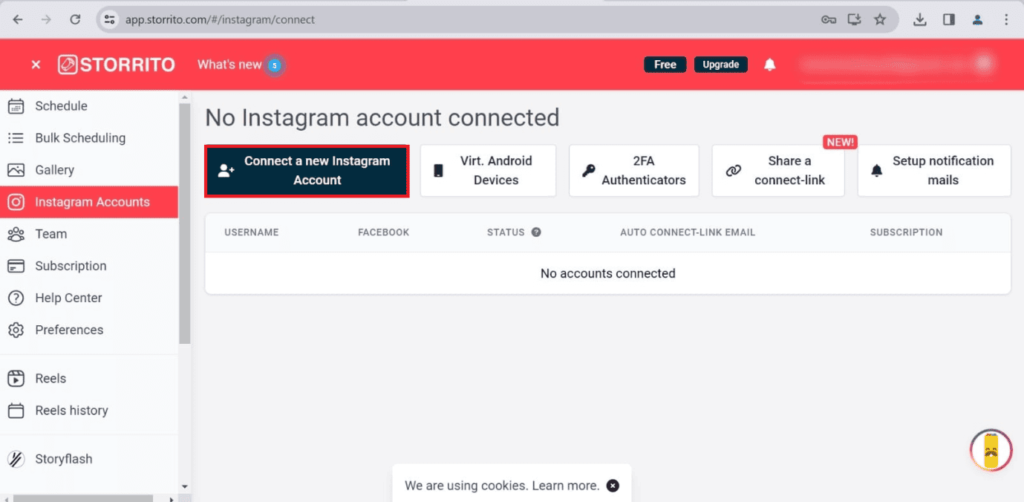
- お好みのウェブブラウザーを開き、 Storrito を検索してサインアップします。
- Instagramアカウント をクリックし、 新しいInstagramアカウント を接続します。
- Instagram IDのユーザー名とパスワードを入力し、この 接続を保存 します。
- 左側のギャラリーオプションをクリックし、アップロードしたいビデオを選択します。
- 編集 をクリックすると、ストーリーエディターが表示されます。
- ストーリーをお好みのように編集し、 保存 をクリックします。
- 次に、ギャラリーで同じストーリーを選択し、 [投稿/スケジュール] をクリックします。
- Instagramアカウントを選択し、 [今すぐ投稿] または [投稿する日時をスケジュール] をクリックします。
方法2:Chrome拡張機能を使用する
PCやMacからInstagramストーリーにビデオをアップロードするためにINSSIST Chrome拡張機能を使用する手順は以下の通りです:
- Chromeを開き、 Chrome Webstore を検索します。
- INSSISTを検索し、 [Chromeに追加] をクリックします。
- Instagramアカウント にログインします。
- 画面上部に拡張機能アイコンが表示されます(中央に+マークがある四角形)。
- 拡張機能をクリックし、Instagramホームページに移動して [Your Story] をクリックします。
ビデオのアップロード方法についてのビデオを参照できます。
InstagramストーリーをPCから投稿する方法
- Chrome でInstagramアカウントにログインします。
- Instagramウィンドウ上で CTRL+Shift+J のショートカットキーを押して開発者ツールを開きます。
- 画面上部にあるタブレットと携帯電話のアイコンをクリックして、デバイスバーを表示します。
- Instagramページを再読み込みして、 [Your story] をクリックします。

MacからInstagramにストーリーを投稿する方法
- Safariを開き、 Command+Options+J を押してDevelopメニューを開きます。
- ユーザーエージェントに切り替え、 Safari Preferences>Advanced をクリックします。
- 「メニューバーにDevelopメニューを表示する」チェックボックスをオンにします。
- Develop>User Agent をクリックし、 「Safari iOS–11.3–iPhone」 のチェックボックスをオンにします。
- Instagramアカウントにログインし、 [ログイン] をクリックしてストーリーをアップロードします。
MacからInstagramに投稿する方法
- Safari を開いてInstagramのウェブサイトにアクセスします。
- [ログイン] をクリックし、 [コンピューターから選択] を選択します。
- 画像を編集してから [共有] ボタンをクリックします。
PCのChromeからInstagramに投稿する方法
- Chrome を開いて Instagram にアクセスします。
- 左パネルから [作成+] をクリックし、 [コンピューターから選択] を選択します。
- 画像を編集し、 [次へ] をクリックして [共有] ボタンをクリックします。
PCからアプリを使用せずにInstagramに投稿方法
Firefox、Chrome、または他のブラウザーのいずれかを使用する必要があります。上記の手順に従って、PCからアプリを使用せずにInstagramに投稿することができます。
Instagramデスクトップログイン
Instagramデスクトップログインには、任意の好みのインターネットブラウザーで公式のInstagramウェブサイトにアクセスし、ユーザー名とパスワードでログインします。
PCでInstagramに投稿するのは良いですか。
PCまたはスマートフォンからInstagramに投稿することを好むかどうか、およびどちらがより良いかを比較することは、完全に個人のニーズに依存します。
ビジネスアカウントを運営するプロフェッショナルは、デスクトップを使用してInstagramに投稿することを好む一方、他の人々はスマートフォンを好むかもしれません。
ただし、以下はいくつかの違いです。
- スマートフォンでは、ストーリーをアップロードしたり、ライブ配信したり、写真やビデオを投稿したりできますが、PCでは投稿のみが可能です。
- 両方のクロッピング機能は異なります。
- 写真の編集はスマートフォンのみで可能であり、写真やビデオの編集ツールがより多く提供されています。
- スマートフォンアプリを使用してクロスポストができます。
- モバイルアプリを使用してのみショッピングが可能です。
- モバイルバージョンでアバターを作成できます。
ブラウザのトリックを駆使し、サードパーティのアプリを使用することで、PCやMacで写真、ビデオ、または投稿を簡単にInstagramストーリーにアップロードできます。お絵かきを追加したり、カスタムキャプションを書いたりして楽しんでください。詳細については当社のブログを引き続きご覧いただき、ご質問は以下にお書きください。