


YouTube動画について自分の意見や意見を共有し、推奨したいと考えていることは承知しています。しかし、文法的に正しくない内容や失礼に聞こえる内容を投稿した場合はどうなるでしょうか?必要な変更を加えたり、コメントを完全に削除したりすることもできます。このチュートリアルでは、AndroidアプリでYouTubeのコメント履歴を表示、編集、削除する方法を説明します。
YouTubeのコメント履歴をAndroidで表示する方法
YouTubeにコメントを投稿したことがある場合、以下の手順に従って後でそれらを確認できます:
注: これらの手順は、Samsung Galaxy S21 5Gで実行されました。
ステップ1:携帯電話でYouTubeアプリを開きます。
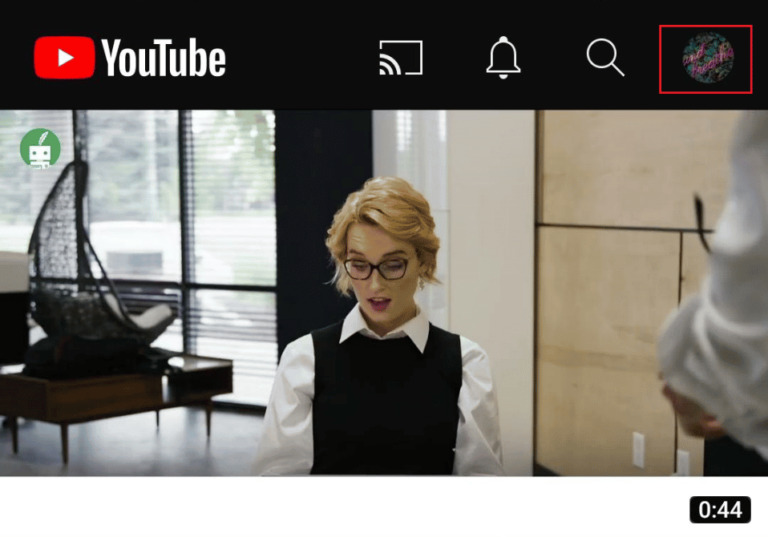
ステップ2:画面右上隅から プロファイルアイコン をタップします。
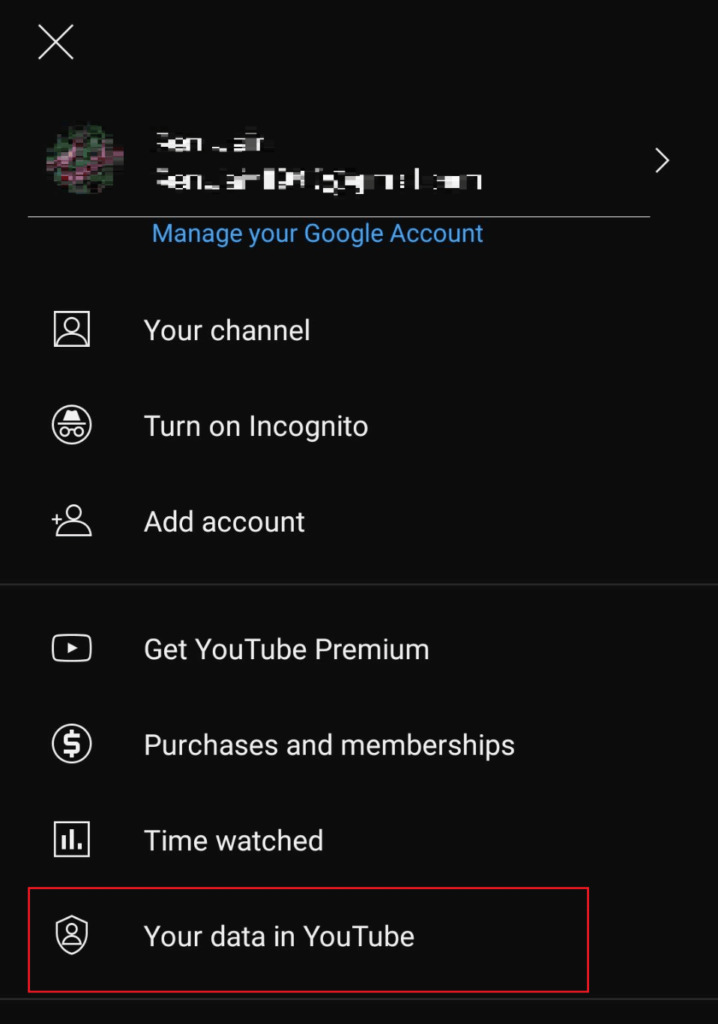
ステップ3:YouTube内の 「あなたのデータ」 をタップします。
ステップ4:YouTubeの ダッシュボード の下に、 投稿したコメント の数が表示されます。
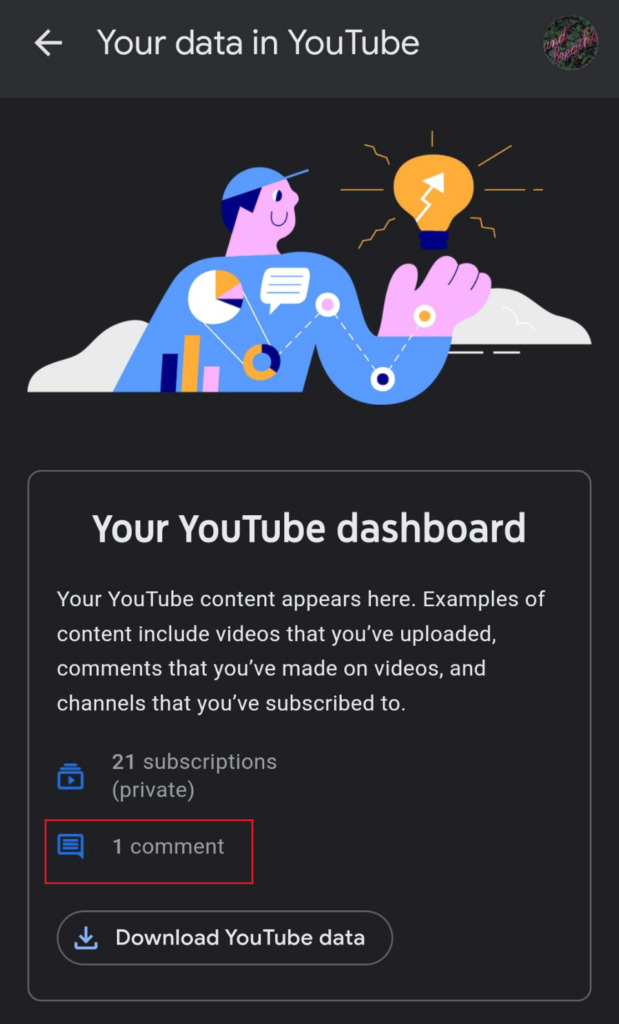
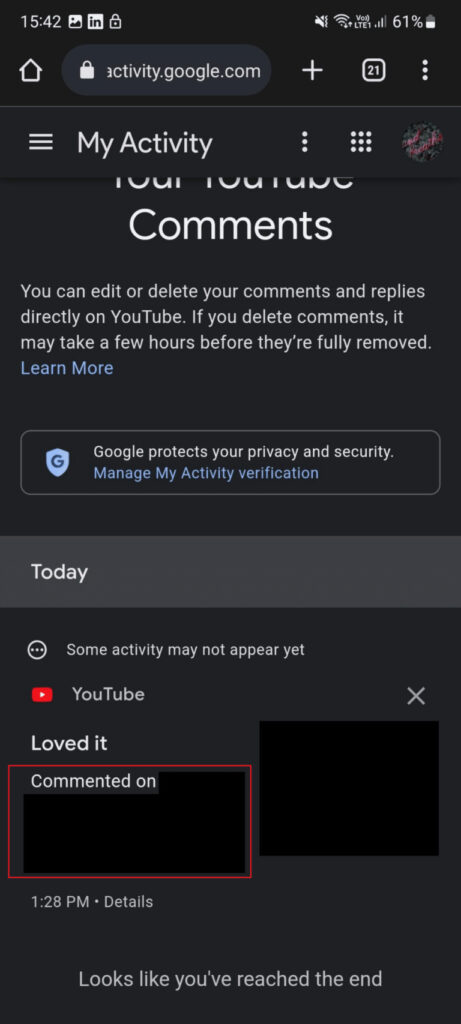
これまでに書いたすべてのコメントを表示するには、コメントをタップします。
モバイルアプリを使用してYouTubeのコメントを編集する方法
時には、投稿したコメントに文法の誤りがあると感じたり、誰かの感情を傷つけたり、失礼な印象を与える可能性があると感じたりすることがあります。そのため、以下の手順に従ってコメントを修正することができます。
ステップ1: YouTube アプリを起動し、 プロフィールアイコン をタップします。
ステップ2: 「YouTubeのデータ」 をタップします。
ステップ3:ここで、 コメント の数をタップしてすべてのコメントを表示します。
ステップ4:ここで、変更したい コメント を見つけます。見つけたら、コメントを記入したビデオをタップします。
ステップ5:下にスワイプしてコメントセクションに移動します。コメントの右側にある 三点リーダーアイコン をタップします。
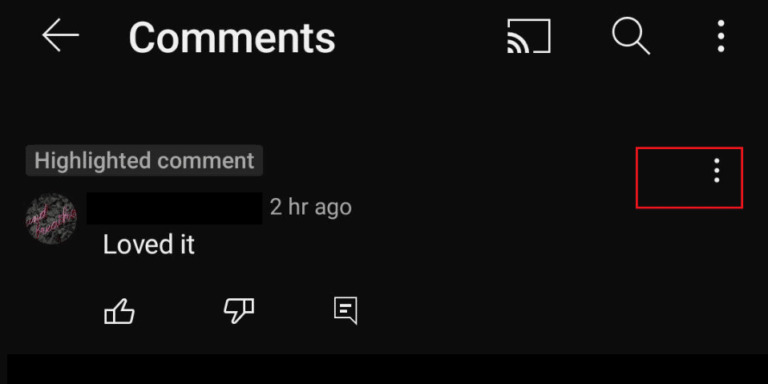
ステップ6:ここで、 「編集」 をタップします。
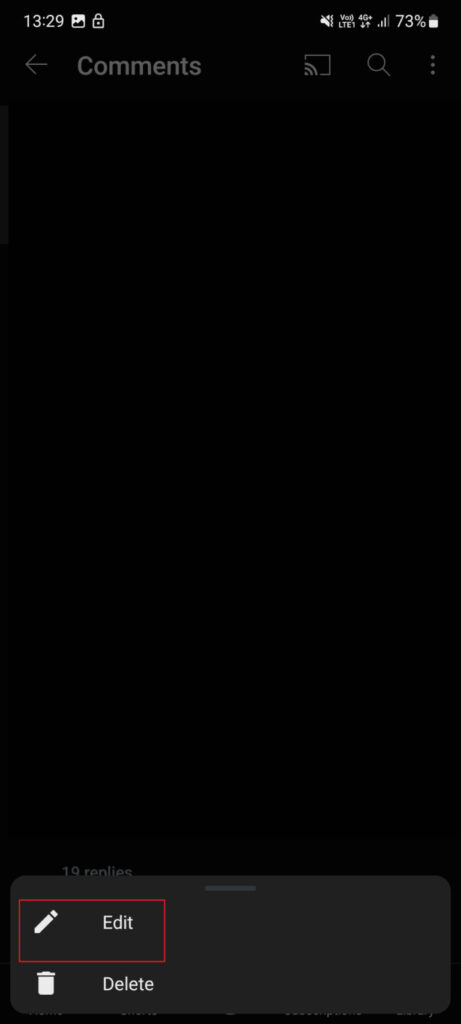
ステップ7:必要な変更を行います。
電話でYouTubeのコメントを削除する方法
誰かの感情を傷つける、失礼なコメントを投稿した場合、または関連性のないコメントを削除したい場合は、以下の手順に従って削除できます。
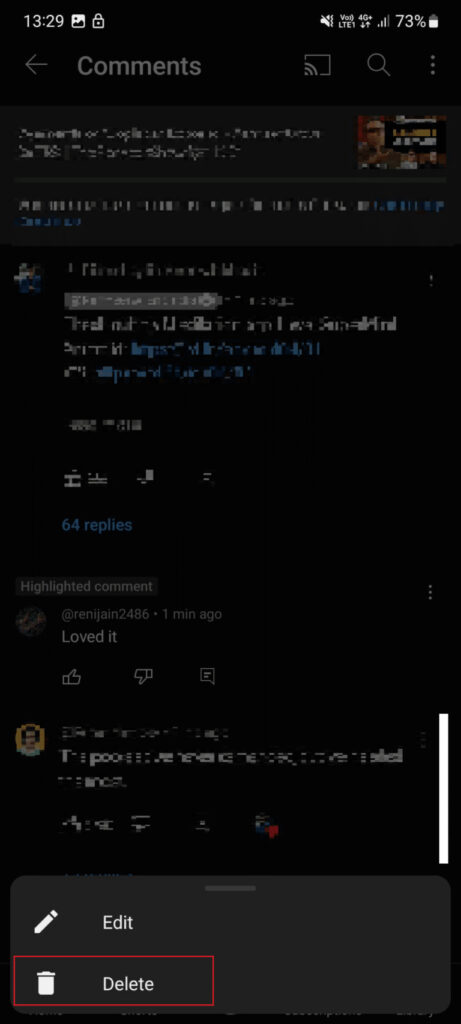
ステップ1:前述の 手順1から5 を実行します。
ステップ2:次に、 削除 をタップします。
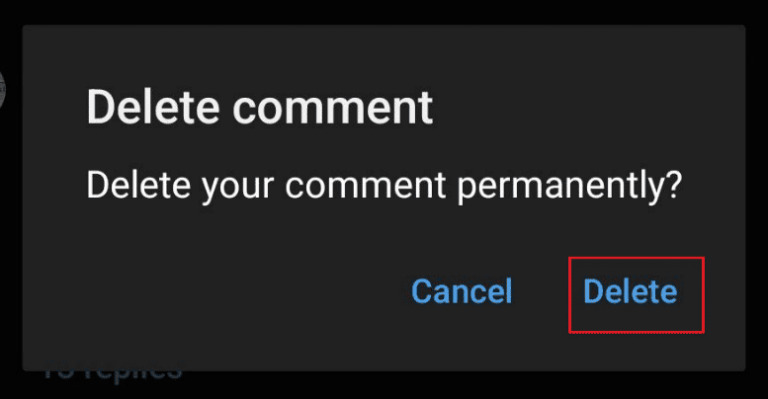
ステップ3:最後に、ポップアップから 削除 をタップします。
AndroidでYouTubeのコメント履歴を表示、編集、または削除する方法 について学びました。ご質問や提案があれば、以下のコメント欄からお知らせください。また、次に学びたい内容も教えてください。





