YouTubeは世界最大の動画アップロードおよび共有プラットフォームです。新しいことを学ぶ場としても利用され、キャリアとして考えられることもあります。ただし、他のすべての企業と同様に、YouTubeにはポリシーがあり、ポリシーに違反する動画は一時的に非表示になるか、収益化されなくなる可能性があります。最悪の場合は、動画が永久に削除されることもあります。削除されたYouTube動画を見る方法を知りたいですか?それなら、この記事が役立つでしょう。最後までお読みください!
YouTubeで削除された動画を見る方法
YouTubeの動画は共有したり、高評価または低評価をつけたり、コメントしたり、ショート動画を作成したり、報告したりすることができます。好みに応じてYouTubeで任意の動画を視聴できます。最近アップロードされた動画でも、数年前にアップロードされた動画でも、YouTubeにある限りいつでも視聴できます。数百万人の人々が、毎日スマートフォン、PC、スマートテレビ、タブレットでYouTubeを視聴しています。しかし、お気に入りのYouTube動画が削除された場合はどうすればよいでしょうか?削除された動画を視聴する方法を学ぶために、読み続けてください。
迅速な回答
削除されたYouTube動画を視聴するには、以下の手順に従ってください。
- ブラウザで YouTubeのウェブサイト にアクセスします。
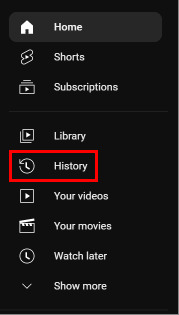
- 左側のパネルから 「履歴」 を選択します。
- 削除された 動画 をクリックします。
- ブラウザのアドレスバーから 動画のURL をコピーします。
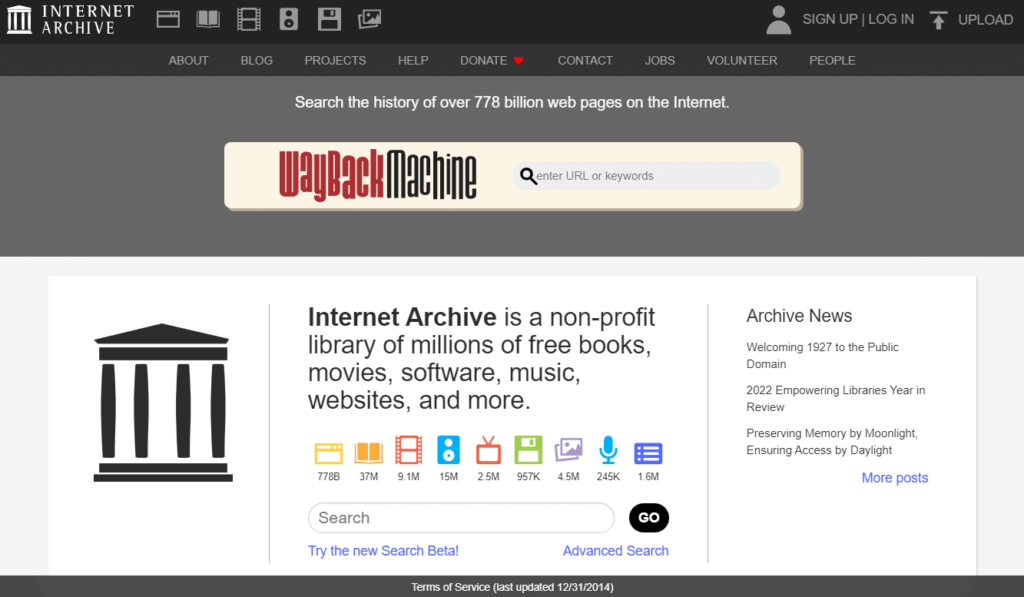
- ブラウザの新しいタブでInternet Archiveのウェブサイトにアクセスします。
- コピーしたリンク を検索ボックスに貼り付け、 「GO」 をクリックします。
- 動画をダウンロードして、デバイスで視聴できます。
削除された YouTube 動画を見ることはできますか。
はい 、削除されたYouTube動画を視聴することができます。YouTubeで削除された動画は、ブラウザや 第三者のウェブサイト を使用して視聴することができます。YouTubeの削除された動画は完全に削除されず、引き続きYouTubeのバックアップデータベースに保存されているため、ユーザーはこれらの削除された動画を復元することができます。
ウェイバックマシンを使用して削除されたYouTubeビデオを視聴できますか。
はい 、Wayback Machineを使用して削除されたYouTube動画を視聴することができます。削除されたYouTube動画のURLが必要ですが、これを使用して適切な形式でダウンロードし、デバイスで視聴できます。
削除されたYouTube動画を視聴する方法
Wayback Machineを使用して削除されたYouTube動画を視聴する方法を知るには、以下の手順に従ってください:
注意: GoogleアカウントでYouTubeにログインしていることを確認してください。
ステップ1:ブラウザでYouTubeのウェブサイトを開きます。
ステップ2:左パネルから 「履歴」 オプションをクリックします。
ステップ3:スクロールして、 削除された動画 をクリックします。
ステップ4:ブラウザのアドレスバーから 動画のURL をコピーします。
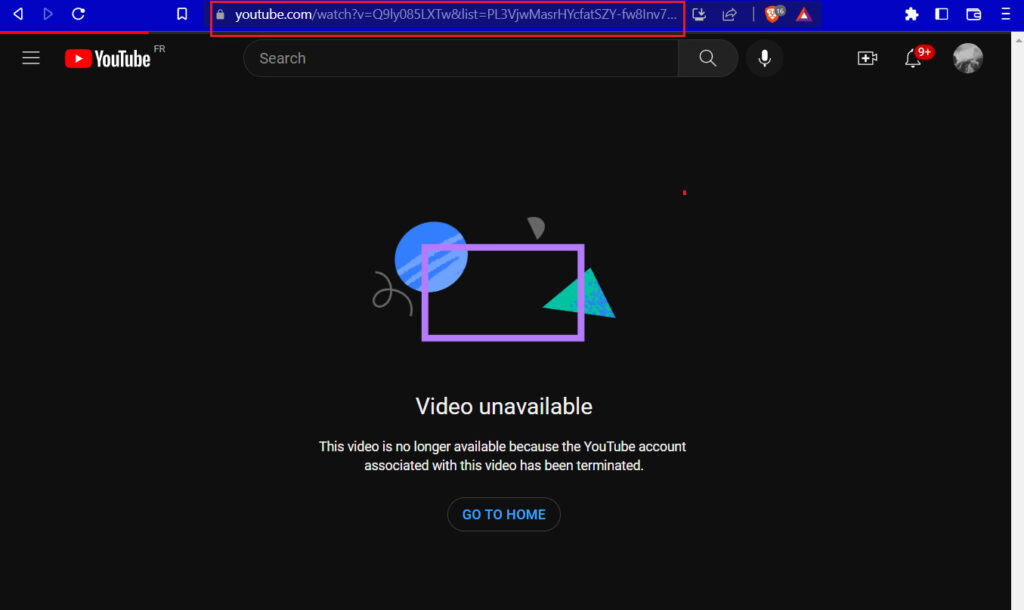
ステップ5:ブラウザの新しいタブでInternet Archiveのウェブサイトを開きます。
ステップ6:検索ボックスに コピーしたリンク を貼り付け、検索ボタンをクリックします。
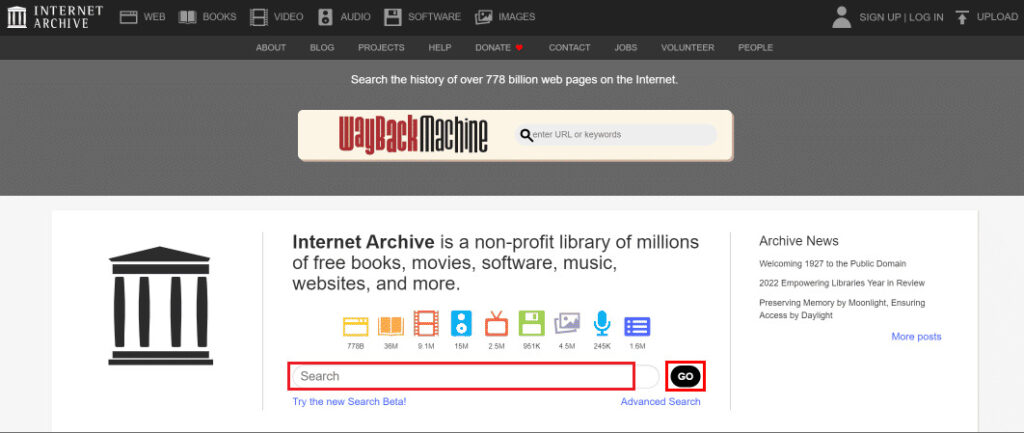
ステップ7:動画をダウンロードし、 デバイス で視聴できます。
削除された YouTube 動画のリストはどこで見つけられますか。
YouTube動画の削除されたリストは、YouTubeが提供している公式のリストはありません。ただし、YouTubeチャンネルに基づいて削除されたビデオをGoogleで検索すると、そのチャンネルから削除されたビデオのリストを見ることができます。これは、誰かがそれをアップロードした場合にのみ情報を見つけることができます。YouTubeは削除されたビデオを追跡していますが、 削除されたYouTubeビデオのリストを公式に公開していません 。
削除された古い YouTube 動画を見つけるにはどうすればよいですか。
YouTubeアカウントでビデオを視聴した場合、そのビデオはYouTubeの履歴に表示されます。以下の手順で確認できます。
ステップ1:AndroidまたはiOSの携帯電話で YouTube アプリを開きます。
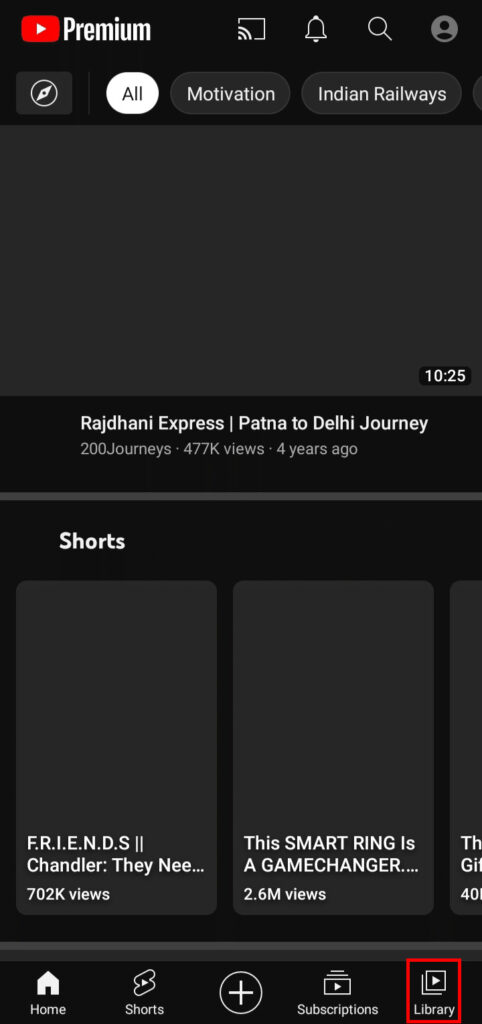
ステップ2:下部パネルから ライブラリタブ をタップします。
ステップ3:履歴を表示するには、 履歴 をタップします。
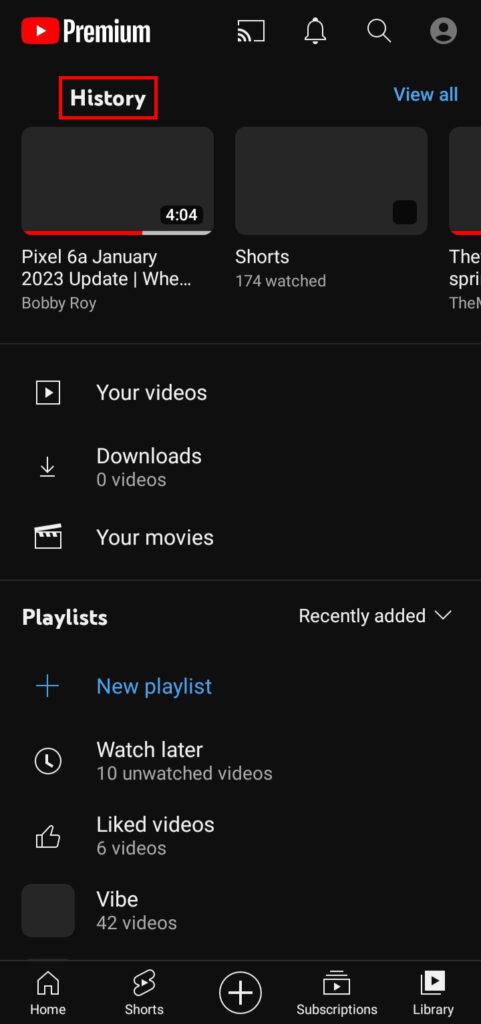
ステップ4: 削除された古いYouTubeビデオ を探し、下にスワイプします。
削除されたYouTube動画のタイトルを見つける方法
削除されたYouTube動画のタイトルを見つける方法を知りたい場合は、次の手順に従ってください。
注意: Googleアカウントにログインしていることを確認してください。
ステップ1:モバイルデバイスで YouTube アプリを開きます。
ステップ2:画面右下の ライブラリタブ をタップします。
ステップ3: 履歴 をタップし、 削除された古い動画 を検索します。
ステップ4:開きたい動画をタップします。動画が削除されているため、アプリで再生されません。
ステップ5:動画下の 共有 オプションをタップします。
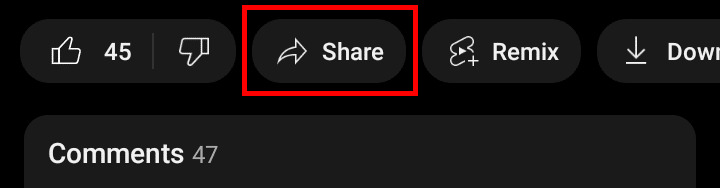
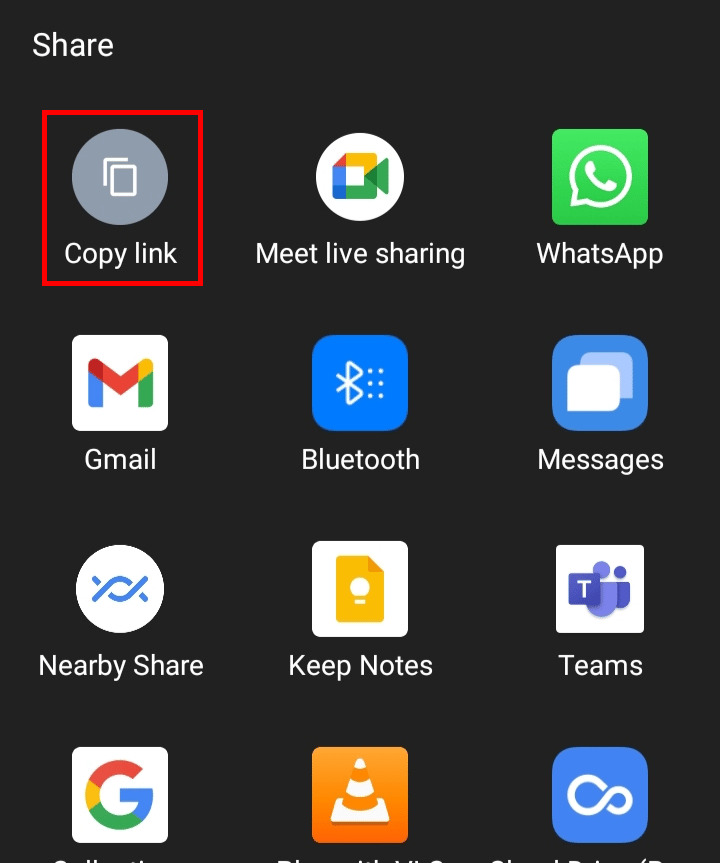
ステップ6: リンクをコピ ーするオプションをタップします。
ステップ7:デバイスの ブラウザアプリ を開きます。
ステップ8: 動画リンク を検索バーに貼り付けます。
ステップ9:リンクから、 v=_ の後に書かれた動画 コード をコピーします。

ステップ10:同じ検索バーにコピーした動画コードを貼り付けて検索します。
ステップ11:結果に、動画と動画タイトルが表示されます。
削除された YouTube 動画を URL で見るにはどうすればよいですか。 削除された YouTube 動画を URL で見る方法
URL を使用して削除された YouTube 動画を視聴するには、上記の手順を読んで実行してください。
削除されたYouTubeビデオをダウンロードする方法
上記の手順を使用して、削除された YT 動画をダウンロードできます。
削除された YouTube 動画をリンクせずに見るにはどうすればよいですか。
リンクがなければ、削除された YouTube 動画を視聴することはできません。
削除されたYouTubeビデオを復元する方法
削除されたYouTube動画を復元する方法を知りたい場合は、次の手順に従ってください:
ステップ1:モバイルで YouTube アプリを起動します。
ステップ2: ライブラリタブ の 履歴 オプションをタップします。
ステップ3: 削除 されたビデオをタップします。
ステップ4: 共有 > リンクをコピ ーの順にタップします。
ステップ5: ブラウザアプリ を開きます。
ステップ6: コピーしたリンク を検索ボックスに貼り付け、 「GO」 をタップします。
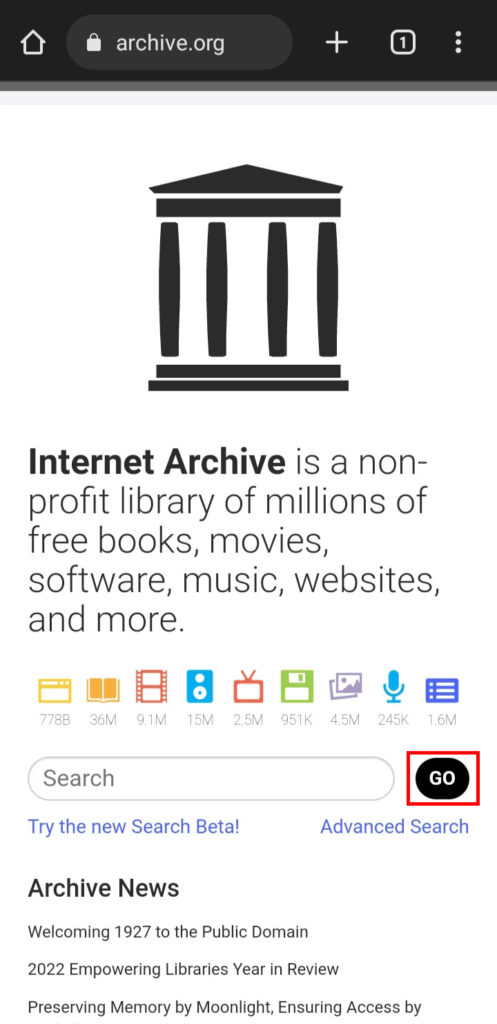
ステップ7: ビデオ をダウンロードします。