


2016年,Netflix在其應用程式中推出了下載功能,允許訂閱用戶保存數千集電視劇和電影以供離線觀看。這項功能在沒有Wi-Fi的地方尤其有用,例如在飛機上旅行時。
雖然 Netflix 聲稱大部分內容都可供下載,但並非平台上的所有影片都能如願下載。此外,下載功能也存在一些限制。如果您經常遇到 Netflix 下載錯誤,我們整理了一份全面的指南,旨在解決常見的 Netflix 下載錯誤並提供簡單的解決方法。
1. 修正「不支援下載功能」的錯誤訊息。

如果您看到「不支援下載功能」的錯誤訊息,則表示儘管 Netflix 一直在努力,但大多數裝置仍無法使用下載功能。根據 Netflix 的支援頁面,您需要使用符合特定要求的裝置才能存取下載功能。
- 安卓智慧型手機或平板電腦
- iPhone 或 iPad
- Windows 10 或 Windows 11 電腦
- 亞馬遜 Fire 平板電腦
- Google Chromebook
若要解決此錯誤,請更換符合這些要求的其他裝置。 Windows 7 或 8 如果您使用的是[特定作業系統],請參閱本文第 7 部分,以了解在您的作業系統上下載 Netflix 影片的其他方法。
2. 修復「下載失敗」錯誤。
如果您收到「下載失敗」的錯誤訊息,則表示一次或多次下載嘗試出現問題。具體問題是… 在許多情況下,網路效能較差或不穩定。 這就是原因。為了確保下載成功,我們建議您在網路連線穩定的情況下下載影片。
3. 修復“年度下載限制”

“您已達到此影片的年度下載次數上限。” 如果您看到此錯誤訊息,則表示您已超過該影片允許的最大下載次數。特定影片的下載次數限制由版權所有者決定,例如,可能為 4 到 20 次不等。遺憾的是,我們無法預測您何時會達到下載次數上限。一旦達到上限,您將需要等待很長時間才能再次下載該影片。
4. 修正「下載的影片過多」錯誤。

Netflix 讓您在同一裝置上同時儲存最多 100 部影片。但是,根據相同授權協議,您可以下載的影片數量可能有限制。如果您看到「下載數量已超過上限」的錯誤訊息,表示您下載的影片數量已超過 100 部,或已超過該特定內容授權協議所設定的下載數量限制。若要解決此錯誤,請按照以下步驟操作:
1. 點選「下載」圖示。如果未顯示「下載」圖標,請點選選單圖標,然後選擇「我的下載」。
2. 點選螢幕右上角的「編輯」圖示。
3. 勾選要從裝置中刪除的每個標題旁的方塊。
4. 點選螢幕右上角的「刪除」圖示。
5. 現在你應該可以再嘗試下載你想要的電視節目或電影了。
5. 修復「設備過多」錯誤。

“設備太多了。” 如果您看到此錯誤訊息,則表示您已將該影片下載到多個裝置或個人資料中。這表示您已超過可同時儲存已下載影片的裝置數量上限。錯誤訊息可能顯示為:“下載此影片的設備過多。請從其他設備刪除已下載的影片,或訪問 netflix.com/changeplan 查看您的套餐選項 (NQL.23000)。”
Netflix 提供多種訂閱套餐,讓您可以同時在一台、兩台或六台裝置上下載內容。當您嘗試將影片下載到超出訂閱方案限制的額外裝置時,就會發生此錯誤。要繼續在新裝置上下載視頻,您可以從其他裝置刪除先前的下載內容,或升級您的串流媒體套餐以支援更多裝置。

6. 修復 Netflix「下載已過期」錯誤

當從 Netflix 下載的內容已過期時,會出現「下載已過期」錯誤。每個下載都有特定的過期日期,具體日期取決於 Netflix 與內容創作者之間的授權協議。某些影片可能在開始觀看後 48 小時內過期。您可以前往下載頁面查看剩餘時間。
如果影片過期,您需要續訂才能再次離線觀看。續約流程可能因設備而異,但以下是基本步驟:
第一步: 開啟 Netflix 應用,選擇選單圖標,然後前往「我的下載」。
第二步: 點擊已過期下載旁邊的「!」圖示。
步驟 3: 選擇“更新下載”以更新標題。
註: 請注意,部分影片可能僅更新有限次數,服務結束後,將無法在 Netflix 上離線觀看。
7. 修正「無法在 Windows 7 或 8 上下載 Netflix 影片」的問題。
雖然 Netflix 的下載功能在 Windows 7 或 8 系統上不可用,但您可以使用 Netflix Downloader(一款專為 Netflix 設計的專業影片下載器)在 Windows 7 或 8 電腦上離線觀看影片。 Video Converter 允許您下載任何電影或電視劇,格式為高清 MP4 或 MKV。要使用 Video Converter 在 Windows 7 或 8 系統上下載 Netflix 視頻,請按照以下步驟操作:
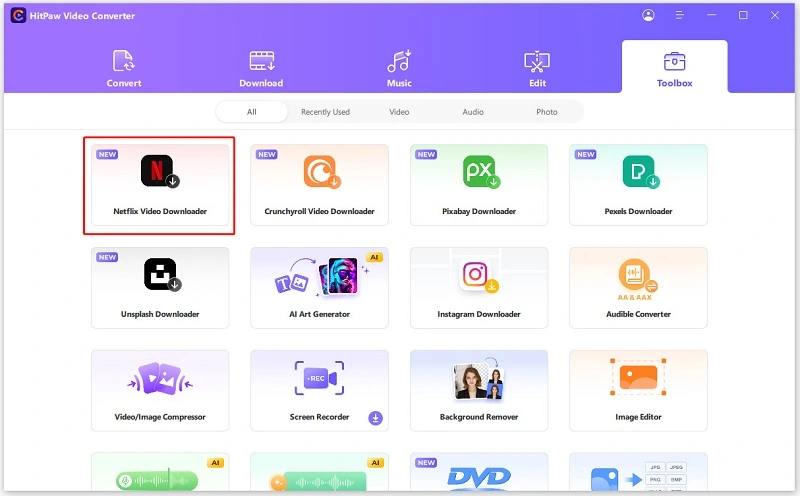
第一步: 在您的電腦上下載並安裝視訊轉換器。安裝完成後,啟動該程序,並在「工具箱」標籤中找到 Netflix 影片下載器。點擊打開它。
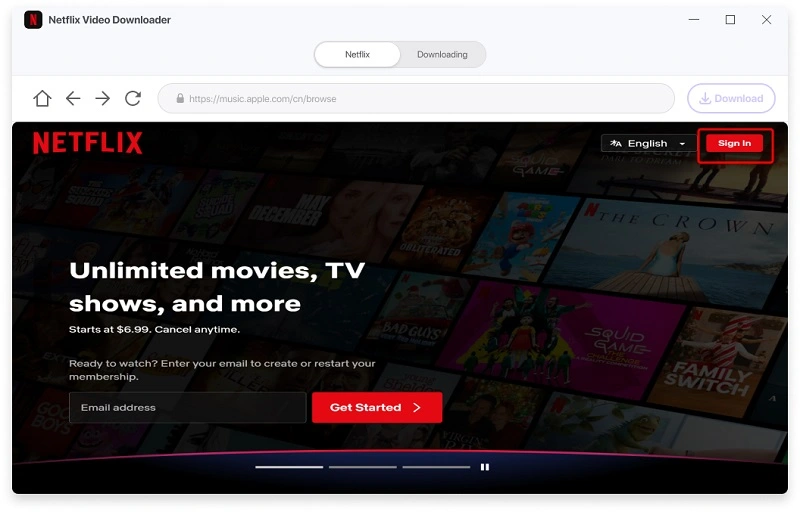
步驟二: 登入您的 Netflix 帳戶,準備下載。
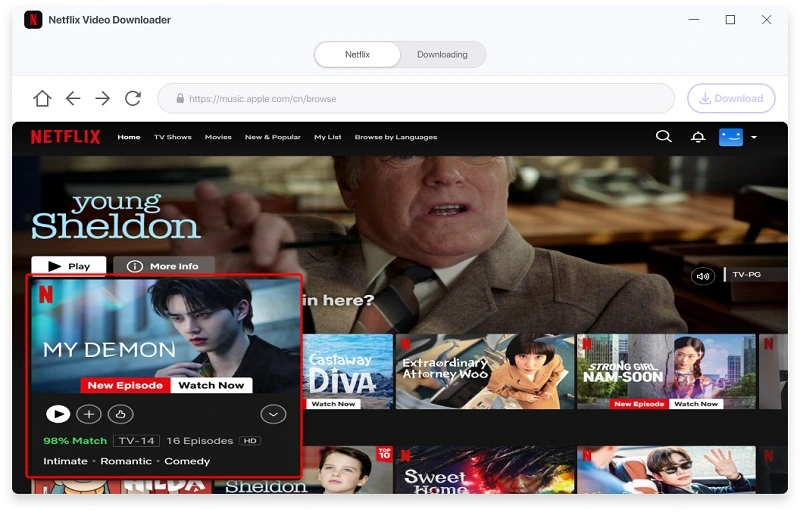
步驟 3: 在 Netflix 上搜尋您喜歡的電視節目和電影。選擇完成後,點選「下載」按鈕。
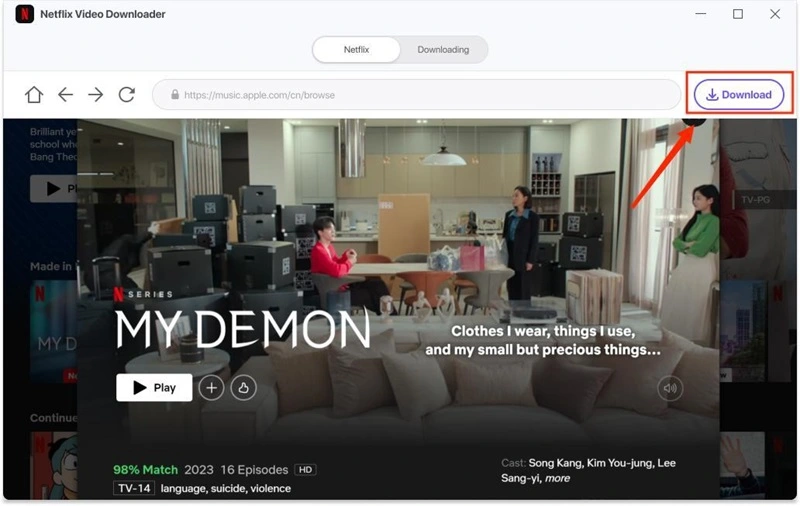
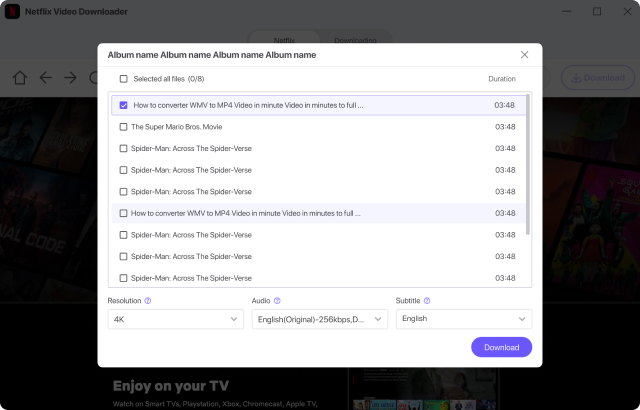
第四步: 然後,點選「下載」按鈕。您可以根據需要自訂下載,選擇視訊檔案、解析度、音訊和字幕。設定完成後,點選「下載」按鈕開始下載。
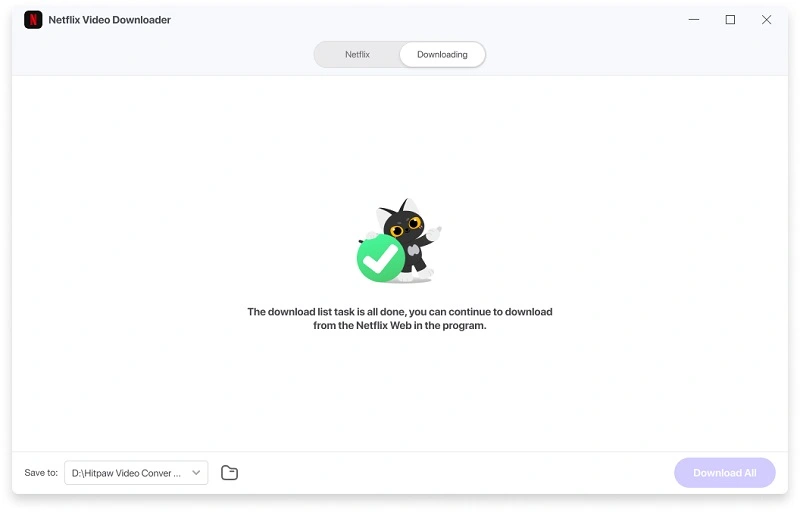
第五步: 下載任務完成後,下載的 Netflix 劇集將儲存到「目標」資料夾。
8. 修正了「無法與朋友分享 Netflix 下載內容」的問題。
除非您與朋友分享您的 Netflix 使用者名稱和密碼,否則您無法直接與朋友分享 Netflix 下載內容。這是因為每個 Netflix 影片都採用專有格式編碼,只能在 Netflix 應用程式內觀看。不過,您可以使用視訊轉換器將 Netflix 影片轉換為可分享的 MP4 或 MKV 格式,從而與朋友分享。按照第 7 部分所述的步驟操作,您可以將任何 Netflix 影片下載為 MP4 或 MKV 文件,並與他人無限制地分享。
9. 如何修復 Netflix 錯誤 10016-22005
如果您看到此錯誤代碼,則表示您已超出工作室或發行商許可協議允許的最大下載次數。您可以透過刪除已觀看完畢的已下載內容來解決此錯誤。
10. 如何修復 Netflix 錯誤 10016-22002
此錯誤代碼與「下載影片過多」錯誤類似,當您的裝置同時下載的影片數量達到上限時就會出現此錯誤。要解決此錯誤,請刪除一些已下載的影片。
11. 如何解決「此下載出現問題」錯誤。
如果您在 iPhone、iPad 或 iPod touch 上看到此錯誤訊息,通常表示您需要更新裝置上的 Netflix 應用程式。若要解決此問題,請按照以下步驟操作:
1. 開啟 App Store,搜尋 Netflix。
2. 在清單中找到 Netflix 並點擊,然後點擊「更新」。系統可能會要求您輸入 Apple ID 密碼。如果您忘記了密碼,請按照 Apple 的說明重設密碼。
如果這些錯誤代碼都與您遇到的錯誤代碼不符,請造訪 Netflix 說明中心。 “Netflix 下載故障排除” 尋找其他解決方案。
結論
嘗試上述方法後,您應該能夠解決從 Netflix 下載影片以供離線播放時遇到的大部分常見錯誤。但請注意,下載的影片有有效期,過期後將無法觀看。
如果您想延長 Netflix 影片的過期時間,並無限期地將其保存到您的裝置上,我們強烈建議使用視訊轉換器。這款強大的工具可讓您將 Netflix 上的任何影片下載為高清 MP4 或 MKV 文件,並保存到您的設備,而無需擔心過期問題。





