為你的播放清單找到合適的音樂需要付出努力、耐心和時間。如果你已經在 Spotify 上創建了包含你最喜歡的歌曲的播放列表,並且想要切換到 YouTube Music,你可能需要把這些珍貴的曲目也帶過來。
雖然 YouTube Music 和 Spotify 不允許直接在其平台上傳輸播放列表,但可以使用第三方工具將 Spotify 播放清單匯入 YouTube Music 有多種方法。
為什麼要從Spotify換到YouTube Music?
Spotify 和 YouTube Music 都擁有超過 1 億首歌曲,所以你喜歡的歌曲和歌手很可能在這兩個串流媒體服務上都能找到。不過,這兩個服務的免費套餐都存在一些限制。
Spotify 是 YouTube Music 的最佳替代品之一,但其免費方案有許多限制。例如,播放歌單中的歌曲時,隨機播放模式的使用次數有限;只有添加到個人每日精選歌單中的歌曲才能播放;每小時最多只能跳過六首歌曲。此外,您也無法下載歌曲以供離線播放,音訊品質也僅限於 160kbps。
YouTube Music 沒有這些限制。您可以隨意播放任何喜歡的歌曲,也可以隨意跳過任何不喜歡的歌曲,次數不限。然而,YouTube Music 最大的缺點是無法在背景播放,也無法在手機鎖定螢幕時播放。與 Spotify 一樣,您也無法下載歌曲離線收聽。另一方面,YouTube Music 的歌曲串流播放速率最高可達 256Kbps,從而帶來更佳的音質。
YouTube Music 是 Spotify 的最佳替代品之一。如果您使用的是免費版,它還具有高品質音效和隨時跳過歌曲的功能。因此,從 Spotify 切換到 YouTube Music 是一個明智的選擇。
如何將 Spotify 播放清單傳輸到 iPhone 上的 YouTube Music
如果你想把 Spotify 播放清單轉移到 iPhone 上的 YouTube Music,SongShift 是完美的解決方案。它可以轉移來自超過 12 個串流媒體服務的播放清單。
SongShift 專為 iPad 設計,但也能在 iPhone 上完美運作。您可以先使用免費版體驗其功能,但如果您想新增多個來源平台或批次傳輸播放列表,則需要升級至進階版。
步驟 1:在您的 iPhone 上下載並開啟 SongShift 應用程式。
步驟 2:從 Spotify 選擇此選項並登入您的帳戶。
步驟 3:接下來,從清單中選擇。 Youtube 選擇此選項並登入您的 Google 帳戶。
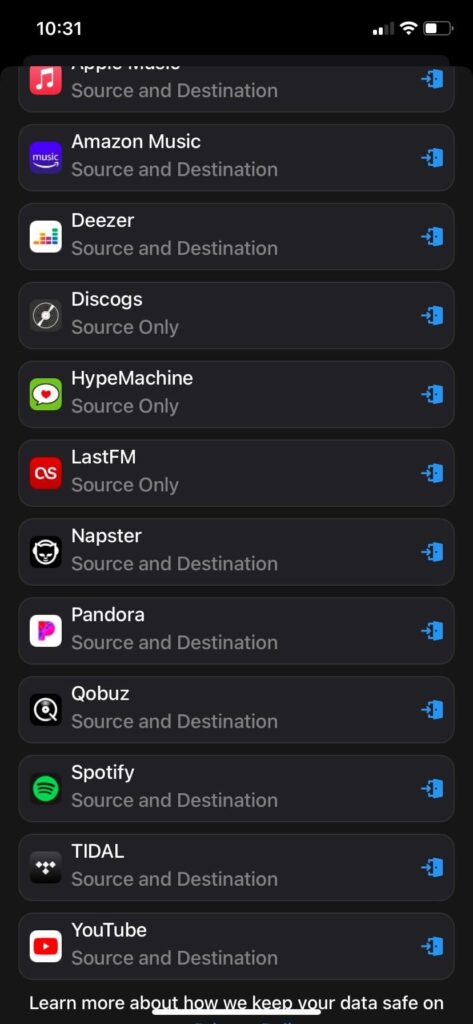
第四步:接下來,點選「繼續」按鈕。 開始 我會。

第五步:右上角的加號 (+)愛子 選擇 n。
步驟 6: Spotify > 播放列表 點選 > 選擇要傳輸的播放清單。
步驟 7: 確認 點擊按鈕。

第 8 步: Youtube 請選擇此人為收件人。
步驟 9:換檔 開始 按下按鈕繼續。

播放清單遷移過程即將開始。遷移完成後,您可以點擊「檢視」按鈕,檢查所有歌曲是否已從 Spotify 遷移到 YouTube Music。
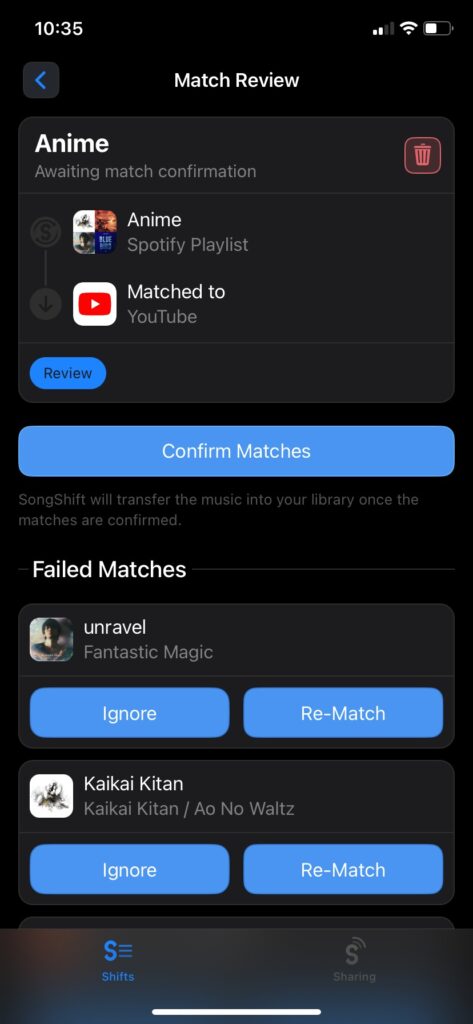
安裝完成後,您就可以在 iPhone 上的 YouTube Music 上欣賞您最喜歡的 Spotify 播放清單了。
如何在安卓裝置上將 Spotify 播放清單傳輸到 YouTube Music
如果您使用的是安卓設備,可以使用 Soundiiz 將 Spotify 播放清單遷移到 YouTube Music。 Soundiiz 可從 Google Play 商店免費下載。免費版可讓您將 Spotify 中的播放清單、歌手和歌曲遷移到 YouTube Music,但一次只能選擇一個播放清單。您一次最多可以遷移 200 首歌曲,遷移過程流暢快速。
第一步:在手機上安裝並啟動 Soundiiz,然後建立帳戶。您也可以選擇使用 Spotify 帳號登入。
步驟二:如果您在登入平台時未使用您的 Spotify 帳戶, “我們開始吧。” 點擊按鈕。

步驟 3: Spotify 帳號 和 YouTube音樂 將其與您的 Google 帳戶關聯。
步驟 4:點選左上角的三條橫線圖示。

第五步:從選單中 “轉移” 點選該選項。
步驟 6:作為來源平台 Spotify 作為目的地平台 YouTube音樂 請選擇一項。

步驟 7: 「開始」 點擊按鈕。
第 8 步: 播放清單 選擇, 編輯按鈕(鉛筆圖示) 點擊它。

步驟9:選擇要遷移的播放列表, “確認並繼續” 點擊它。
第十步: “確認您的選擇” 點擊按鈕進行配置 保持 點擊按鈕。

步驟 11:您可以從要遷移的播放清單中選擇/取消選擇歌曲。完成後, “確認” 點擊按鈕。
第 12 步: 轉帳已啟動! 點擊按鈕。
播放清單傳輸即將開始,並會顯示預計完成時間。傳輸完成後,應用程式會提示轉換成功,並顯示任何錯誤訊息!

如何在網頁上將Spotify播放清單匯入YouTube Music
現在,您可以輕鬆地將 Spotify 播放清單從 Spotify 傳輸到 YouTube Music,適用於 Android 和 iPhone 用戶。但如果您想免費將多個播放清單從 Spotify 傳輸到 YouTube Music 呢?您無需在任何平台上購買高級會員。若要大量傳輸播放列表,請使用電腦或手機上的瀏覽器。 音樂轉換器 你可以使用它。操作步驟如下:
步驟 1:在瀏覽器中開啟音樂轉換器。
步驟二: “我們開始吧。” 點擊按鈕。
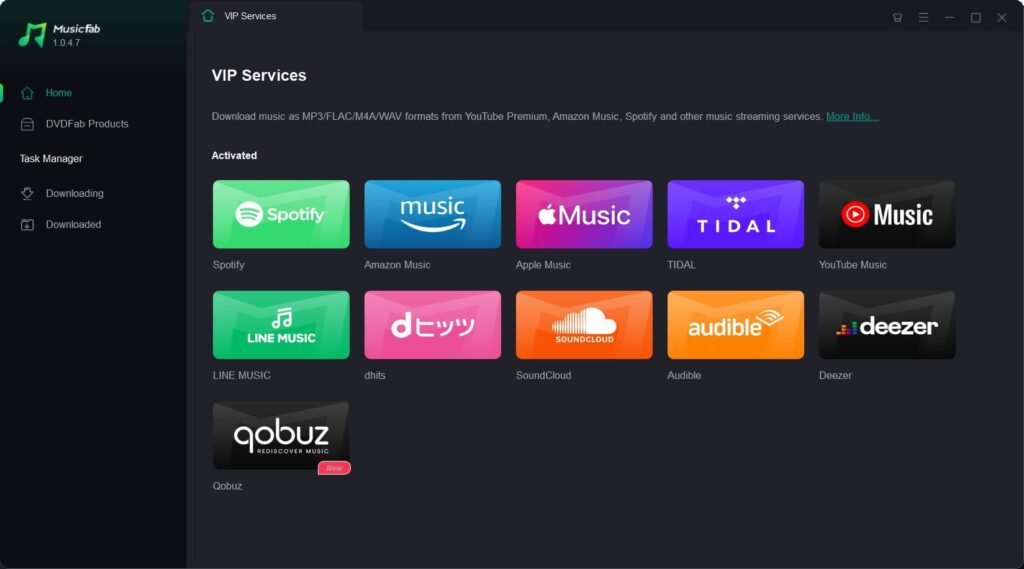
步驟 3:作為來源平台 Spotify 請選擇一項。
第四步: Spotify 帳號 從此處匯入播放清單或貼上播放清單網址。 正在從 URL 加載 點擊按鈕。
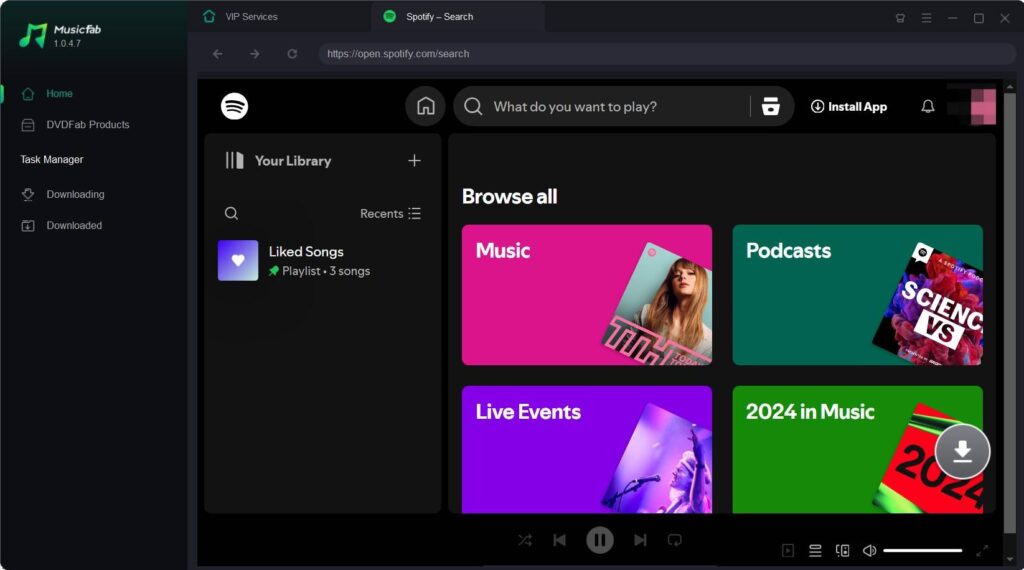
第五步:選擇完所有要傳輸的播放清單後, 選擇收件人 點擊按鈕。
步驟 6:作為目標平台 YouTube音樂 請選擇一項。
步驟 7: “轉帳已開始” 按下按鈕。
就這樣。播放清單將從 Spotify 複製到 YouTube Music。傳輸完成後,您將看到哪些歌曲已移動,哪些歌曲缺失。
如何將您喜愛的歌曲從 Spotify 傳輸到 YouTube Music
雖然上述工具可以將 Spotify 播放清單傳輸到 YouTube Music,但您可能也想將自己喜歡的歌曲從 Spotify 遷移到 YouTube Music。為此,您需要在設備上安裝 FreeYourMusic 應用程式。該工具適用於 Windows、Linux、macOS、Android 和 iOS 系統。
免費版本可讓您將喜愛的歌曲從 Spotify 傳輸到 YouTube Music,但最多只能傳輸 300 首歌曲。
步驟 1:在您的裝置上
FreeYourMusic
啟動應用程式。
步驟二:選擇 Spotify 作為來源平台,
Spotify 帳號
登入.

步驟 3:接下來,選擇 YouTube Music 作為目標平台並登入您的 Google 帳戶。
第四步:從
“好的!”
選擇你想播放的歌曲。

第五步: “轉帳已開始” 按下按鈕。

轉帳流程完成後,
[音樂庫] > [高分歌曲]
您可以前往此處查看您在 YouTube Music 上收藏的所有歌曲。除了收藏的歌曲,您還可以一次將多個 Spotify 播放清單遷移到 YouTube Music。現在,您可以在 YouTube Music 上欣賞 Spotify 曲庫中的所有歌曲了。
傳輸您最喜歡的歌曲
在了解本文所述服務後,您無需在 YouTube Music 上重新建立 Spotify 播放清單。您可以輕鬆地將歌曲從 Spotify 播放清單遷移到 YouTube Music,無需任何麻煩。
常問問題
1. 如何匯出我的Spotify播放清單?
一個。 音樂轉換器 您可以使用 Soundiiz、FreeYourMusic 和 SongShift 等第三方工具將您的 Spotify 播放清單匯出到其他音樂串流平台。
2. YouTube Music 比 Spotify 好嗎?
A. 如果你使用的是免費版,YouTube Music 提供的音樂串流體驗比 Spotify 更好。但是,如果你打算訂閱高級會員,Spotify 則比 YouTube Music 更合適。
3. 在音樂串流網站之間傳輸播放清單的最佳服務是什麼?
A. Music Converter 是免費在音樂串流網站之間傳輸播放清單的最佳服務。