Twitter 是一個受歡迎的線上社交網路平台,人們可以在這裡瀏覽每日新聞並透過發送推文進行交流。然而,當您點擊 Twitter 影片時,可能會遇到影片無法在 Android 智慧型手機或 Chrome 等瀏覽器上播放的問題。此外,點擊圖片或 GIF 時,它們也可能無法載入。這些問題令人沮喪,並且經常出現在 Google Chrome 和 Android 裝置上。今天,我們將提供一份指南,幫助您解決 Twitter 影片在瀏覽器和行動應用程式上無法播放的問題。
如何解決 Twitter 影片無法播放的問題
注意: 在實施本文所述的解決方案之前,請確保您的影片與 Twitter 相容。
- 在谷歌瀏覽器中: Twitter 使用 H264 編解碼器。 MP4 它相容於多種視訊格式。 輔助空調系統 它僅支援音訊。
- 行動應用:MP4 和 MOV 你可以以這種格式觀看推特影片。
因此,如果您想上傳其他格式(例如 AVI)的視頻,則需要將其轉換為 MP4 格式並重新上傳。
方法一:提高您的網路速度
如果您在連接 Twitter 伺服器時遇到問題, 我們遇到了無法播放 Twitter 媒體檔案的問題。 務必確保您的網路符合所需的穩定性和速度標準。
步驟 1:從這裡運行 Speedtest。
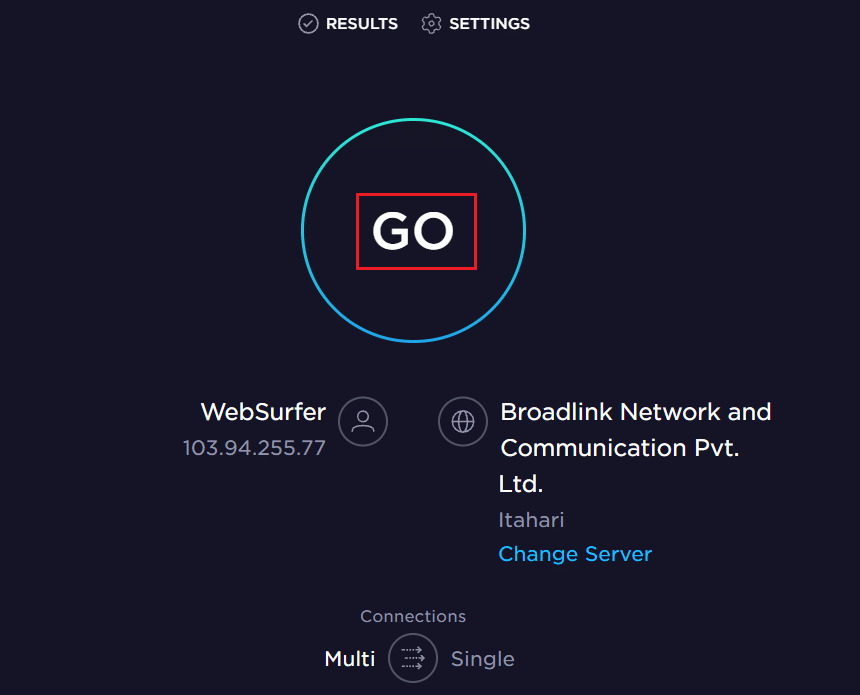
步驟 2:如果網路速度不夠快,您可以升級到更快的網路套餐。
步驟 3:非 Wi-Fi 嘗試切換到乙太網路連線。 請。
第四步: 重新啟動路由器 或者,嘗試重置它。
方法2: 快取和 Cookie 清除
快取和 Cookie 可以提升您的網頁瀏覽體驗。 Cookie 是您造訪網站時儲存瀏覽資料的檔案。快取就像臨時內存,保存您經常訪問的網頁,以便下次訪問時加快加載速度。但是,隨著時間的推移,快取和 Cookie 的大小會不斷增長,可能會導致諸如 Twitter 影片無法播放之類的問題。以下是如何清除它們的方法:
第一步: Google Chrome 啟動瀏覽器。
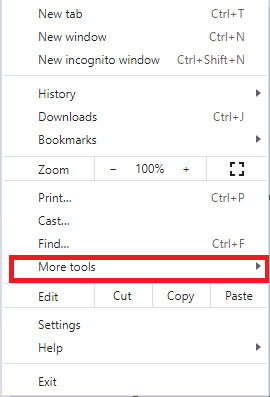
步驟二:從右上角開始 三點圖示 點這裡。
步驟 3:現在,如下圖所示 “其他工具” 點這裡。
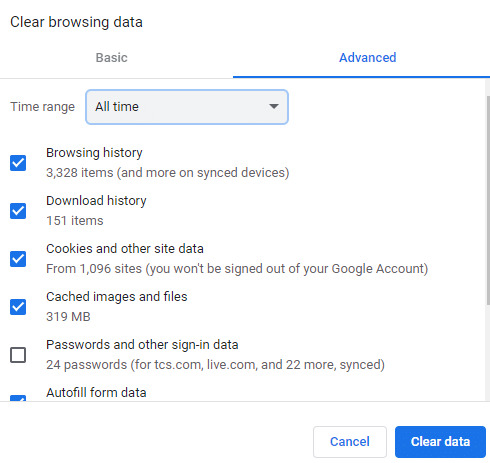
第四步:現在,選擇操作完成的時間範圍。例如,如果要刪除所有數據,請選擇“所有時間”,然後按一下“清除資料”。
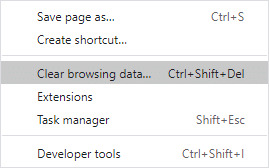
注意: 在從瀏覽器中刪除資料之前, Cookie 和其他網站 資料框和快取影像及檔案框已選取。 請確認 。
方法三:重啟Google瀏覽器
有時候,重啟 Chrome 瀏覽器可以解決 Twitter 影片無法播放的問題。方法如下:
第一步: 右上角的(x)圖標 點選關閉Chrome瀏覽器。

步驟二: Windows鍵 + D鍵 按下此鍵返回桌面並刷新您的電腦 F5K 按住“-”按鈕。
步驟 3:現在, 重新開啟 Chrome 瀏覽器 我繼續瀏覽。
方法四:關閉標籤頁並停用擴充功能。
系統中開啟過多標籤頁會降低瀏覽器的運作速度。如此,請嘗試關閉所有不必要的標籤頁並停用瀏覽器擴充功能。
第一步: 該標籤頁上的 (×) 圖標 點選關閉標籤頁。
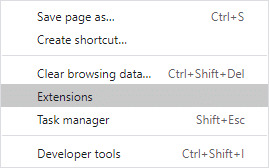
步驟二: 三點圖示 移至 [其他工具] 請選擇一項。
步驟 3:接下來,點選擴充功能。
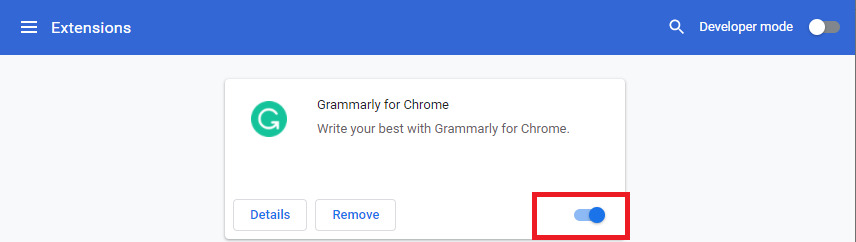
步驟 4:最後,如圖所示,關閉要停用的擴充功能的開關。
步驟 5:重新啟動瀏覽器,檢查 Chrome 瀏覽器無法播放 Twitter 影片的問題是否已解決。
注意: 之前關閉的標籤頁有: Ctrl+Shift+T 您可以同時按下連字符來重新打開它。
方法五:禁用硬體加速
有時,網頁瀏覽器會在背景執行並佔用GPU資源。因此,最好在測試Twitter時停用瀏覽器的硬體加速功能。
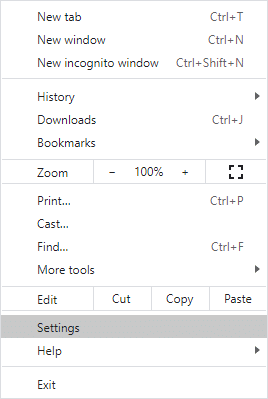
步驟 1:在 Chrome 瀏覽器中,點選三點圖示。 [環境] 請選擇一項。
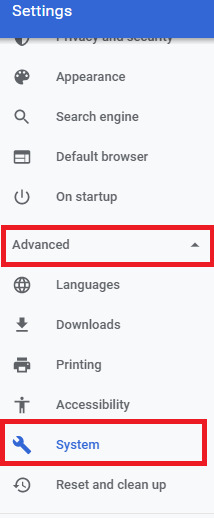
步驟 2:接下來,在左側窗格中… [詳細] 展開該部分, [系統] 點這裡。
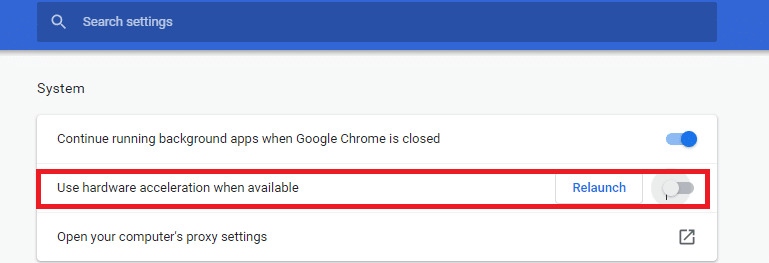
步驟 3:如圖所示, [如果可用,請使用硬體加速] 關閉該選項。
方法六:更新Google瀏覽器
為了獲得流暢的上網體驗,請務必使用最新版本的瀏覽器。
第一步: 啟動 Google Chrome 瀏覽器 然後,按照方法 2 中的描述,按一下三點圖示。
步驟二:現在, [更新Google瀏覽器] 點這裡。
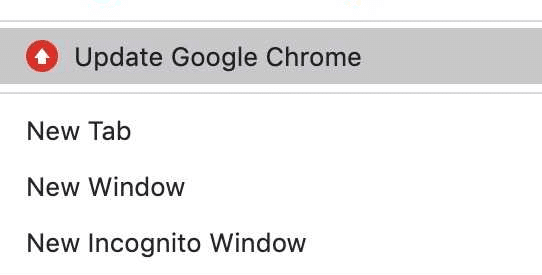
注意: 如果您已安裝最新版本,則不會顯示此選項。
步驟 3:等待更新完成,並檢查問題是否已解決。
方法七:允許 Flash Player
請檢查您的瀏覽器是否封鎖了 Flash 功能。如果被阻止,請啟用它以解決 Twitter 影片在 Chrome 瀏覽器中無法播放的問題。此 Flash Player 設定將允許動畫影片無錯誤地播放。以下是在 Chrome 瀏覽器中檢查和啟用 Flash 的方法:
第一步: Google Chrome 移至 嘰嘰喳喳 啟動它。
步驟 2:接下來,在網址列的左側 鎖定圖示 點這裡。
步驟 3: [網站設定] 請選擇一個選項。 閃光 向下捲動到頁面底部。
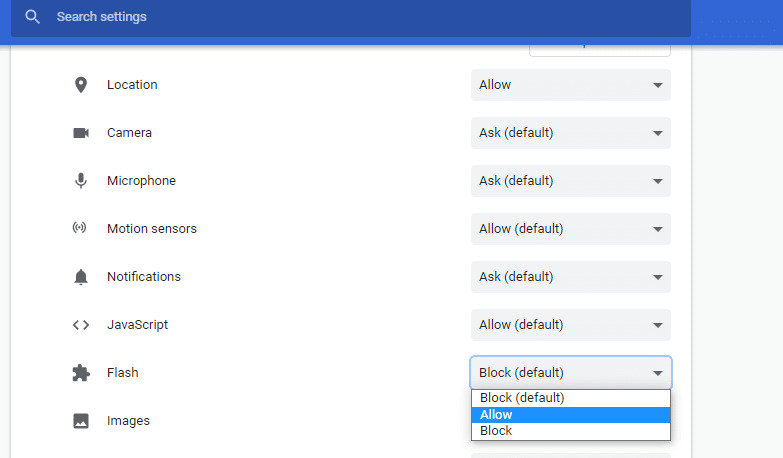
步驟 4:從下拉式選單中 [許可] 設定為這個值。
方法八:下載推特視頻
如果其他所有方法都無法解決問題,您可以從網路上使用第三方 Twitter 影片下載器應用程式。
第一步:開啟Twitter登入頁面, 推特帳號 登入.
第二步:你最喜歡的 GIF/視頻 右鍵單擊, “複製 GIF 位址” 請選擇一項。
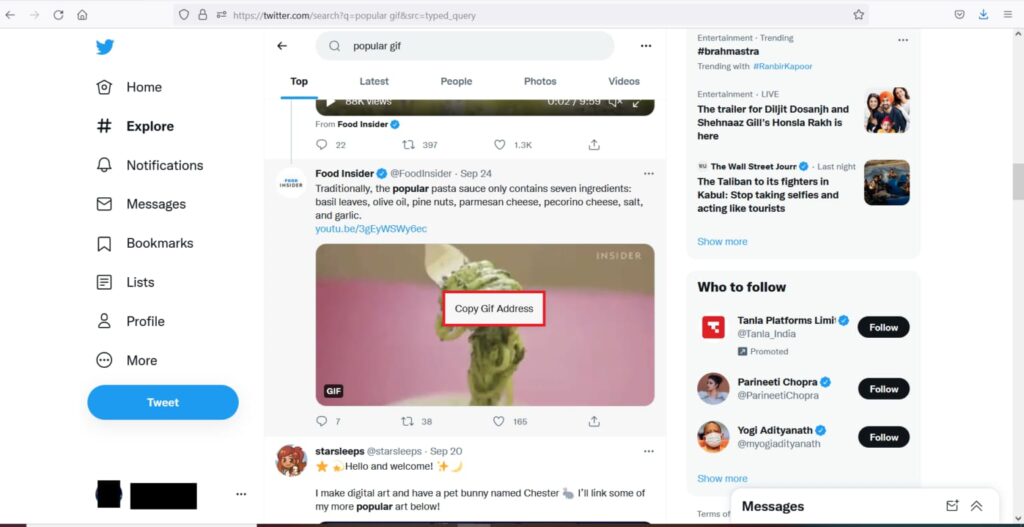
步驟 3:開啟 SaveTweetVid 網頁並輸入複製的位址。 「輸入推特網址…」 把它黏在盒子上, [下載] 點這裡。
步驟 4:最後,根據文件格式 「下載 GIF」 或者 “下載 MP4” 點擊按鈕。
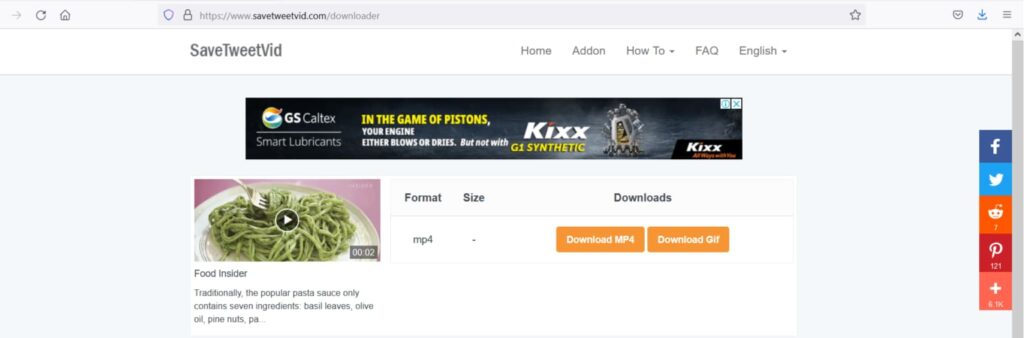
步驟 5:從您的下載資料夾中找到影片並播放。
方法九:重新安裝Google瀏覽器
重新安裝Google瀏覽器將解決所有導致 Twitter 影片無法在 Chrome 中播放的問題,包括搜尋引擎和更新問題。
步驟 1:在 Windows 搜尋列中 控制面板 啟動它。
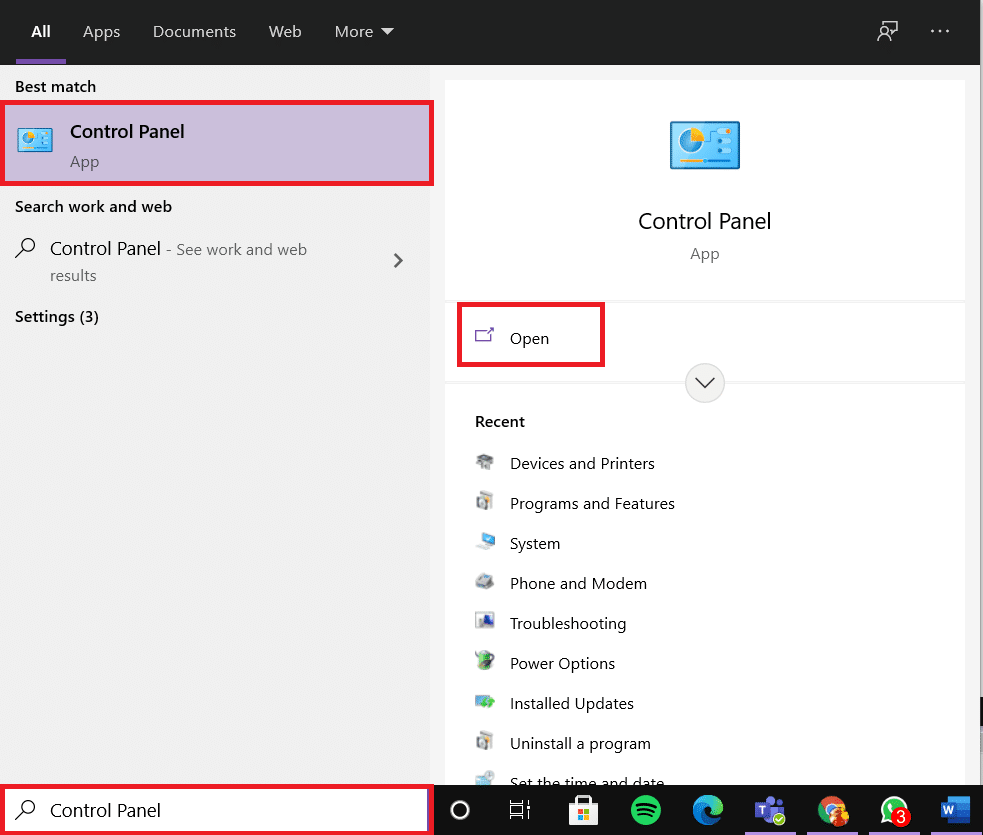
步驟 2:顯示方法 “類別” 設定為, 解除安裝程式 點這裡。
步驟 3: “節目和特色” 在視窗中搜尋 Google Chrome。
第四步:接下來,點選Google瀏覽器, 解除安裝 點選該選項。
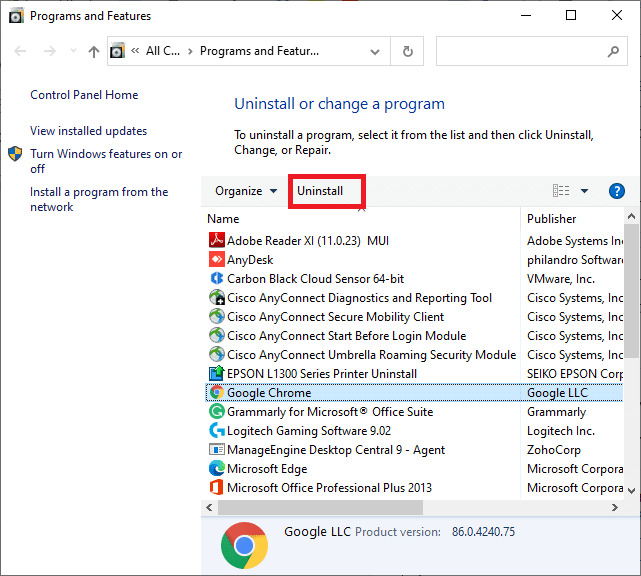
步驟 5:點選「立即卸載」並確認提示。
注意: 如果您想刪除您的瀏覽數據, “您是否也想刪除您的瀏覽資料?” 請勾選可選複選框。
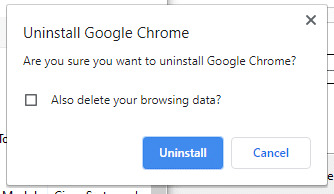
步驟 6: 重新啟動電腦 死亡, Google Chrome 請從官方網站下載最新版本。
步驟 7:開啟下載的文件,並依照螢幕上的指示完成安裝程序。
步驟 8:啟動 Twitter 並驗證 Twitter 媒體無法播放的問題是否已解決。