如何解決 YouTube 影片載入但無法播放的問題。 如果您遇到 YouTube 影片載入完畢卻無法播放的問題,請不要擔心。今天我們將探討如何解決這個問題。 YouTube 影片載入完畢卻無法播放是 Chrome、Firefox、Internet Explorer、Safari 和其他瀏覽器中常見的故障。
導致此問題的原因有很多,包括網路連線不良、代理設定錯誤、位元率問題、Adobe Flash Player 損壞、日期和時間設定錯誤以及瀏覽器快取和 Cookie 問題。接下來,我們將透過以下故障排除指南,探討如何解決 YouTube 影片載入但無法播放的問題。
如何解決 YouTube 影片載入但無法播放的問題。
別忘了建立系統還原點,以防出現問題。
註: 這些步驟適用於Google瀏覽器。對於火狐瀏覽器、Opera瀏覽器、Safari瀏覽器或Edge瀏覽器, 請根據您使用的瀏覽器查看相關說明。
修復了 YouTube 影片可以載入但無法播放的問題。
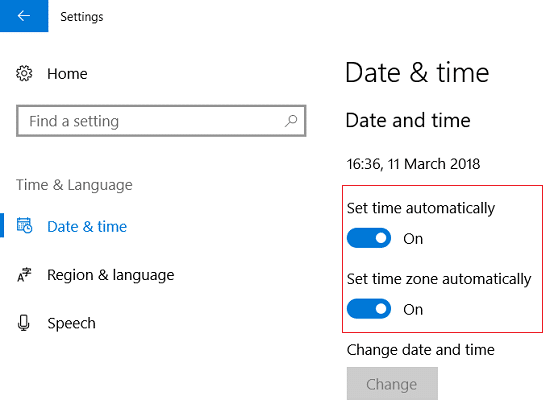
步驟 1:右鍵點選工作列中的日期和時間, “調整日期/時間” 請選擇一項。
步驟二: “自動設定時間” 請打開開關。
步驟 3:對於 Windows 7, “互聯網時間” 點擊, “與網際網路時間伺服器同步。” 請勾選此方塊。
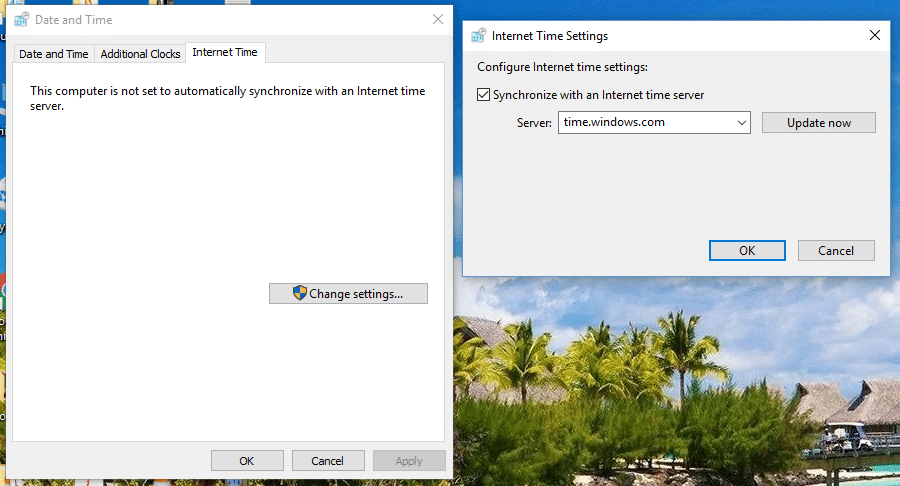
步驟 4:選擇「time.windows.com」作為伺服器,進行更新,然後按一下「確定」。您無需完成更新;只需按一下「確定」即可。
方法二:清除瀏覽器快取和cookie。
如果您的瀏覽資料長時間未清除,您可能會遇到 YouTube 影片載入但無法播放的問題。
步驟 1:清除 Google Chrome 瀏覽器中的資料。
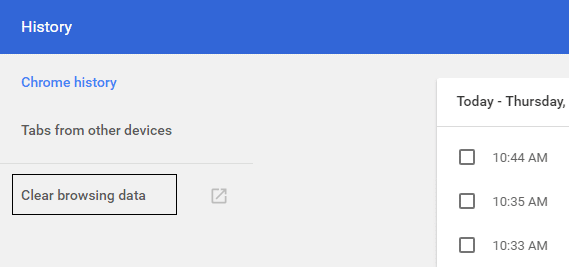
開啟谷歌瀏覽器, Ctrl+H 按下即可開啟歷史記錄。
步驟二:接下來,從左側面板… “清除瀏覽資料” 點這裡。
步驟 3:確保在「從下方刪除以下項目」下選取「所有時段」。
第四步:也要檢查以下:
- 瀏覽紀錄
- 下載歷史記錄
- Cookie、資源網站和插件數據
- 快取的圖片和文件
- 自動表單數據
- 密碼
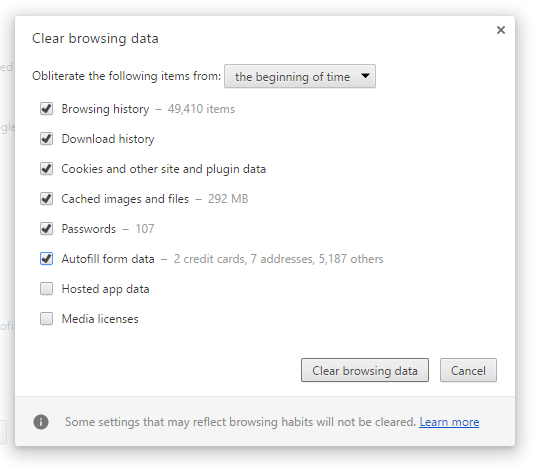
第五步:現在 瀏覽數據 點選「清除」按鈕,等待其完成。
步驟 6:關閉瀏覽器並重新啟動電腦以儲存變更。
在 Microsoft Edge 中清除瀏覽器數據
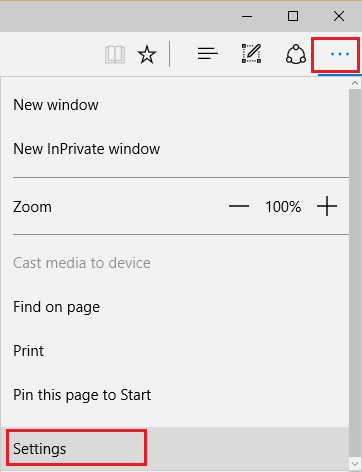
第一步:開啟 Microsoft Edge, 右上角的三個點 點選 環境 請選擇一項。
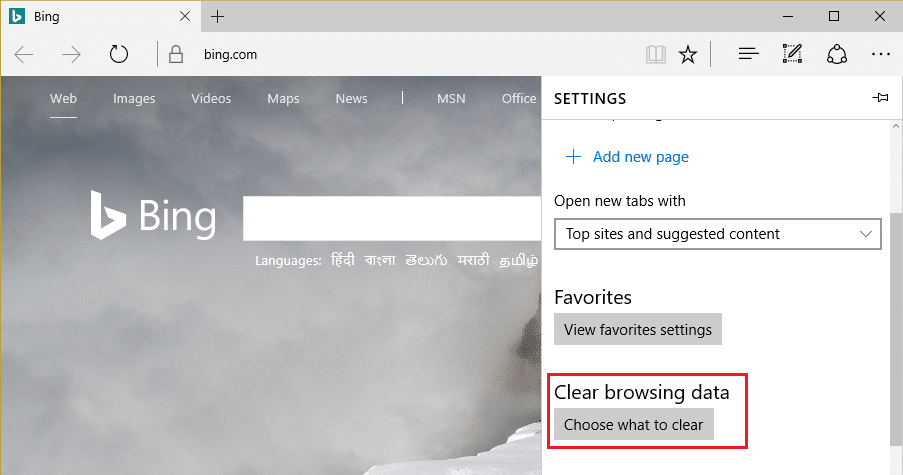
步驟二: “清除瀏覽資料” 一直滾動直到找到它,然後 請選擇要完成的內容 點擊按鈕。
步驟3:全選 “清除” 點擊按鈕。
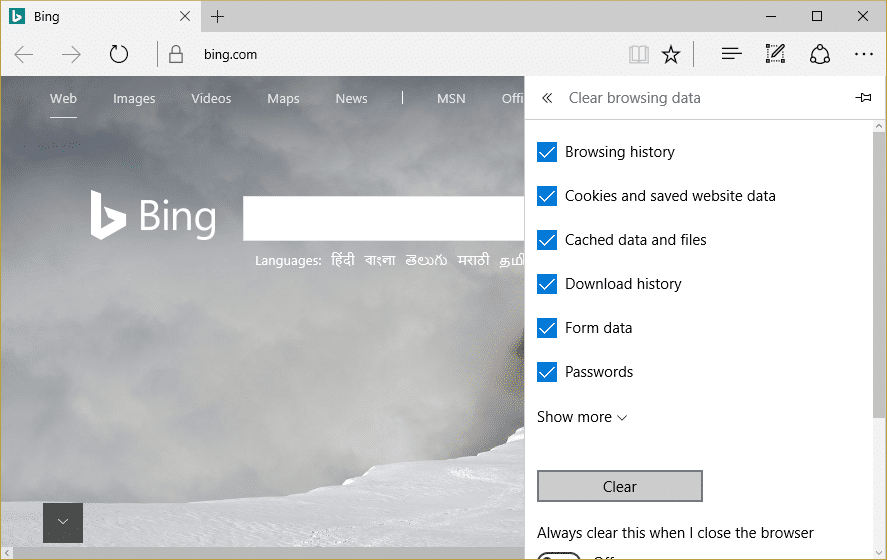
步驟 4:等待瀏覽器清除所有資料。 重新啟動 Edge 是的,透過清除瀏覽器快取即可。 YouTube影片載入但無法播放的問題已解決。 這或許可行,但如果此方法無效,請嘗試以下步驟。
方法三:刷新瀏覽器
更新Google瀏覽器
第一步:開啟Google瀏覽器, 右上角的三個點 點擊, “幫助” 選擇然後 關於谷歌瀏覽器 點這裡。

步驟二:檢查Google瀏覽器是否為最新版本,如果不是, 「更新」 會出現一個按鈕,點擊它。
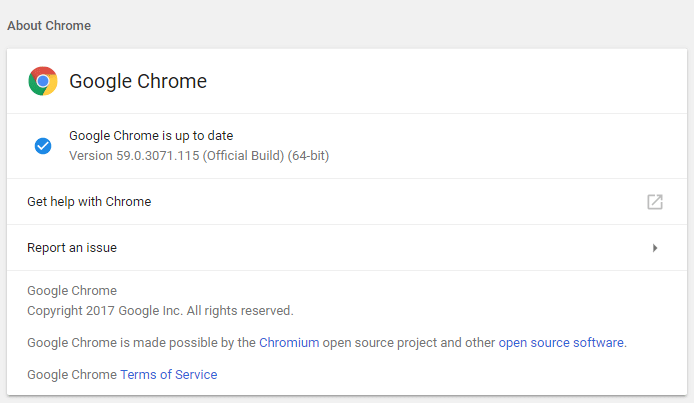
這可能會將Google瀏覽器更新到最新版本,並解決 YouTube 影片載入但無法播放的問題。
更新 Mozilla Firefox
第一步:開啟 Mozilla Firefox 瀏覽器, 右上角的三條水平線 點這裡。
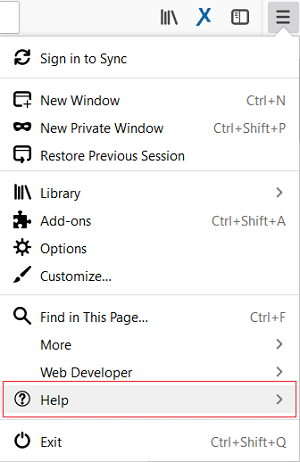
步驟二:從選單中 “幫助” > “關於 Firefox” 點這裡。
步驟 3:Firefox 將自動 請檢查更新 如果有更新,我會下載。
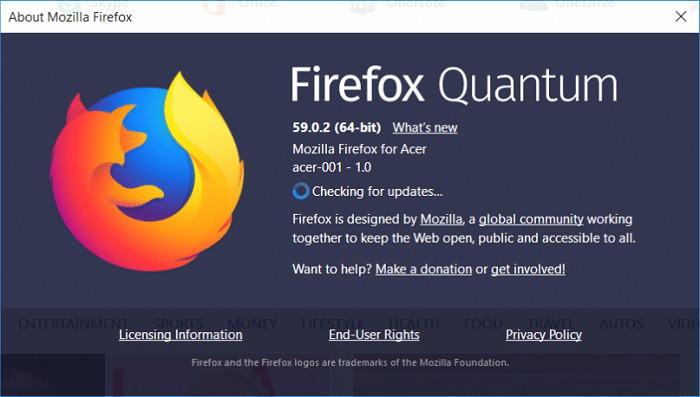
步驟 4:儲存更改 重新啟動電腦 我會。
方法四:重置網路連接
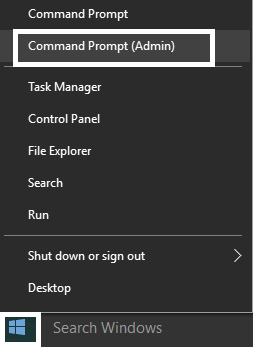
步驟 1:按下 Windows 鍵 + X, 命令提示字元(管理員) 請選擇一項。
步驟 2:輸入以下命令 命令 請將資訊填入對應的欄位中。 回車鍵 按下這個按鈕。
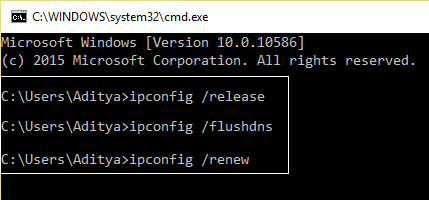
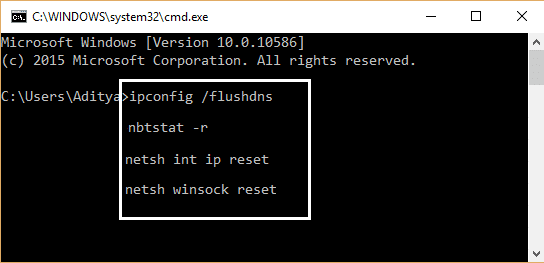
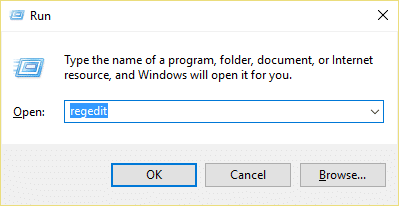
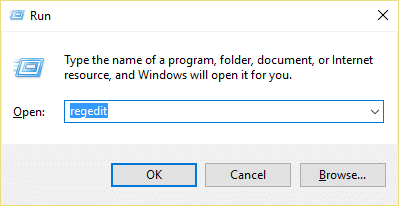
步驟 3:如果您看到「存取被拒絕」錯誤, Windows鍵 + R 按 Enter 鍵,輸入 regedit,然後按 Enter 鍵。
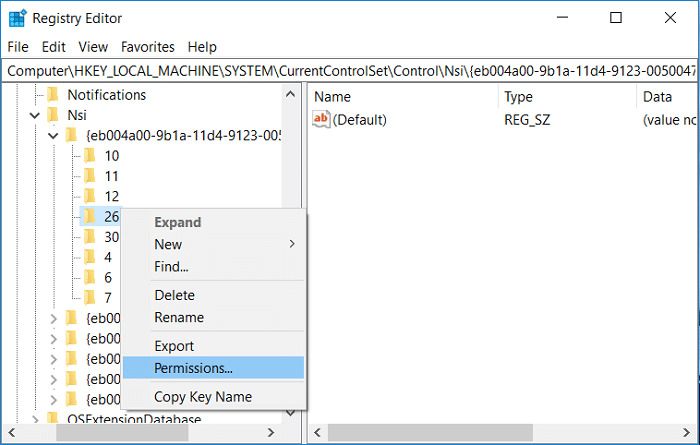
步驟 4:導覽至以下註冊表項。
第五步: 右鍵單擊 26 選擇“存取權限”。
步驟 6: “添加” 點擊並輸入“EVERYONE”,然後點擊“確定”。如果「EVERYONE」已存在,只需… “完全控制(允許)” 勾選此方塊。
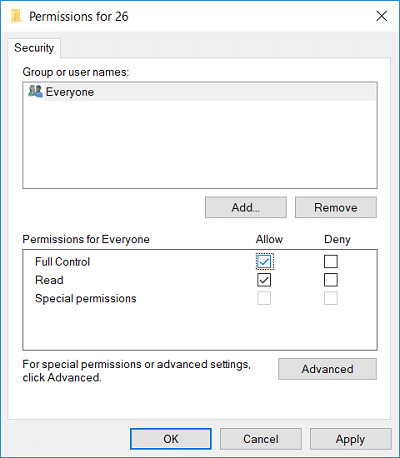
步驟 7:接下來, 「適用」 點擊然後 “好的” 點這裡。
步驟8:在CMD中再次執行上述命令, 重新啟動電腦 然後儲存更改。
方法五:刪除暫存文件
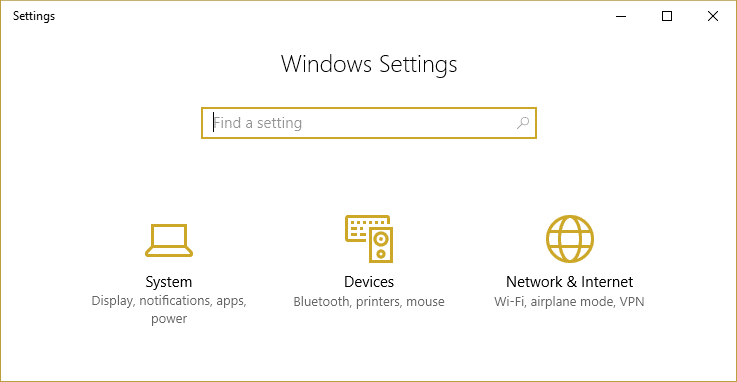
步驟 1:按 Windows 鍵 + I 開啟 Windows 設置,然後前往「系統」>「儲存」。
步驟二:列出硬碟分區, 這台電腦 選擇並點擊“”。
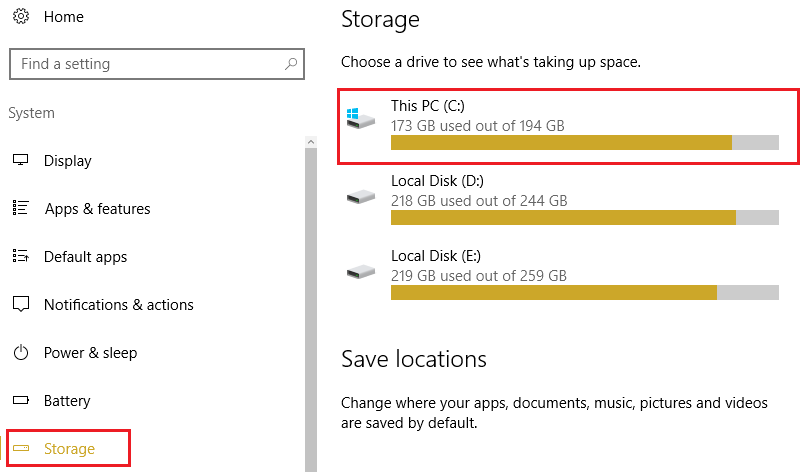
步驟3:一直向下捲動, “臨時文件” 點這裡。
第四步: 刪除臨時文件 點擊按鈕。
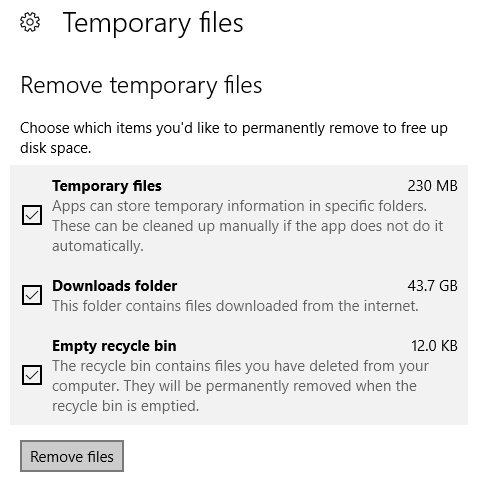
步驟 5:上述過程完成後,重新啟動電腦。
手動清理臨時檔案。
步驟 1:按下 Windows 鍵 + R, 溫度 輸入此內容並按下回車鍵。
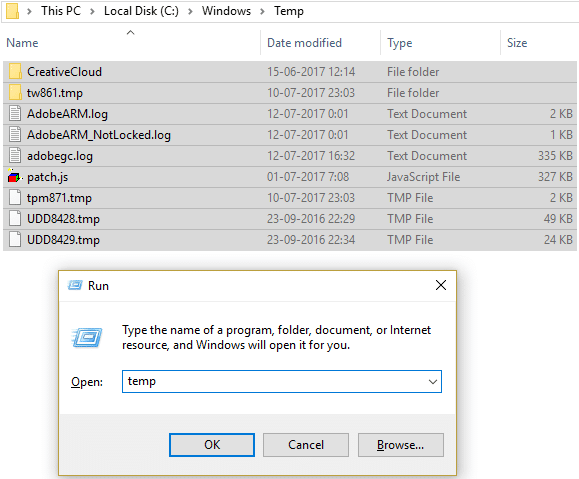
步驟 2:點選「繼續」開啟臨時資料夾。
步驟 3:選擇臨時資料夾中的所有檔案或資料夾,並將其永久刪除。
註: 若要徹底刪除檔案或資料夾, Shift+Del 你需要按下按鈕。
請檢查以上步驟是否解決了 YouTube 影片載入但無法播放的問題。如果問題仍然存在,請繼續執行下列步驟。
方法六:重置瀏覽器設置
如何重置谷歌瀏覽器
第一步:開啟Google瀏覽器, 右上角的三個點 點選 “環境” 點這裡。
步驟 2:在設定視窗中向下捲動,直到最底部 「詳細」 點這裡。
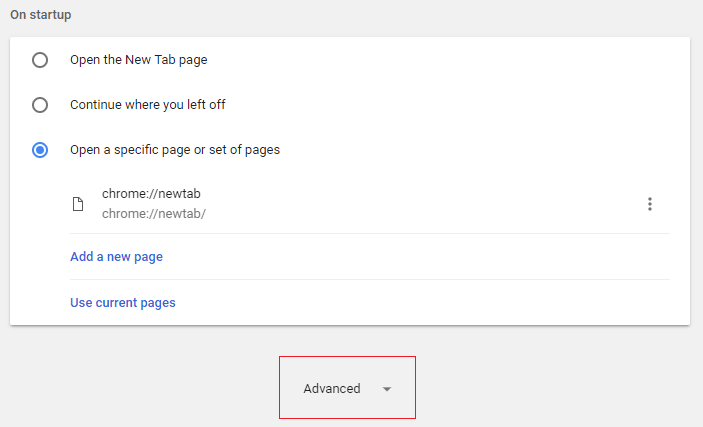
步驟3:再次向下捲動到最底部, “重置” 點擊該列。
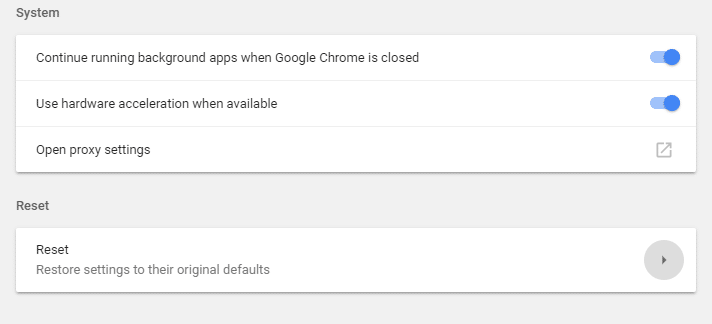
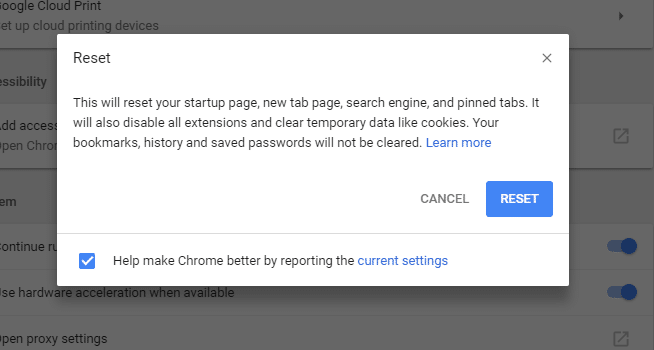
步驟 4:這將開啟一個彈出窗口,詢問您是否要再次重置,因此請點擊「重置」。
如何重置 Mozilla Firefox
第一步:開啟 Mozilla Firefox 瀏覽器, 右上角的三條水平線 點這裡。
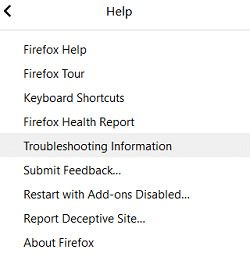
步驟二:接下來, “幫助” 點擊, 故障排除訊息 請選擇一項。
步驟 3:首先,嘗試安全模式。為此, “禁用插件並重新啟動。” 點這裡。
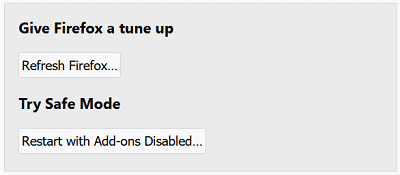
步驟 4:檢查問題是否已解決。如果問題未解決,請在「最佳化 Firefox」下進行操作。 刷新 Firefox 點這裡。
步驟 5:重新啟動電腦以儲存更改,並檢查 YouTube 影片已載入但無法播放的問題是否已解決。
方法七:停用所有擴充功能
禁用 Firefox 擴充程式
步驟 1:開啟 Firefox 瀏覽器,然後在網址列中輸入 「關於:插件」 輸入該內容並按下回車鍵。
步驟 2:在每個擴充旁邊 “禁用” 點擊即可停用所有擴充功能。
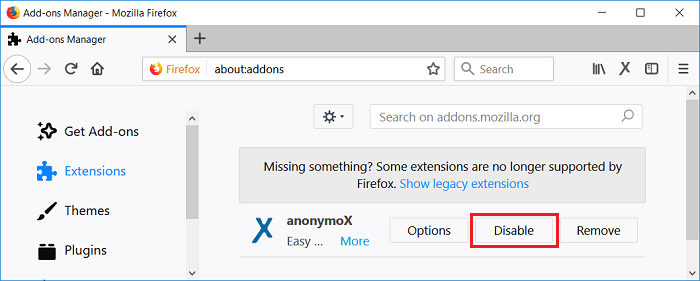
步驟 3: 重啟 Firefox 接下來,逐一啟用每個擴充程序,以確定導致問題的擴充功能。
註: 啟用擴充功能後, 重啟 Firefox 有必要。
步驟 4:這些已確定的 移除擴充功能並重新啟動電腦。 我會。
禁用 Chrome 擴充功能
步驟 1:開啟 Google Chrome 瀏覽器,並在網址列輸入 chrome://extensions 輸入該內容並按下回車鍵。
步驟 2:首先,停用所有不必要的擴充程序,然後點擊刪除圖示將其刪除。
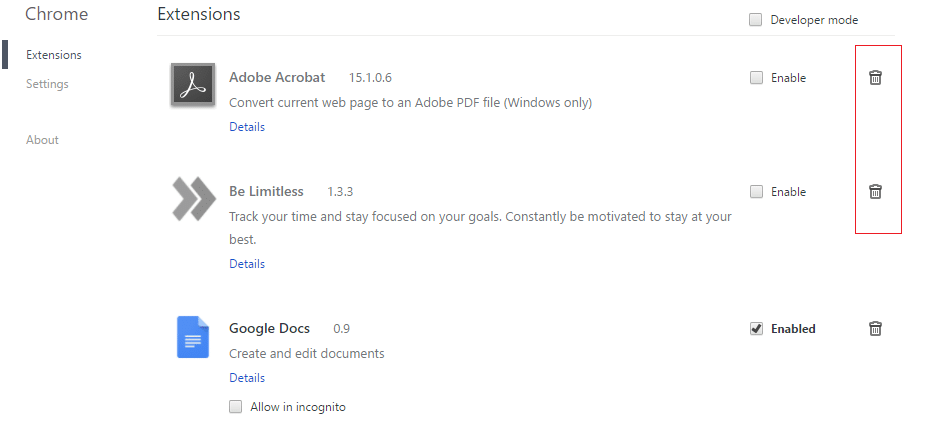
步驟 3:重新啟動 Chrome 瀏覽器,檢查是否能解決 YouTube 影片載入但無法播放的問題。
步驟 4:如果您仍然無法觀看 YouTube 視頻,請停用所有擴充功能。
方法八:重新安裝聲卡驅動程式
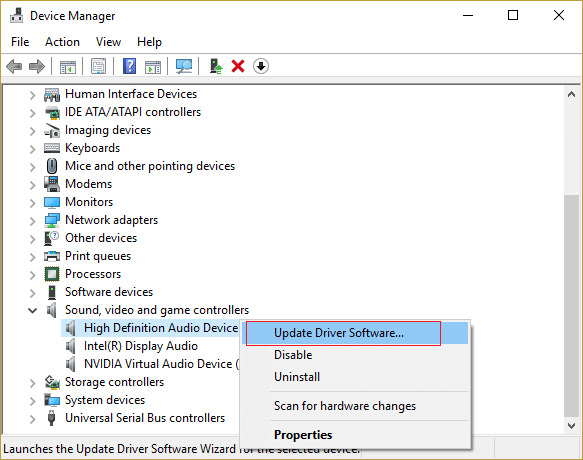
步驟 1:Windows 鍵 + R 按下按鍵並輸入 devmgmt.msc, 回車鍵 按向下箭頭開啟裝置管理員。
步驟二: “音訊、視訊和遊戲控制器” 展開它,右鍵單擊 Realtek 高清音頻 “驅動程式更新” 請選擇一項。
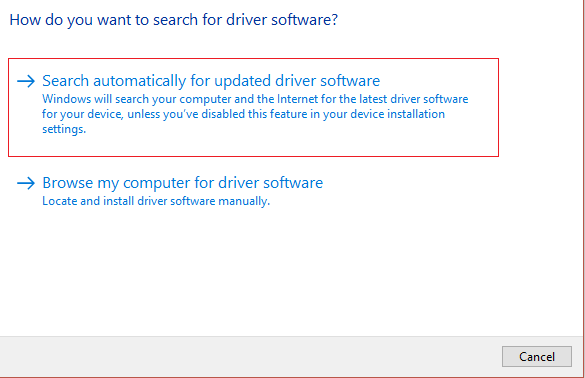
步驟 3:在下一個畫面上 “自動搜尋更新” 點這裡。
步驟 4:等待流程完成。如果偵測到任何最新的音效卡驅動程式更新,請按一下「安裝」完成此程序。完成後,關閉視窗。 重新啟動電腦 然後儲存更改。
第五步:但是,如果驅動程式已經是最新版本, “您的裝置已安裝最佳驅動程式軟體。” 將顯示以下資訊。
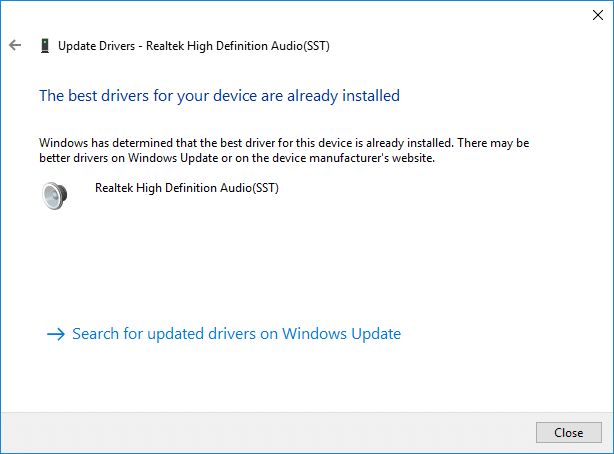
步驟 6:按一下“關閉”,您無需執行任何其他操作。
步驟 7:完成後,重新啟動電腦。 儲存變更 我會。
如果 YouTube 影片載入但無法播放的問題仍然存在,您可能需要手動更新驅動程式。請依照以下步驟操作:
步驟 1:再次開啟裝置管理員,右鍵點選 Realtek 高清音訊。 “驅動程式更新” 請選擇一項。
步驟 2:現在點擊「瀏覽我的電腦以尋找驅動程式軟體並安裝它」。
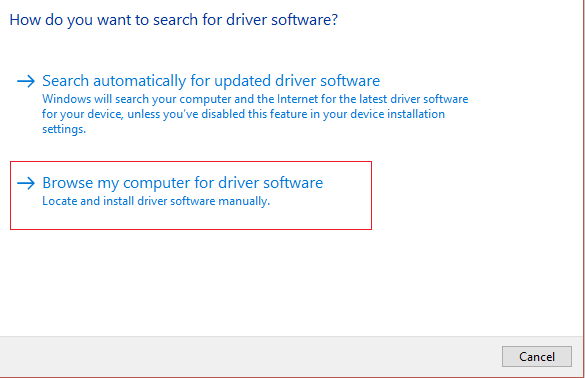
步驟 3:接下來, 請從電腦上可用的驅動程式中選擇。 請選擇一項。
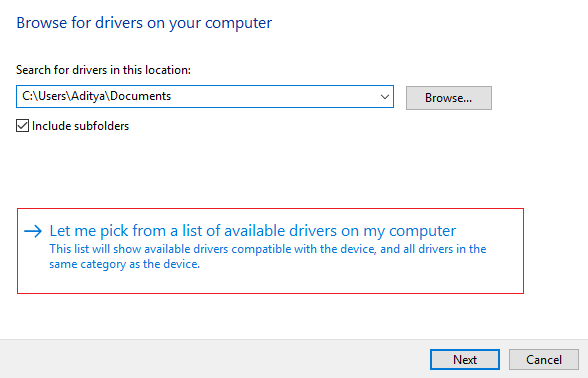
步驟 4:從清單中選擇合適的項目。 司機 選擇, 到下一個 點這裡。
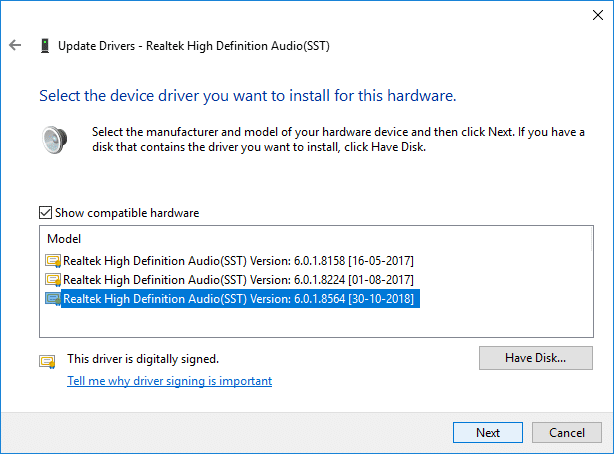
步驟 5:驅動程式安裝完成後,重新啟動電腦。