Instagram es una aplicación fantástica para compartir fotos, y creemos que es la mejor. Es genial usarla en el móvil, pero a veces es agradable poder ver las fotos en una pantalla más grande o publicar sin un teclado pequeño. Quizás hayas deseado poder usar Instagram sin estar atado a un dispositivo móvil. ¿Alguna vez has querido acceder a ella desde un PC con Windows o un Mac? Tenemos la solución y te mostraremos cómo obtener y usar Instagram en tu PC. ¡Veamos!
Versión web de Instagram
La primera forma de acceder a Instagram desde tu ordenador es visitar su sitio web. Una vez en Instagram.com, puedes iniciar sesión si ya tienes una cuenta. De lo contrario, regístrate.
Puedes ver fotos de Instagram, explorar tu feed, ver Reels, editar tu biografía, cambiar tu foto de perfil, consultar y responder comentarios con GIFs, ver si a otros usuarios les han gustado tus publicaciones y mucho más. También puedes buscar cuentas para seguir o buscar contenido específico.
Antes no se podía publicar en Instagram desde la web, pero eso ya no es así. Ahora puedes subir fotos y vídeos y publicar contenido nuevo. Sin embargo, todavía no puedes crear Reels ni usar los efectos de realidad aumentada de Instagram. Además, no puedes publicar Stories, pero sí verlas.
Instala la aplicación de Instagram desde la Microsoft Store.
Quizás te sorprenda saber que existe una aplicación oficial de Instagram para Windows. Puedes descargarla desde la Microsoft Store.
1. Abre la Microsoft Store y usa la barra de búsqueda para buscar la aplicación de Instagram.
2. Junto a la lista "instalar" Haz clic en el botón y espera a que finalice.
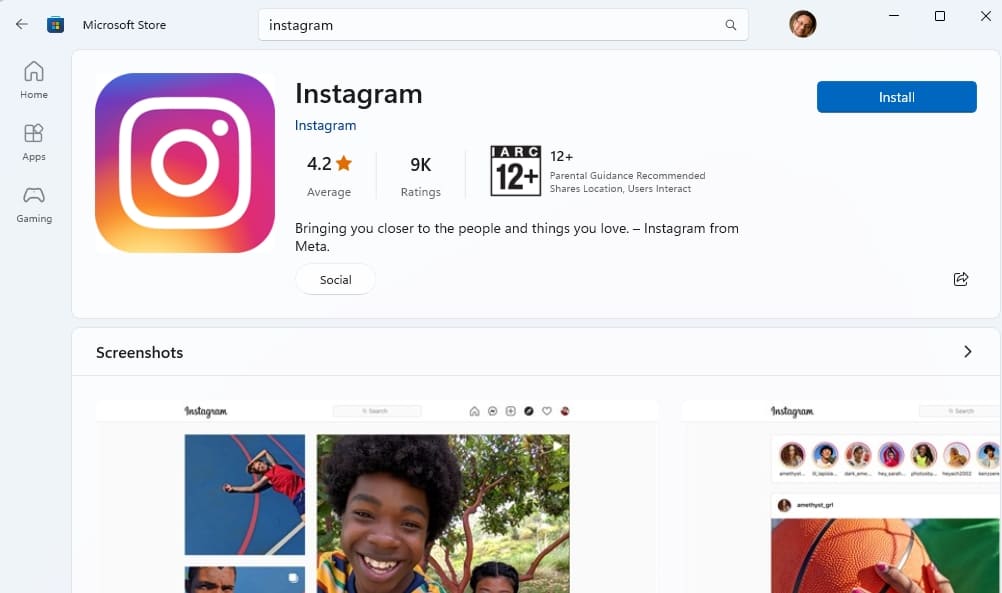
3. Una vez completado, abre la aplicación e inicia sesión en tu cuenta.
4. Esta aplicación se puede usar de la misma manera que un teléfono inteligente, pero con algunas limitaciones.
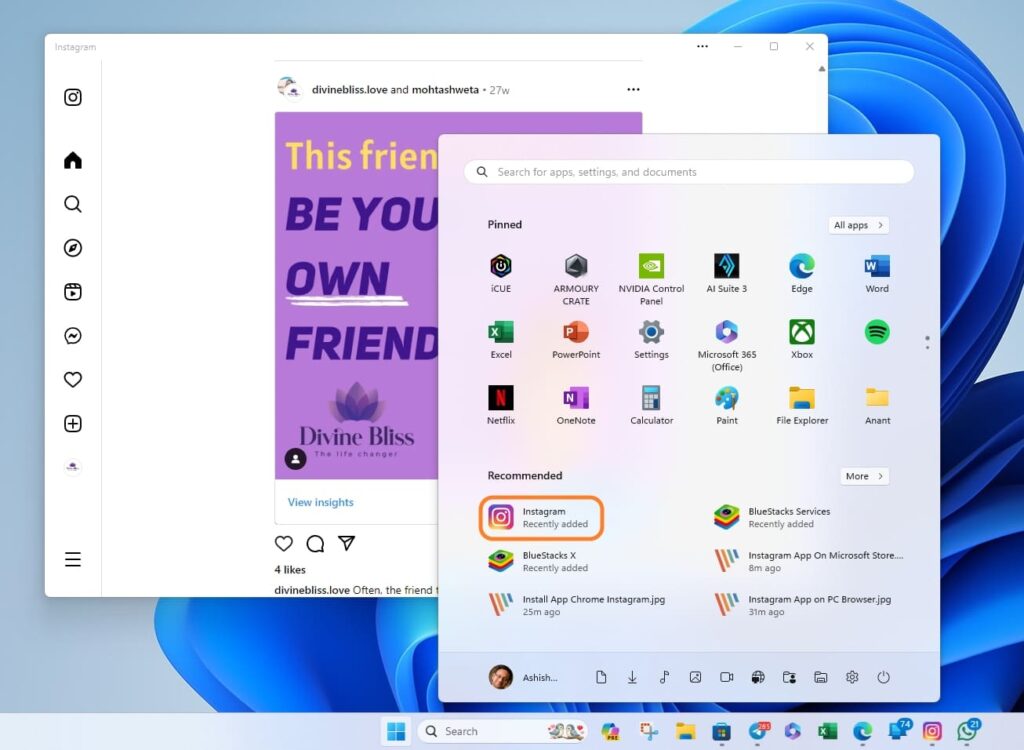
Puedes usar la aplicación de Instagram para Windows para subir nuevas publicaciones y explorar tu feed e historias. Las funciones que faltan son el acceso a los creadores de video de Instagram y la posibilidad de crear y publicar Reels e historias. En concreto, no puedes añadir texto a los Reels de Instagram desde tu PC con Windows. Estas limitaciones son las mismas que las de la versión web de Instagram.
Cómo usar la versión completa de Instagram en tu PC
¿Y si quieres usar la versión completa de la aplicación de Instagram en tu PC con Windows? Puedes usar un emulador de Android para ejecutar la aplicación de Instagram en tu PC con Windows y tener acceso completo a todas sus funciones.
Aquí utilizamos BlueStacks X, uno de los mejores emuladores de Android que permite instalar Instagram sin necesidad de iniciar sesión en una cuenta de Google. Por lo tanto, no es necesario crear una cuenta para acceder a Google Play Store.
1. Bluestacks X Descárgalo e instálalo.

2. Arriba a la derecha barra de búsqueda Utiliza esto para buscar en Instagram.
3. Abre la lista de Instagram desde los resultados de búsqueda.
4. Para instalar Instagram, "Instalar en el reproductor de aplicaciones" Haz clic en el botón.
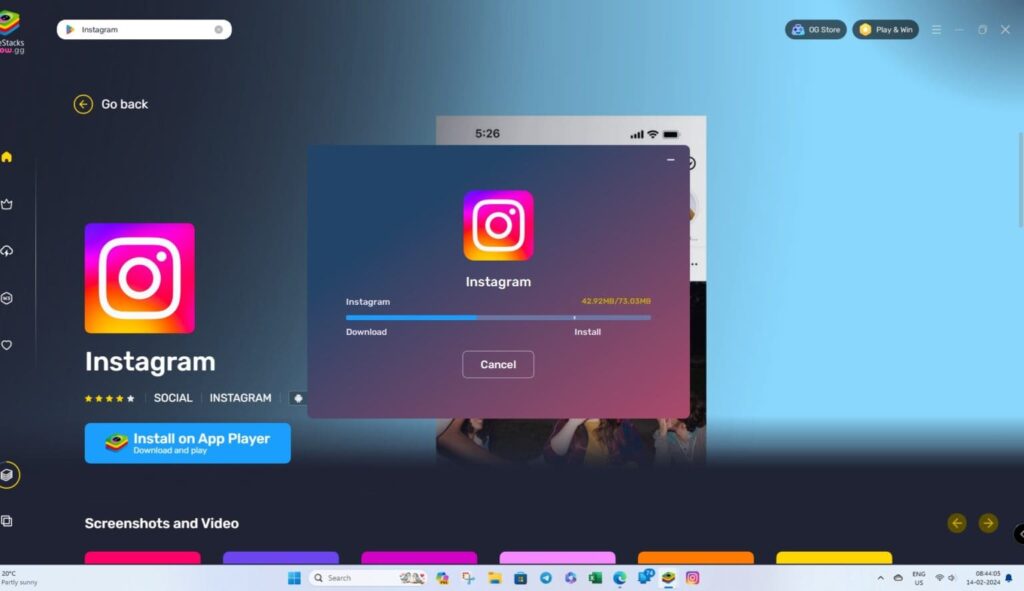
5. Tras la instalación, Instagram se abrirá automáticamente. También puedes hacer clic en el icono del reproductor de aplicaciones en la barra lateral para ver todas las aplicaciones instaladas.
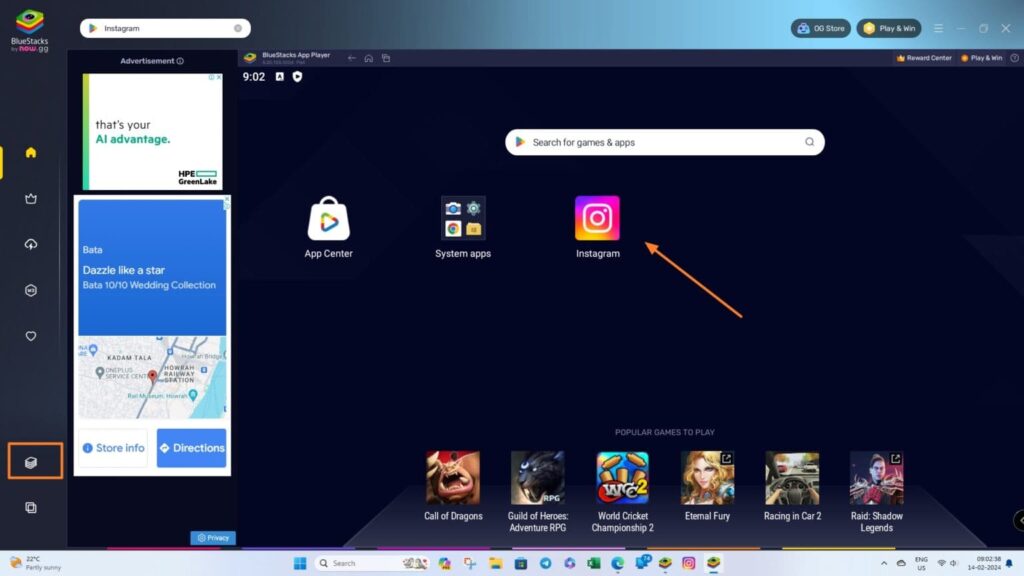
6. Haz doble clic para abrir la aplicación de Instagram. Bluestacks X la abrirá en una ventana nueva en la vista móvil.
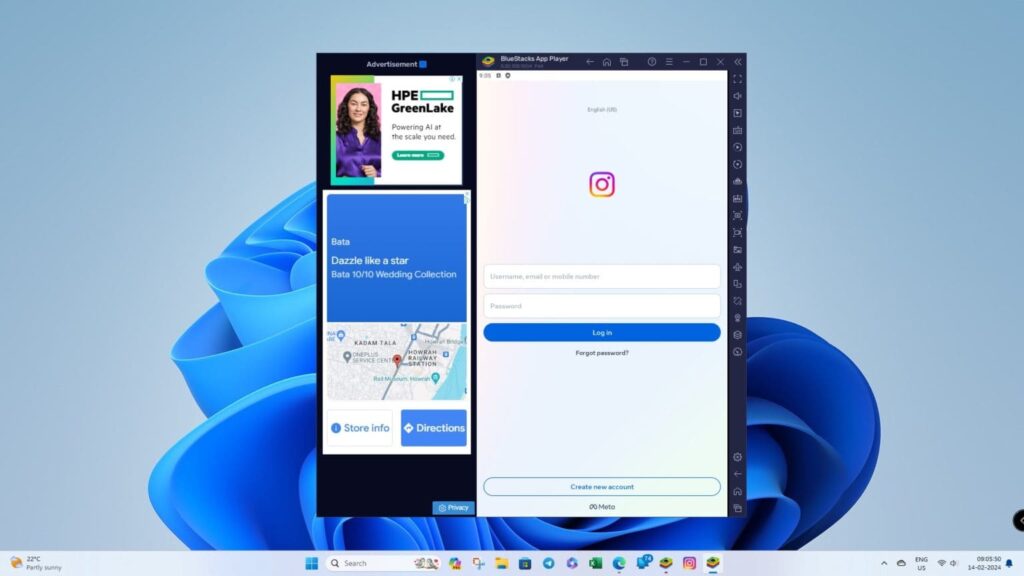
Ahora puedes iniciar sesión en tu cuenta de Instagram y disfrutar de todas las funciones de la aplicación en tu PC sin necesidad de usar tu teléfono.
Cómo instalar la aplicación web de Instagram en Windows o Mac.
Dado que el sitio web de Instagram es una aplicación web progresiva, puedes instalarlo en tu PC y acceder a él fácilmente, como a cualquier otra aplicación.
Edge y Chrome muestran un botón en la barra de direcciones cuando detectan un sitio web que se puede instalar como aplicación. A continuación se detallan los pasos para Microsoft Edge; el proceso es el mismo para Chrome.
1. Abre Instagram en la web.
2. Se muestra junto a la barra de direcciones. "Instala la aplicación" Haz clic en el icono. Si no aparece, ve a la sección de búsqueda o exploración.
3. Se te pedirá que instales Instagram como una aplicación.
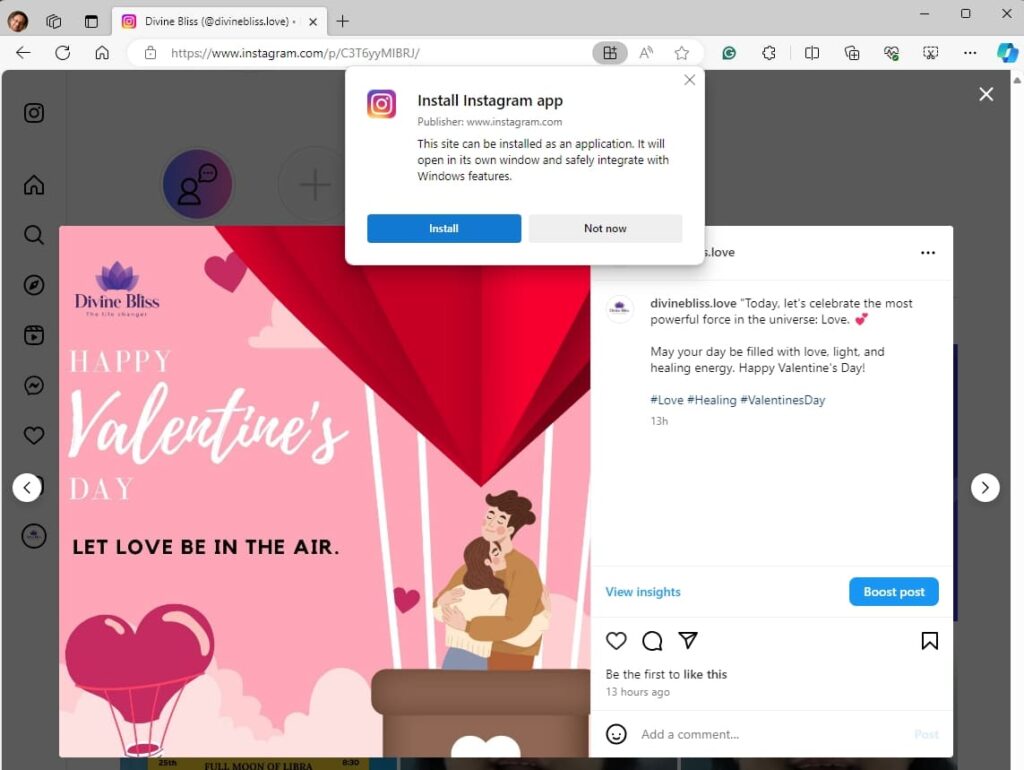
4. Una vez completado el proceso, Instagram aparecerá como una aplicación en el menú Inicio o en la barra de tareas de su PC con Windows.
La próxima vez que abras la aplicación web de Instagram en tu PC, podrás crear una nueva publicación o transmitir un video en directo.
Usar Instagram en una PC
En el dinámico mundo de las redes sociales, acceder a plataformas como Instagram desde un ordenador puede mejorar tu experiencia online. Esto resulta igualmente útil tanto para usuarios que buscan comodidad como para creadores de contenido que requieren funciones de edición avanzadas. Los métodos descritos en esta guía ofrecen flexibilidad y diversas opciones.
Al acceder a la aplicación de Instagram desde tu ordenador, puedes enviar mensajes a tu cuenta privada de Instagram desde la comodidad de una pantalla más grande.
Preguntas frecuentes
P: ¿Es mejor publicar en Instagram desde un ordenador?
A: Las computadoras ofrecen potentes opciones de edición, carga masiva y programación, pero carecen de la funcionalidad y la espontaneidad de los dispositivos móviles. Los teléfonos móviles, por otro lado, son prácticos para capturar momentos en tiempo real, pero tienen limitaciones en cuanto a las capacidades de edición y la carga individual de archivos.
P: ¿Es Instagram compatible con PC?
R: Puedes publicar fotos y vídeos en Instagram desde tu ordenador. Sin embargo, no puedes compartir historias de Instagram, anuncios, publicaciones de IGTV ni Reels desde tu ordenador.