Encontrar buena música para tus listas de reproducción requiere esfuerzo, paciencia y tiempo. Si has creado listas con tus canciones favoritas en Spotify y quieres pasarte a YouTube Music, quizás quieras conservar esas canciones.
Si bien YouTube Music y Spotify no permiten la transferencia directa de listas de reproducción en sus plataformas, existen varias maneras de importar listas de reproducción de Spotify a YouTube Music utilizando herramientas de terceros.
¿Por qué cambiar de Spotify a YouTube Music?
Tanto Spotify como YouTube Music ofrecen más de 100 millones de canciones, así que es muy probable que tus canciones y artistas favoritos estén disponibles en ambos servicios de streaming. Sin embargo, cada servicio tiene algunas limitaciones al usar sus planes gratuitos.
Spotify es una de las mejores alternativas a YouTube Music, pero su plan gratuito tiene varias limitaciones. Entre ellas, el uso limitado del modo aleatorio al reproducir canciones de listas de reproducción; solo puedes reproducir las canciones que hayas seleccionado si están incluidas en tu lista de reproducción diaria; y solo puedes saltar hasta seis canciones por hora. Además, no puedes descargar canciones para reproducirlas sin conexión, y la calidad de audio está limitada a 160 kbps.
YouTube Music no tiene esas restricciones. Puedes reproducir cualquier canción que quieras y saltarte las que no quieras tantas veces como desees. Sin embargo, la principal desventaja de YouTube Music es que no se reproduce en segundo plano ni con el teléfono bloqueado. Al igual que Spotify, no puedes descargar canciones para escucharlas sin conexión. Por otro lado, YouTube Music transmite canciones a una velocidad de hasta 256 kbps, lo que resulta en una mejor calidad de sonido.
YouTube Music es una de las mejores alternativas a Spotify. Además, si usas el plan gratuito, ofrece la ventaja de un sonido de alta calidad y la posibilidad de saltar canciones cuando quieras. Por lo tanto, cambiar de Spotify a YouTube Music es la decisión correcta.
Cómo transferir listas de reproducción de Spotify a YouTube Music en tu iPhone
Si quieres transferir tus listas de reproducción de Spotify a YouTube Music en tu iPhone, SongShift es la solución perfecta. Permite transferir listas de reproducción de más de 12 servicios de streaming.
SongShift está diseñado para iPad, pero también funciona perfectamente en iPhones. Puedes probarlo con el plan gratuito, pero necesitarás un plan premium para añadir varias plataformas de origen o transferir listas de reproducción en lote.
Paso 1: Descarga y abre la aplicación SongShift en tu iPhone.
Paso 2: Desde Spotify Seleccione esta opción e inicie sesión en su cuenta.
Paso 3: A continuación, de la lista YouTube Selecciona esta opción e inicia sesión en tu cuenta de Google.
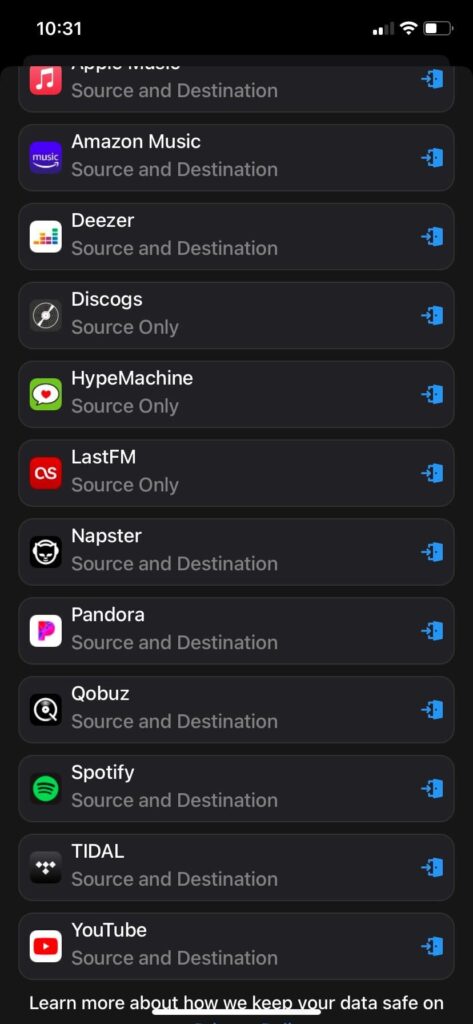
Paso 4: A continuación, pulse el botón Continuar, 開始 Lo haré.

Paso 5: El signo más en la esquina superior derecha (+) Aiko Seleccione n.
Paso 6: Spotify > Listas de reproducción Pulsa > Selecciona la lista de reproducción que deseas transferir.
Paso 7: confirmación Pulsa el botón.

Paso 8: YouTube Seleccione esto como destinatario.
Paso 9: Cambio 開始 Pulsa el botón para continuar.

Se iniciará el proceso de migración de la lista de reproducción. Una vez finalizado, puedes pulsar el botón de revisión para comprobar si todas las canciones se han migrado de Spotify a YouTube Music.
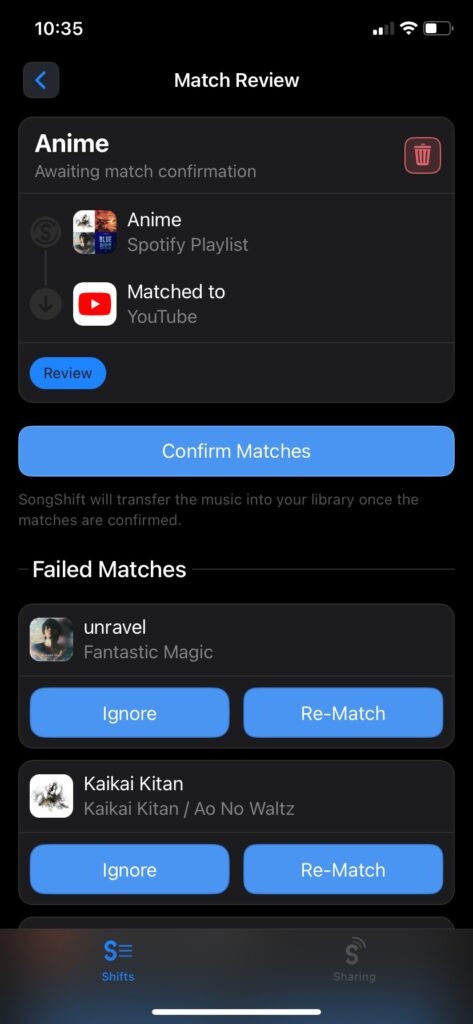
Una vez completado el proceso, podrás disfrutar de tus listas de reproducción favoritas de Spotify en YouTube Music desde tu iPhone.
Cómo transferir listas de reproducción de Spotify a YouTube Music en Android
Si usas un dispositivo Android, puedes usar Soundiiz para migrar tus listas de reproducción de Spotify a YouTube Music. Soundiiz está disponible para su descarga gratuita en Google Play Store. La versión gratuita te permite migrar listas de reproducción, artistas y canciones de Spotify a YouTube Music, pero solo puedes seleccionar una lista a la vez. También puedes transferir hasta 200 canciones a la vez, y el proceso de migración es rápido y sencillo.
Paso 1: Instala y abre Soundiiz en tu teléfono y crea una cuenta. También tienes la opción de iniciar sesión con tu cuenta de Spotify.
Paso 2: Si no usaste tu cuenta de Spotify al iniciar sesión en la plataforma, "Empecemos." Pulsa el botón.

Paso 3: cuenta de Spotify y Música de YouTube Conéctalo con tu cuenta de Google.
Paso 4: Toca el icono de tres líneas en la esquina superior izquierda.

Paso 5: Desde el menú "transferir" Pulsa la opción.
Paso 6: Como plataforma de origen Spotify , como plataforma de destino Música de YouTube Seleccione uno.

Paso 7: 「開始」 Pulsa el botón.
Paso 8: "Lista de reproducción" Seleccionar, Botón de edición (icono de lápiz) Tócalo.

Paso 9: Seleccione la lista de reproducción que desea migrar, "Confirmar y continuar" Tócalo.
Paso 10: "Confirma tu selección" Pulsa el botón para configurar mantener Pulsa el botón.
Convertidor de vídeo todo en uno
Descarga vídeos con un solo clic desde YouTube, Facebook, Twitter, Instagram, NicoNico, TikTok, Reddit, Netflix y otros sitios de vídeo. Convertidor de música sin pérdida compatible con Apple Music, Spotify, YouTube Music, SoundCloud y más. ¡Pruébalo ahora!

Paso 11: Puede seleccionar/deseleccionar canciones de la lista de reproducción que desea migrar. Una vez finalizado, "confirmación" Pulsa el botón.
Paso 12: "¡Transferencia iniciada!" Pulsa el botón.
Se iniciará la transferencia de la lista de reproducción y se mostrará el tiempo estimado para que finalice el proceso. Una vez completada la transferencia, la aplicación indicará que la conversión se realizó correctamente y mostrará cualquier error.

Cómo importar listas de reproducción de Spotify a YouTube Music en la web
Ahora puedes transferir fácilmente tus listas de reproducción de Spotify a YouTube Music en Android y iPhone. Pero, ¿qué pasa si quieres transferir varias listas de reproducción de Spotify a YouTube Music gratis? No necesitas comprar un plan premium en ninguna plataforma para esto. Para transferir listas de reproducción en lotes, usa un navegador en tu computadora o teléfono móvil. Convertidor de música Puedes usarlo. El procedimiento es el siguiente:
Paso 1: Abre Music Converter en tu navegador.
Descarga gratuita Descarga gratuita
Paso 2: "Empecemos." Haz clic en el botón.
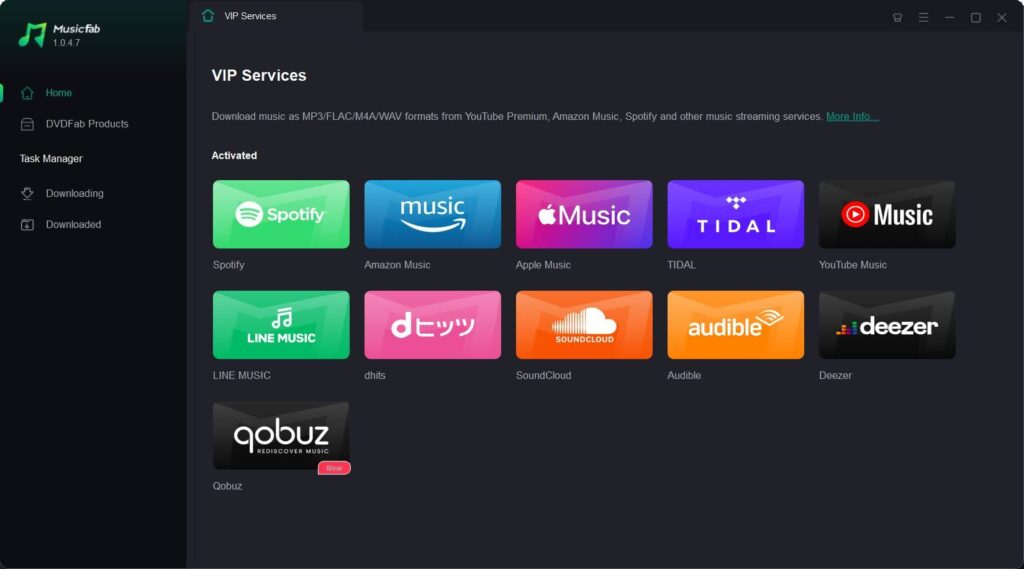
Paso 3: Como plataforma de origen Spotify Seleccione uno.
Paso 4: cuenta de Spotify Importa la lista de reproducción desde o pega la URL de la lista de reproducción. "Cargando desde URL" Haz clic en el botón.
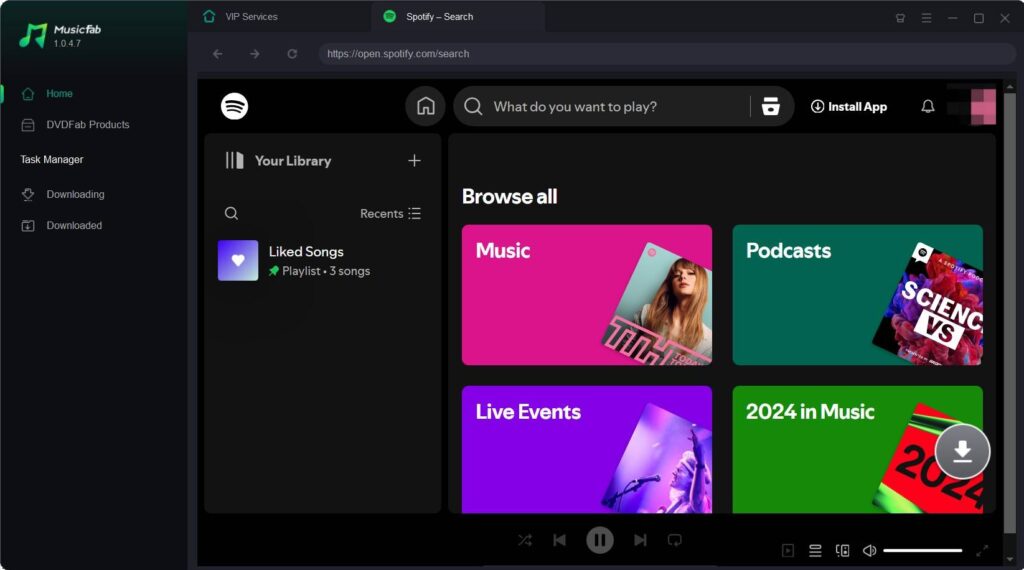
Paso 5: Una vez que haya seleccionado todas las listas de reproducción que desea transferir, "Seleccionar destinatario" Haz clic en el botón.
Paso 6: Como plataforma de destino Música de YouTube Seleccione uno.
Paso 7: "Transferencia iniciada" Pulsa el botón.
Eso es todo. La lista de reproducción se copiará de Spotify a YouTube Music. Una vez completada la transferencia, verás qué canciones se han movido y cuáles faltan.
Cómo transferir tus canciones favoritas de Spotify a YouTube Music
Si bien las herramientas mencionadas anteriormente permiten transferir listas de reproducción de Spotify a YouTube Music, también puedes transferir tus canciones favoritas de Spotify a YouTube Music. Para ello, deberás instalar la aplicación FreeYourMusic en tu dispositivo. Esta herramienta está disponible para Windows, Linux, macOS, Android e iOS.
Con el plan gratuito, puedes transferir tus canciones favoritas de Spotify a YouTube Music, pero hay un límite de 300 canciones.
Paso 1: En tu dispositivo
Libera tu música
Inicia la aplicación.
Paso 2: Seleccione Spotify como plataforma de origen,
cuenta de Spotify
Acceso.

Paso 3: A continuación, selecciona YouTube Music como plataforma de destino e inicia sesión en tu cuenta de Google.
Paso 4: Desde
"¡lindo!"
Selecciona la canción que quieres reproducir.

Paso 5: "Transferencia iniciada" Pulsa el botón.

Una vez que se complete el proceso de transferencia,
[Biblioteca] > [Canciones mejor valoradas]
Puedes acceder a YouTube Music para ver todas tus canciones favoritas. Además de tus canciones favoritas, también puedes transferir varias listas de reproducción de Spotify a YouTube Music a la vez. Ahora puedes disfrutar de todas las canciones de tu biblioteca de Spotify en YouTube Music.
Transfiere tus canciones favoritas
Una vez que comprendas los servicios descritos en este artículo, no necesitarás recrear tus listas de reproducción de Spotify en YouTube Music. Podrás transferir fácilmente canciones de tus listas de reproducción de Spotify a YouTube Music sin complicaciones.
Preguntas frecuentes
1. ¿Cómo exporto mis listas de reproducción de Spotify?
A. Convertidor de música Puedes exportar tus listas de reproducción de Spotify a otras plataformas de música en streaming utilizando herramientas de terceros como Soundiiz, FreeYourMusic y SongShift.
Descarga gratuita Descarga gratuita
2. ¿Es YouTube Music mejor que Spotify?
A. Si usas el plan gratuito, YouTube Music ofrece una mejor experiencia de transmisión de música que Spotify. Sin embargo, si planeas obtener una suscripción premium, Spotify es la mejor opción.
3. ¿Cuál es el mejor servicio para transferir listas de reproducción entre plataformas de música en streaming?
A. Music Converter es el mejor servicio para transferir listas de reproducción entre sitios de transmisión de música de forma gratuita.