YouTube facilita la reproducción de contenido de tus creadores favoritos, pero a veces querrás guardar videos para uso personal. O tal vez estés creando una colección de videos de tus artistas favoritos. En cualquier caso, YouTube te permite descargar videos fácilmente para verlos sin conexión. Sin embargo, no puedes guardar videos en la nube. Por suerte, existe una forma de guardar videos de YouTube directamente en Google Drive. ¡Sigue esta guía!
¿Puedo descargar vídeos de YouTube a Google Drive?
No existe una forma de descargar directamente vídeos de YouTube a Google Drive. Si bien es posible descargar y reproducir vídeos sin conexión mediante la aplicación móvil oficial de YouTube, no se pueden reproducir vídeos guardados desde otras aplicaciones. Además, Google no ofrece una opción nativa para guardar vídeos de YouTube en Google Drive.
Afortunadamente, existen varias soluciones alternativas. Los pasos varían según si se utiliza un ordenador o un dispositivo móvil, pero son relativamente sencillos.
Cómo descargar vídeos de YouTube a Google Drive en tu PC
La única forma de descargar vídeos de YouTube a Google Drive en tu ordenador es cambiar la ubicación de descarga antes de iniciarla. Sin embargo, al cambiar la ubicación de descarga, todo lo que descargues de internet se guardará en Google Drive. Por lo tanto, si no quieres agotar el espacio de almacenamiento de Google Drive con archivos descargados, deberías cambiar la ubicación de descarga en tu ordenador después de descargar el vídeo de YouTube a Drive.
Sin embargo, para evitar la molestia de cambiar repetidamente la ubicación de descarga, puedes descargar videos de YouTube y subirlos manualmente a Google Drive cuando quieras guardarlos en la nube. Si aún deseas descargar videos de YouTube a Google Drive, puedes seguir el proceso de dos pasos que se describe a continuación.
1. Cambie la ubicación de guardado de la descarga.
Si tienes instalada la aplicación Google Drive en tu PC, cambia la ubicación de descarga predeterminada de tu navegador a la carpeta de Drive. Esto hará una copia de seguridad automática de todas tus descargas, incluidos los vídeos de YouTube, en el almacenamiento en la nube de Google.
- Aplicación Google Drive Descarga e instala el software y, a continuación, inicia sesión con tu cuenta de Google.
- Una vez completada la configuración inicial, se creará una carpeta de Google Drive en su PC.
- Abre Google Chrome o tu navegador preferido.
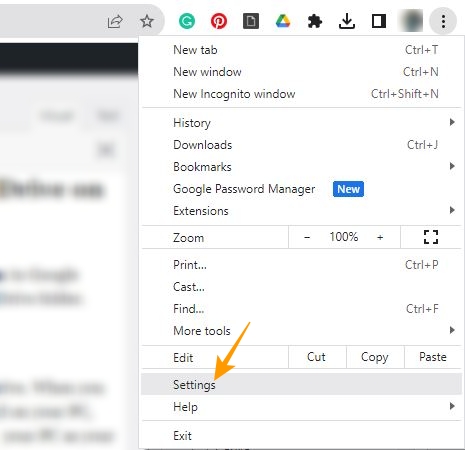
- Haz clic en los tres puntos verticales de la esquina superior derecha.
- Desde el menú emergente "configuración" Seleccione uno.
- Desde el menú de configuración de la izquierda "descargar" Seleccione uno.
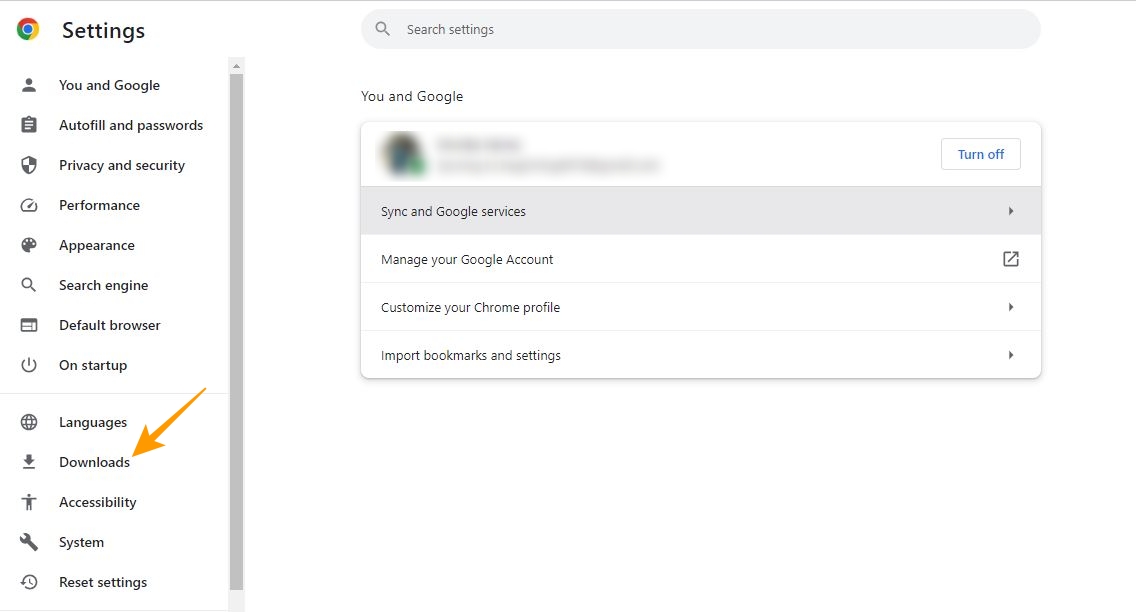
- Página siguiente Cambiar Haz clic para cambiar la ubicación de descarga.
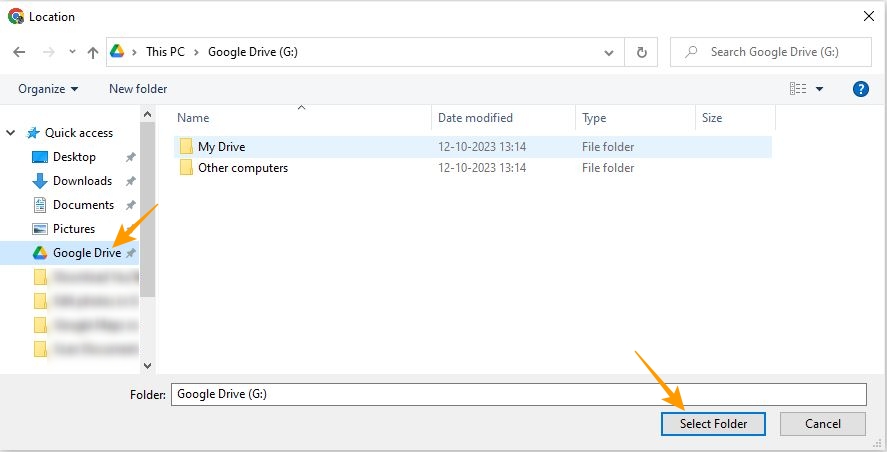
- "Acceso rápido" De la sección Google Drive (G:) Seleccione una carpeta y cambie la ubicación de descarga. Seleccionar carpeta Haz clic en el botón.
2. Descarga vídeos de YouTube directamente a Google Drive.
Si cambias la ubicación de descarga, puedes descargar videos de YouTube a Google Drive. Sin embargo, descargar videos de YouTube de fuentes no oficiales conlleva riesgos para la privacidad y tus datos podrían filtrarse a la web oscura.
A continuación se detallan los pasos para descargar vídeos de YouTube a Google Drive en su PC:
- Acceda a YouTube utilizando su navegador web.
- Reproduce el vídeo que deseas descargar de YouTube.
- Haz clic en la barra de direcciones, Tecla Ctrl+A Presione para seleccionar el enlace del video, luego Tecla Ctrl+C Pulsa para copiar la URL del vídeo.
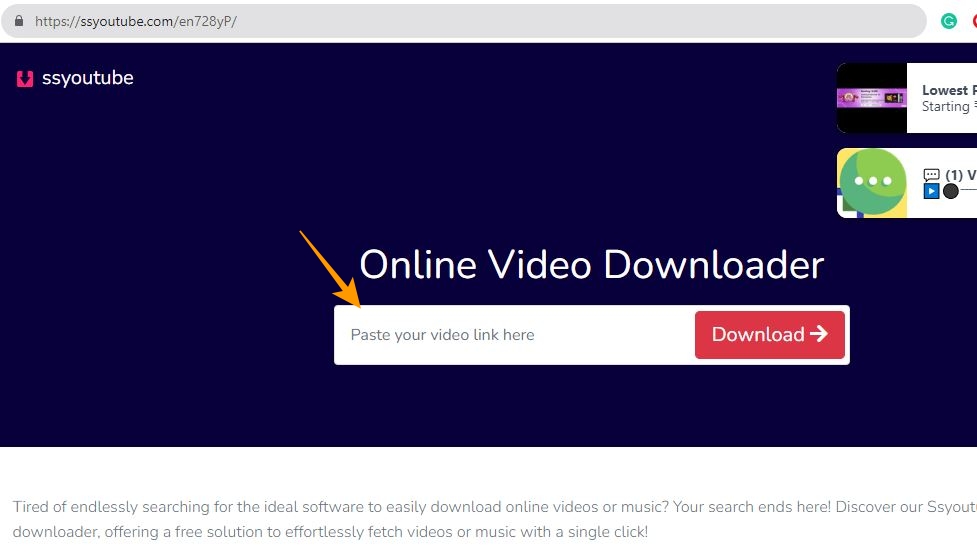
- Acceda a SS YouTube utilizando su navegador web.
- Copia el enlace "Por favor, pegue aquí el enlace del vídeo." Pega el vídeo en el campo correspondiente y haz clic en descargar para guardarlo directamente en Google Drive.
Cómo descargar manualmente vídeos de YouTube y guardarlos en Google Drive en Android
La única forma de guardar vídeos de YouTube en Google Drive desde un teléfono Android es descargarlos y luego subirlos manualmente a Google Drive. Aquí te explicamos cómo:
- Abre la aplicación de YouTube en tu teléfono Android.
- Abre el vídeo que quieres descargar.
- Debajo del vídeo Total Pulsa la opción.

- Desde la ventana emergente para compartir "Copiar enlace" Selecciónalo y copia el enlace del vídeo.
- Acceda a SS YouTube utilizando la aplicación de su navegador web.
- Enlace al vídeo de YouTube "Por favor, pegue aquí el enlace del vídeo." Pégalo en el campo y pulsa el icono de descarga.

- Abre la aplicación de galería y navega hasta la carpeta de vídeos.
- Selecciona el vídeo de YouTube que deseas subir a Google Drive.
- Abajo a la izquierda "enviar" Tócalo.
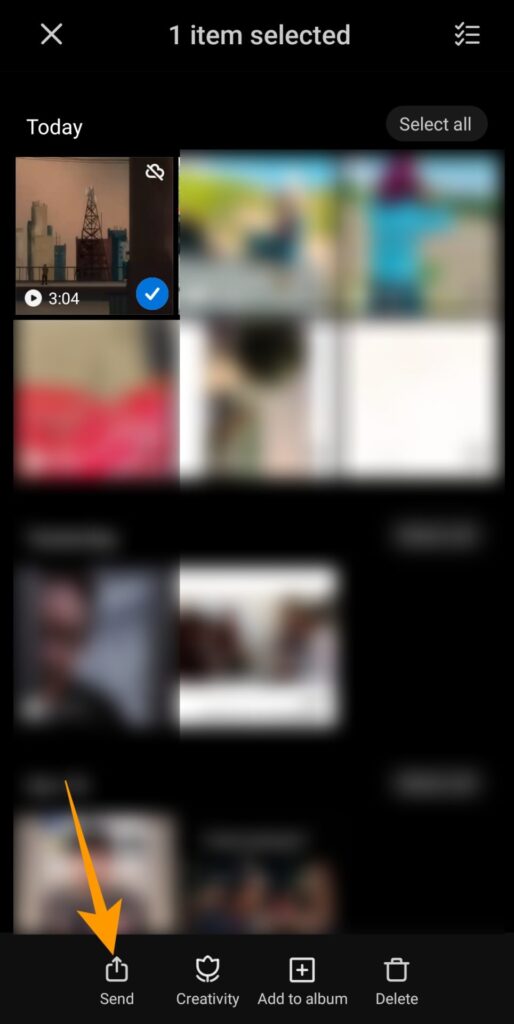
- "Compartir archivos" Desde la ventana emergente "Conducir" Seleccione uno.
- Para guardar el vídeo en Google Drive, haz clic en la esquina superior derecha. "mantener" Pulsa el botón.
Cómo descargar vídeos de YouTube en tu iPhone y guardarlos en Google Drive.
Al igual que en Android, no puedes descargar vídeos de YouTube directamente a Google Drive en un iPhone. Sin embargo, puedes descargarlos manualmente y guardarlos en Google Drive usando la aplicación de Google Drive en tu iPhone.
- Sigue los pasos del 1 al 6 de la sección anterior para descargar vídeos de YouTube en tu iPhone.
- Una vez que hayas descargado el vídeo, abre la aplicación "Archivos" en tu iPhone.
- Abajo a la izquierda "recientemente" Tócalo.

- Mantén pulsado el vídeo que descargaste de YouTube.
- Desde las opciones emergentes 「共有」 Tócalo.
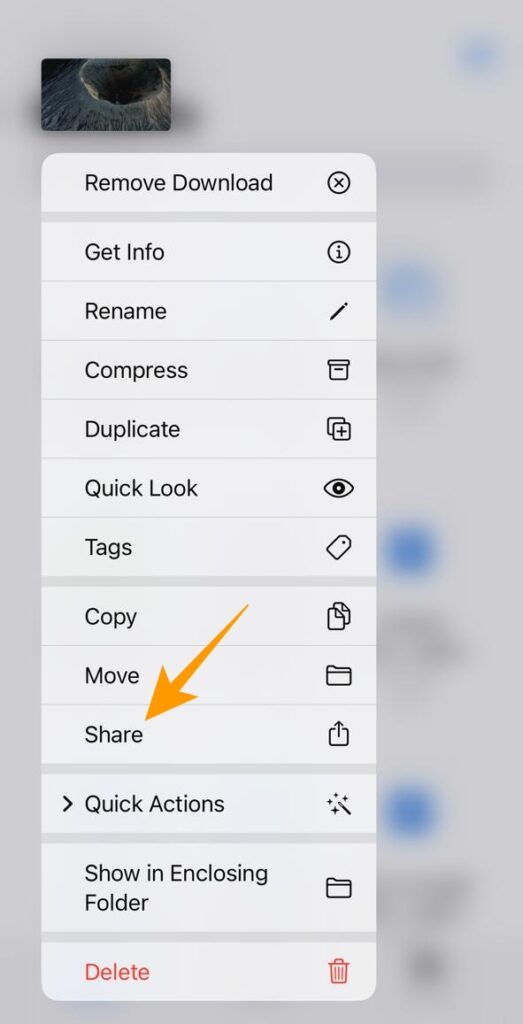
- En la siguiente pantalla, desliza el dedo hacia la derecha en la lista de aplicaciones para encontrar y pulsar la aplicación Google Drive.
- : "Subir" Toca para subir tu vídeo de YouTube a Google Drive.
Preguntas frecuentes
P: ¿Cómo puedo subir un vídeo a Google Drive sin descargarlo primero?
Para subir vídeos al almacenamiento local en lugar de descargarlos, debes instalar la aplicación Google Drive en tu ordenador. Una vez instalada, cambia la ubicación de descarga en la configuración de tu navegador. Abre tu navegador y ve a Configuración > Descargas > Ubicación > Cambiar. En la ventana emergente de ubicación, selecciona la carpeta de Google Drive y configúrala como tu ubicación de descarga. Una vez que cambies la ubicación de descarga, todos los vídeos descargados de YouTube se guardarán directamente en Google Drive.
P: ¿Cómo puedo descargar vídeos de YouTube a mi portátil sin una suscripción premium?
A: Existen varios sitios web y aplicaciones que permiten descargar vídeos de YouTube. Dos de los sitios web más populares que permiten descargar vídeos de YouTube sin una suscripción premium son SS YouTube y Savefrom.Net.
P: ¿Por qué no se suben mis vídeos a Google Drive?
A: Puede haber varias razones por las que no puedas subir videos a Google Drive. Primero, verifica tu conexión a internet. Una conexión inestable o lenta podría impedir que subas videos a Google Drive. Luego, verifica el espacio de almacenamiento de tu cuenta de Google. Cuando el almacenamiento de Google Drive esté lleno, dejará de subir y sincronizar archivos desde tu almacenamiento local.