

En 2016, Netflix incorporó una función de descarga a su aplicación, que permite a los suscriptores guardar miles de episodios de series y películas para verlos sin conexión. Esta función es especialmente útil en lugares sin Wi-Fi, como por ejemplo durante un viaje en avión.
Aunque Netflix afirma que la mayor parte de su contenido se puede descargar, no todos los títulos de la plataforma se pueden descargar sin problemas. Además, la función de descarga tiene algunas limitaciones. Si experimentas errores de descarga frecuentes en Netflix, hemos creado una guía completa para solucionar los errores más comunes y ofrecerte soluciones sencillas.
1. Solucione el mensaje de error "La función de descarga no es compatible".

Si aparece el mensaje de error "La función de descarga no es compatible", significa que, a pesar de los esfuerzos de Netflix, la función de descarga no está disponible en la mayoría de los dispositivos. Según la página de soporte de Netflix, necesitas un dispositivo que cumpla con ciertos requisitos para acceder a la función de descarga.
- Smartphone o tableta Android
- iPhone o iPad
- Ordenador con Windows 10 o Windows 11
- Tableta Amazon Fire
- Google Chromebook
Para solucionar este error, utilice un dispositivo diferente que cumpla con estos requisitos. Windows 7 u 8 Si utiliza [un sistema operativo específico], consulte la Parte 7 de este artículo para ver otras formas de descargar vídeos de Netflix en su sistema operativo.
2. Solucione el error "Error de descarga".
Si recibe el mensaje de error "Error de descarga", significa que hubo un problema con uno o más intentos de descarga. Este problema es... En muchos casos, el rendimiento de la red es deficiente o inestable. Este es el motivo. Para garantizar una descarga exitosa, recomendamos descargar el video cuando tenga una conexión a internet estable.
3. Solucionar el "Límite de descargas anual".

"Has alcanzado el límite anual de descargas para este vídeo." Si ve este mensaje de error, significa que ha superado el número máximo de descargas permitidas para ese vídeo en particular. El límite de descargas para un título específico lo determina el titular de la licencia y puede variar, por ejemplo, entre 4 y 20 veces. Lamentablemente, no hay forma de predecir cuándo alcanzará el límite. Una vez alcanzado, tendrá que esperar mucho tiempo antes de poder descargar el vídeo de nuevo.
4. Solucionar el error "Demasiados vídeos descargados".

Netflix te permite almacenar hasta 100 títulos en un solo dispositivo. Sin embargo, puede haber límites en la cantidad de títulos que puedes descargar bajo el mismo contrato de licencia. Si ves el mensaje de error "Se ha superado el límite máximo de descargas", significa que has descargado más de 100 títulos o que has excedido el límite establecido por el contrato de licencia para ese contenido en particular. Para solucionar este error, sigue estos pasos:
1. Pulsa el icono de "Descargar". Si no aparece el icono de "Descargar", pulsa el icono de menú y selecciona "Mis descargas".
2. Pulsa el icono "Editar" en la esquina superior derecha de la pantalla.
3. Marca la casilla junto a cada título que quieras eliminar de tu dispositivo.
4. Pulsa el icono "Eliminar" en la esquina superior derecha de la pantalla.
5. Ahora debería poder intentar descargar de nuevo la serie o película que desea.
5. Solucione el error "Demasiados dispositivos".

"Hay demasiados dispositivos." Si ves este mensaje de error, significa que ya has descargado el título en varios dispositivos o perfiles. Esto indica que has superado el número máximo de dispositivos en los que puedes almacenar títulos descargados simultáneamente. El mensaje de error exacto podría ser: "Demasiados dispositivos han descargado este título. Elimina una descarga de otro dispositivo o consulta las opciones de tu plan en netflix.com/changeplan (NQL.23000)".
Netflix ofrece varios planes de suscripción que permiten descargar contenido en uno, dos o seis dispositivos a la vez. Este error se produce al intentar descargar un título en un dispositivo adicional, más allá de los límites de tu plan de suscripción. Para seguir descargando vídeos en un nuevo dispositivo, puedes eliminar las descargas anteriores de otro dispositivo o actualizar tu plan de streaming para que admita más dispositivos.

6. Solucionar el error "Descarga caducada" de Netflix

El error "Descarga caducada" se produce cuando el contenido descargado de Netflix ha caducado. Cada descarga tiene una fecha de caducidad específica, que varía según el acuerdo de licencia entre Netflix y el creador del contenido. Algunos títulos pueden caducar a las 48 horas de empezar a verlos. Puedes consultar el tiempo restante en la página de descargas.
Si un vídeo caduca, tendrás que renovarlo para poder verlo sin conexión. El proceso de renovación puede variar según tu dispositivo, pero los pasos básicos son los siguientes:
Paso 1: Abre la aplicación de Netflix, selecciona el icono del menú y ve a "Mis descargas".
Paso 2: Pulsa el icono "!" que aparece junto a la descarga caducada.
Paso 3: Seleccione "Actualizar descarga" para actualizar el título.
Convertidor de vídeo todo en uno
Descarga vídeos con un solo clic desde YouTube, Facebook, Twitter, Instagram, NicoNico, TikTok, Reddit, Netflix y otros sitios de vídeo. Convertidor de música sin pérdida compatible con Apple Music, Spotify, YouTube Music, SoundCloud y más. ¡Pruébalo ahora!
Nota: Tenga en cuenta que algunos títulos solo se actualizarán un número limitado de veces y, una vez finalizado el servicio, ya no estarán disponibles para su visualización sin conexión en Netflix.
7. Solucionar el problema de "No se pueden descargar vídeos de Netflix en Windows 7 u 8".
Aunque la función de descarga de Netflix no está disponible en Windows 7 u 8, puedes reproducir vídeos sin conexión en tu ordenador con Windows 7 u 8 usando Netflix Downloader, un descargador de vídeo profesional diseñado específicamente para Netflix. Video Converter te permite descargar cualquier película o serie en formato HD MP4 o MKV. Para descargar vídeos de Netflix en Windows 7 u 8 con Video Converter, sigue estos pasos:
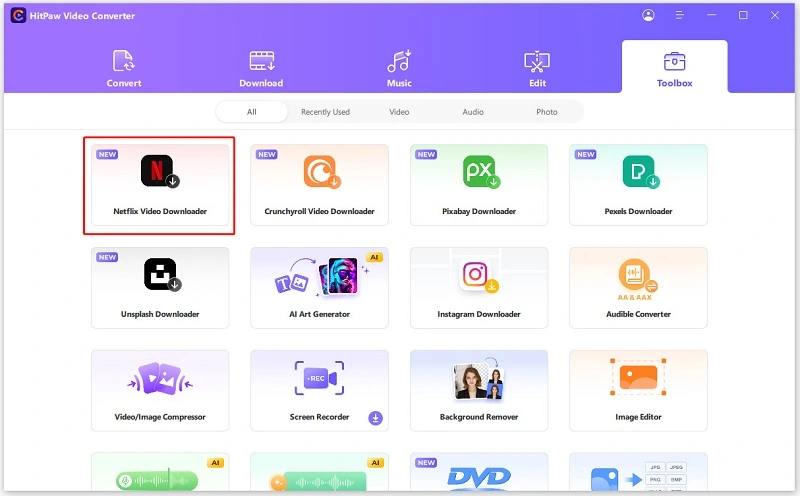
Paso 1: Descarga e instala Video Converter en tu ordenador. Tras la instalación, ejecútalo y busca Netflix Video Downloader en la pestaña "Herramientas". Haz clic para abrirlo.
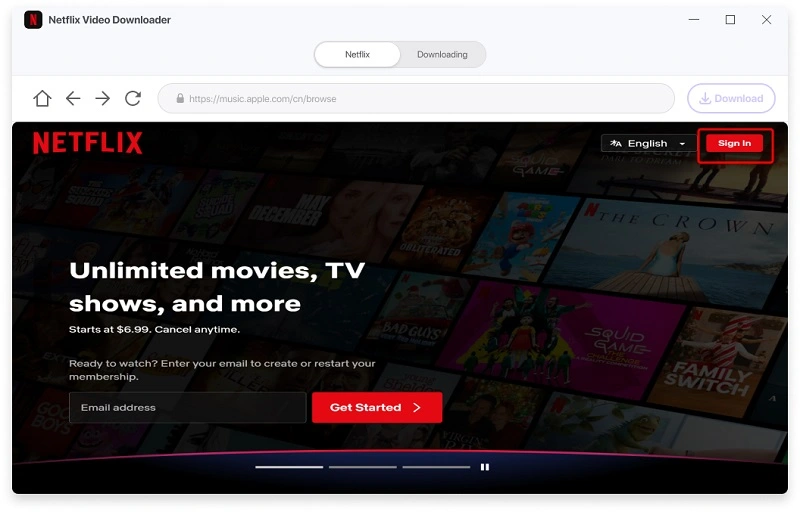
Paso 2: Inicia sesión en tu cuenta de Netflix y prepárate para descargar.
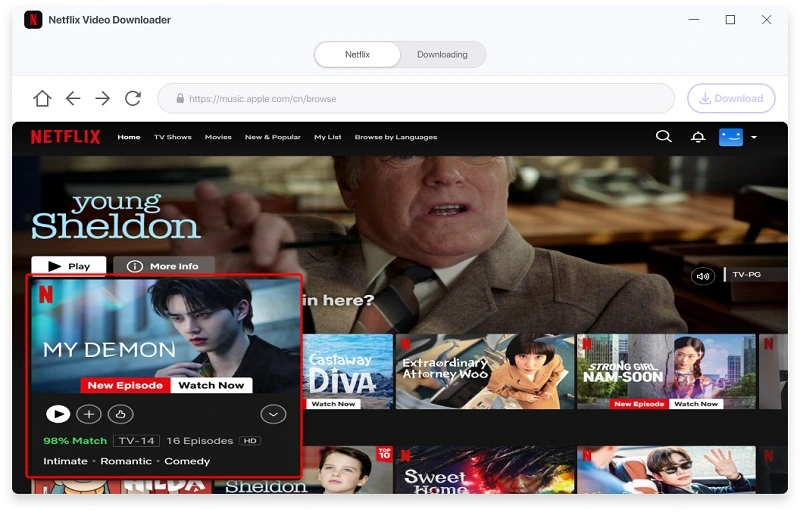
Paso 3: Busca tus series y películas favoritas en Netflix. Después de hacer tu selección, haz clic en el botón "Descargar".
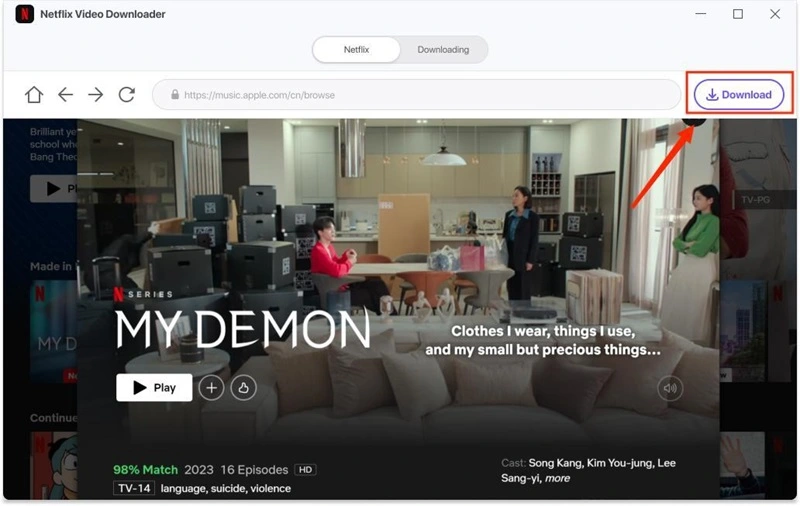
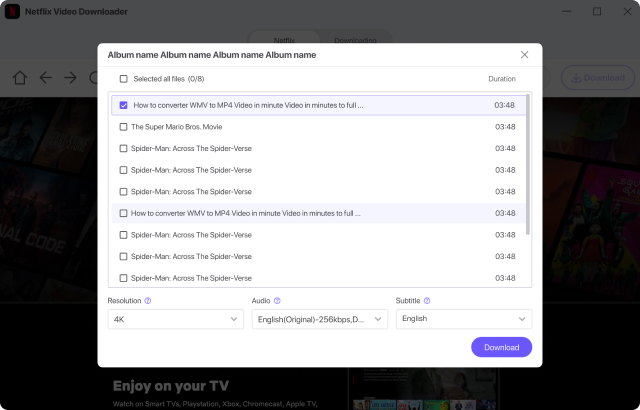
Paso 4: A continuación, pulsa el botón "Descargar". Puedes personalizar la descarga seleccionando el archivo de vídeo, la resolución, el audio y los subtítulos según tus necesidades. Una vez configurado, haz clic en el botón "Descargar" para iniciar la descarga.
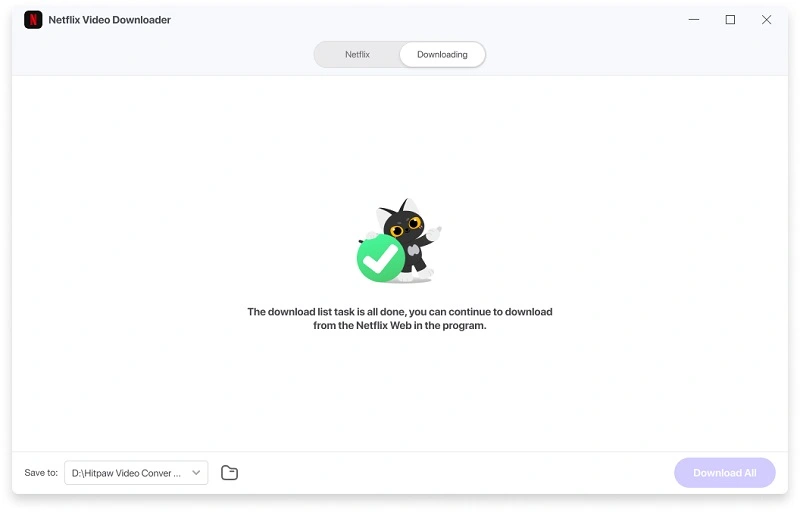
Paso 5: Una vez finalizada la descarga, los episodios de Netflix descargados se guardarán en la carpeta "Destino".
8. Se solucionó el problema de "no poder compartir descargas de Netflix con amigos".
No puedes compartir directamente las descargas de Netflix con tus amigos a menos que compartas tu nombre de usuario y contraseña. Esto se debe a que cada video de Netflix está codificado en un formato propietario que solo se puede ver dentro de la aplicación de Netflix. Sin embargo, existe una solución para compartir videos de Netflix con amigos en formato MP4 o MKV usando Video Converter. Siguiendo los mismos pasos descritos en la Parte 7, puedes descargar cualquier video de Netflix como archivo MP4 o MKV y compartirlo con otros sin restricciones.
9. Cómo solucionar el error 10016-22005 de Netflix
Si ve este código de error, significa que ha superado el número máximo de descargas permitidas por la licencia de su estudio o distribuidor. Puede solucionar este error eliminando el contenido descargado que ya haya visto.
10. Cómo solucionar el error 10016-22002 de Netflix
Este código de error es similar al de "Demasiados vídeos descargados" y se produce cuando alcanzas el número máximo de vídeos que tu dispositivo puede descargar simultáneamente. Para solucionar este error, elimina algunos de los títulos que ya has descargado.
11. Cómo solucionar el error "Hubo un problema con esta descarga".
Si ves este mensaje de error en tu iPhone, iPad o iPod touch, suele significar que necesitas actualizar la aplicación de Netflix en tu dispositivo. Para solucionar este problema, sigue estos pasos:
1. Ve a la App Store y busca Netflix.
2. Busca Netflix en la lista y tócalo; luego, toca "Actualizar". Es posible que te pidan la contraseña de tu ID de Apple. Si la has olvidado, sigue las instrucciones de Apple para restablecerla.
Si ninguno de estos códigos de error coincide con el código de error que está experimentando, visite el Centro de ayuda de Netflix. "Solucionar problemas con las descargas de Netflix" Busque otras soluciones.
結論
Tras probar las soluciones anteriores, debería poder resolver la mayoría de los errores comunes que se producen al descargar vídeos de Netflix para verlos sin conexión. Sin embargo, tenga en cuenta que los títulos descargados tienen fecha de caducidad y dejarán de estar disponibles después de esa fecha.
Si quieres extender la fecha de caducidad y guardar vídeos de Netflix en tu dispositivo indefinidamente, te recomendamos Video Converter. Esta potente herramienta te permite descargar cualquier vídeo de Netflix en formato MP4 o MKV HD y guardarlo en tu dispositivo sin preocuparte por la fecha de caducidad.