Snapchat Camera es increíblemente popular porque te permite crear snaps usando cámaras duales y filtros. Snapchat Plus desbloquea complementos y te da acceso a nuevas funciones. Extend Snap es una de las opciones premium que mejora las fotos tomadas con Snapchat Camera. Así que, si sientes que no puedes tomar un buen snap porque estás demasiado cerca de la cara, definitivamente deberías probar esta nueva herramienta. ¡Veamos cómo!
¿Qué son las extensiones Snap de Snapchat?
Snap Augmentation es una función exclusiva de Snapchat Plus que utiliza inteligencia artificial para mejorar tus fotos. Al igual que My AI de Snapchat, Snap Augmentation funciona con OpenAI y te permite mejorar tus fotos simplemente reduciendo el zoom. Como es una función nueva, no garantiza resultados perfectos, pero hay maneras de sacarle el máximo partido a tus selfies. Hablaremos de esto más adelante en este artículo.
Recuerda que esta función Snap Extend amplía el fondo de tu imagen de Snapchat y no tiene relación con la opción Video Snap Extend, que te permite crear vídeos de Snapchat más largos.
Cómo extender un snap de Snapchat
La herramienta Snap Extension solo está disponible para usuarios de Snapchat Plus. Si tienes el plan gratuito, puedes probar esta función registrándote para una prueba gratuita de 7 días de Snapchat+.
1. Abre Snapchat en tu Android o iPhone.
2. Usa el botón de la cámara para hacer clic en Capturar.
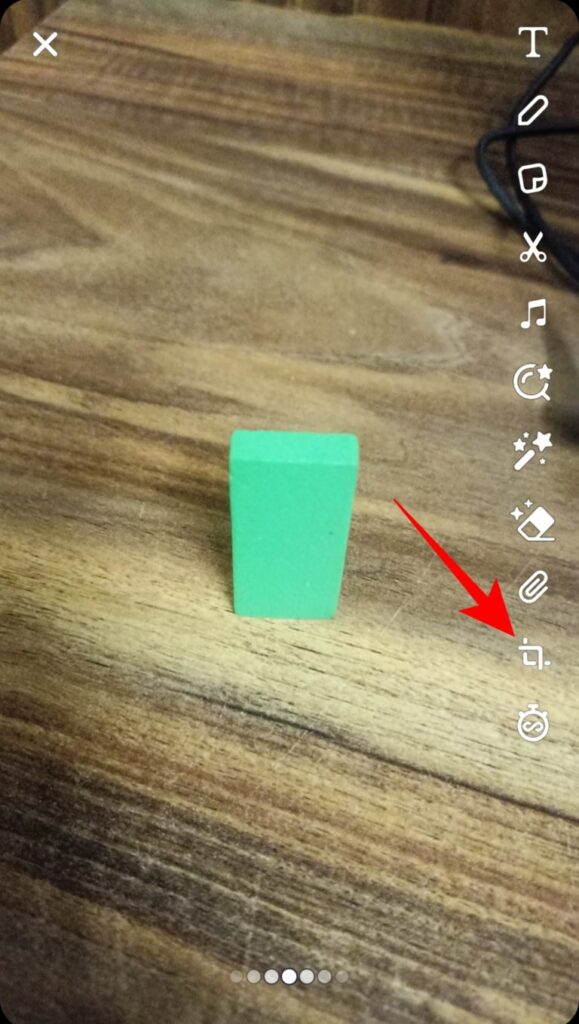
3. De la lista de opciones de la derecha.
Icono de extensión
Tócalo.
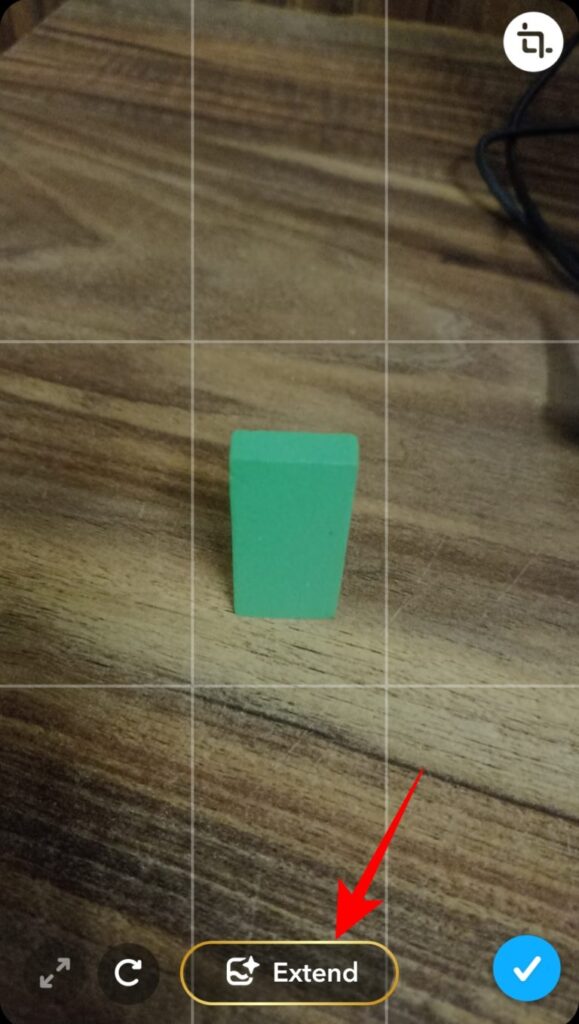
4. Haz clic en "Expandir" en la parte inferior central. elección Lo haré.
5. En la siguiente ventana emergente
"Continuar"
Tócalo.
6. Abajo a la derecha
icono de marca de verificación
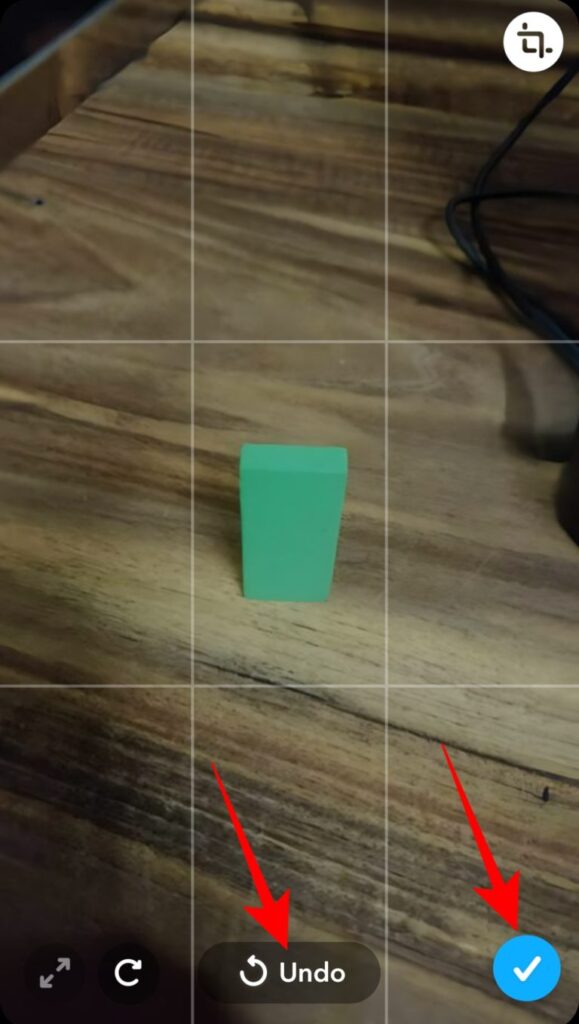
Ve a y guarda la imagen ampliada. O, si no te gusta la versión ampliada
"Volver al estado original"
También puedes tocarlo.
Cómo obtener mejores resultados con Snapchat Image Extender
La función de ampliación de imágenes de Snapchat es experimental y presenta algunos fallos. Si el fondo de la imagen es complejo o se amplían varios objetos, los detalles pueden perderse. Sin embargo, siempre puedes deshacer los cambios e intentar ampliar la imagen de nuevo para comprobar cómo mejora la IA con cada intento.
También se puede usar en imágenes con poco o ningún detalle en el fondo. Por ejemplo, en la foto utilizada como ejemplo en la sección anterior, el fondo era simplemente madera, por lo que solo fue necesario extender los bordes con la herramienta, y extenderlos con la herramienta de mejora de imagen funcionó bien.
Lo ideal sería usar esta función para alejar la imagen con poco detalle y luego acercarla varias veces para ajustar el resultado. De esta forma, puedes añadir un fondo con la herramienta para crear una instantánea nítida y realista. Puedes usarla para mejorar selfies que aparecen demasiado cerca de la cámara. Recuerda que el fondo de tus selfies debe ser transparente para evitar desajustes en la imagen.
¿Es útil Snapchat AI Image Extender?
Como función experimental, la herramienta de extensión de imágenes con IA de Snapchat necesita perfeccionarse antes de poder considerarse una función premium. Los resultados pueden variar según la complejidad del fondo. Si ya eres usuario de Snapchat+, no hay ningún problema en probar esta herramienta. Sin embargo, no necesitas suscribirte a Snapchat+ para probar esta opción y extender tus snaps.
¿Quieres que tus Snaps sean más divertidos? Aprende cómo cambiar tu voz en los vídeos de Snapchat.
Preguntas frecuentes
P. ¿Cómo puedo tomar varias fotos en Snapchat?
A. Para tomar una foto múltiple en Snapchat, ve a la pantalla de la cámara y toca el ícono + a la derecha. Desplázate hacia abajo y selecciona Foto múltiple. Mantén presionada la cámara de Snapchat para grabar una foto y luego toca el ícono + para agregar otra. Repite este proceso para agregar tantas fotos como quieras. Finalmente, edita y envía tu foto usando Editar y enviar.
P. ¿Cómo puedo extender la duración de un snap?
A. Para extender la duración de tu snap, ve a Snapchat y haz clic en tu snap. Ve al ícono del temporizador y selecciona la cantidad de segundos para tu snap. Puedes elegir entre 1 y 10 segundos, o tocar el ícono de infinito (∞). Toca el ícono de retroceso y envía tu snap con la duración extendida.