

Facebook es, sin duda, una de las mejores redes sociales para mantenerse en contacto con amigos y familiares. Sin embargo, hay ocasiones en las que uno desea alejarse de la plataforma por un tiempo o se siente avergonzado.
Si quieres desconectarte de las redes sociales, considera desactivar temporalmente tu cuenta de Facebook. Sin embargo, si deseas eliminarla por completo, también puedes hacerlo de forma permanente. Aquí te explicamos cómo:
Desactivar y eliminar tu cuenta de Facebook
Desactivar tu cuenta de Facebook borrará tu perfil, lista de amigos, "Me gusta", comentarios, publicaciones compartidas, chats, fotos y videos. Tu perfil ya no será visible para nadie. Si deseas volver a usar tu cuenta de Facebook, puedes restaurarla simplemente iniciando sesión.
Sin embargo, al eliminar tu cuenta de Facebook se borrarán permanentemente todos tus datos. Ya no podrás usar Facebook ni Messenger, ni iniciar sesión en las aplicaciones vinculadas a tu cuenta. Facebook Messenger se puede desactivar independientemente de tu cuenta de Facebook.
Antes de eliminar tu cuenta por completo, asegúrate de descargar tu archivo de datos de Facebook. Eliminar tu cuenta de Facebook no afectará tu perfil de Instagram.
Cómo descargar datos de Facebook desde tu teléfono móvil
Antes de eliminar tu cuenta, te recomendamos archivar tus datos de Facebook. Esto conservará un registro de las cuentas que sigues, tus publicaciones, mensajes, fotos y más.
1. en mi teléfono celular Facebook Abre la aplicación, menú Pasar a la sección.
2. "Configuración y privacidad" Grifo, "configuración" Seleccione uno.

3. "Información" Pase a la sección, "Descargar información" Seleccione uno.
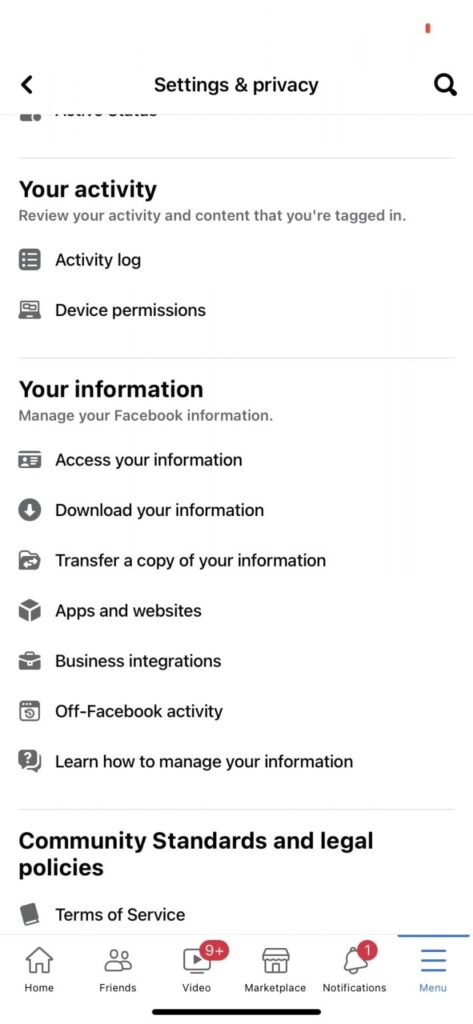
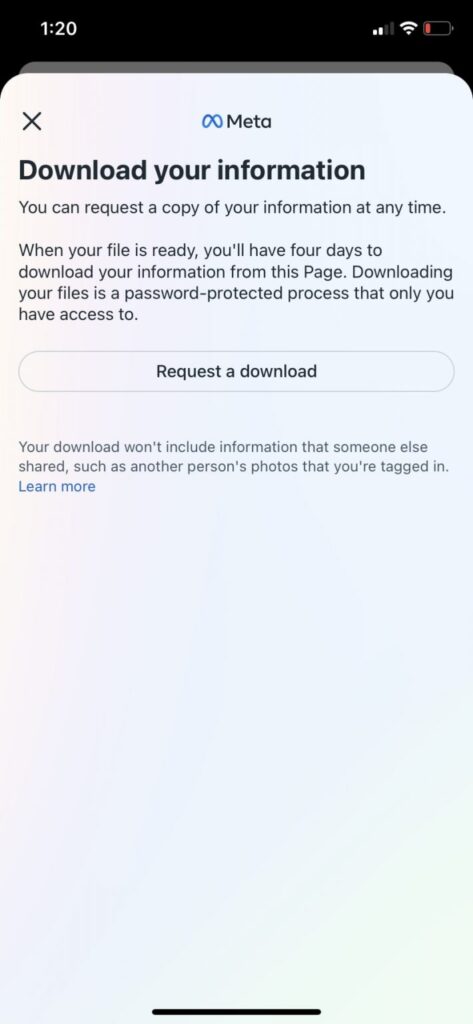
4. "Solicitar descarga" Pulsa el botón.
Cómo descargar datos de Facebook desde tu PC
1. Inicia sesión en tu cuenta de Facebook desde tu ordenador.
2. Cuenta Haga clic aquí.
3. Del menú "Configuración y privacidad" Seleccionar, "configuración" Haga clic aquí.

4. Información de Facebook La página se mostrará.
5. "Descargar información" Junto a la opción 「表示」 Haz clic en el botón de Configuración de escritorio de Facebook. "Solicitar descarga" Pulsa el botón.

Cómo desactivar tu cuenta de Facebook desde Android o iPhone
Cuando quieras desactivar tu cuenta, Facebook te ofrece dos opciones: desactivarla temporalmente o eliminarla permanentemente. Desactivarla temporalmente es una buena manera de tomarte un descanso de la plataforma, pero si necesitas una solución permanente, puedes eliminarla definitivamente.
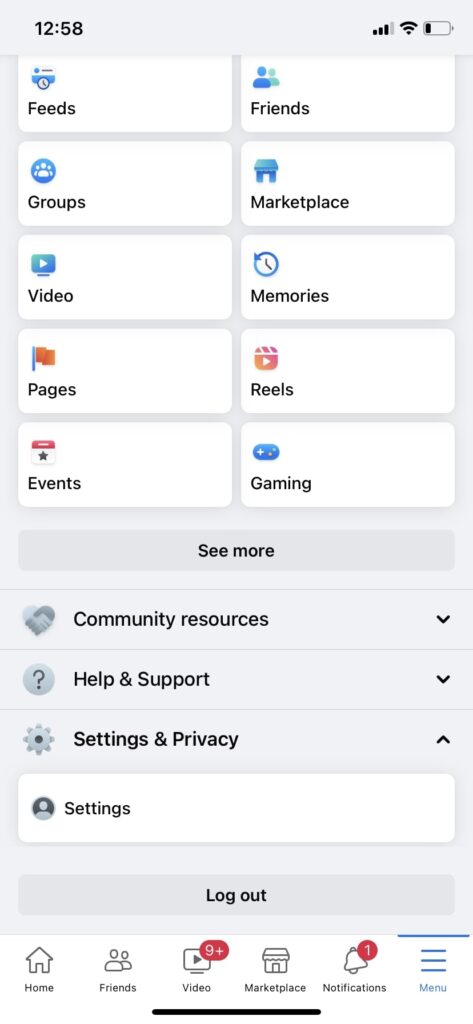
1. Facebook En la aplicación, menú Pasar a la sección.
2. "Configuración y privacidad" Seleccionar, "configuración" Tócalo.
3. "Ver detalles en el Centro de cuentas" Pulsa la opción.

4. Del menú "información personal" Seleccione uno.
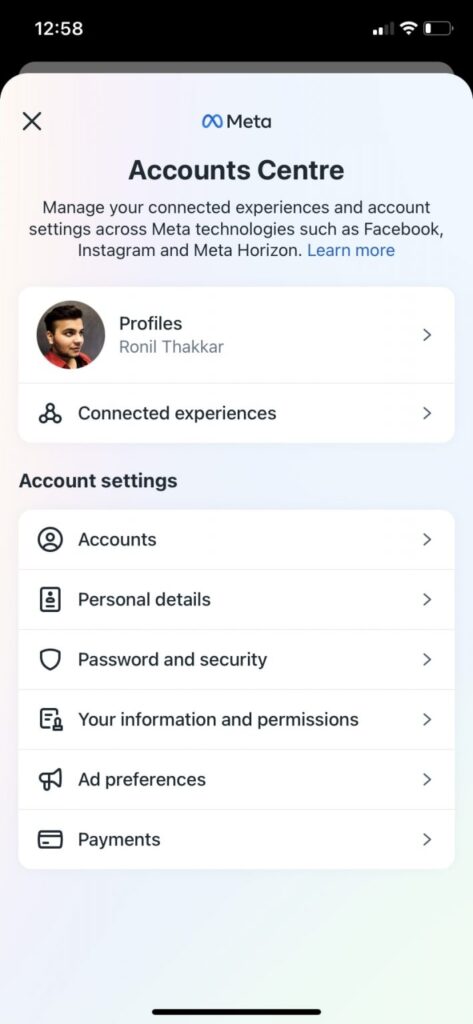
5. "Propiedad y gestión de la cuenta" Grifo, "Deshabilitar o eliminar" Seleccione uno.
6. Para desactivar temporalmente tu cuenta de Facebook, "Desactivar cuenta" Seleccione esta opción. Sin embargo, si desea eliminar completamente su cuenta de Facebook, "Eliminar cuenta" Seleccione uno.

7. "Continuar" Pulsa [este botón]. Introduce tu contraseña y confirma tu decisión.
Cómo eliminar tu cuenta de Facebook de tu PC
Si actualmente no tienes acceso a tu teléfono móvil y quieres eliminar tu cuenta de Facebook, también puedes hacerlo desde tu ordenador de sobremesa o portátil. Si prefieres empezar de cero, considera borrar todas tus publicaciones de Facebook en lugar de eliminar completamente tu cuenta.
1. En el escritorio Facebook Abre tu cuenta, cuenta Haga clic aquí.
2. Del menú "Configuración y privacidad" Seleccionar, "configuración" Haga clic aquí.
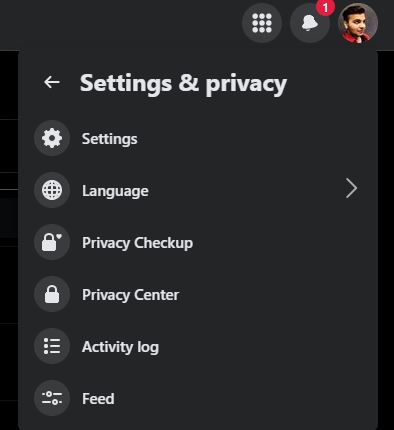
3. "Ver detalles en el Centro de cuentas" Haga clic aquí.
4. Del menú "información personal" Seleccione uno.
5. "Propiedad y gestión de la cuenta" Hacer clic, "Deshabilitar o eliminar" Seleccione uno.
6. Para desactivar temporalmente tu cuenta de Facebook, "Desactivación de cuenta" Seleccione una opción. Para eliminar completamente su cuenta, "Eliminar tu cuenta" Seleccione uno.
7. "Continuar" Haz clic. Se te pedirá que introduzcas tu contraseña para la confirmación final.

Cómo recuperar una cuenta de Facebook desactivada
Si has cambiado de opinión y quieres reactivar tu cuenta de Facebook desactivada, puedes hacerlo iniciando sesión de nuevo en Facebook o usando tu cuenta de Facebook para acceder a aplicaciones y servicios. Si desactivaste temporalmente tu cuenta de Facebook, siempre puedes reactivarla.
Sin embargo, si eliminas tu cuenta de Facebook de forma permanente, debes iniciar sesión nuevamente dentro de los 30 días posteriores a la eliminación para recuperarla. Si no inicias sesión dentro de ese plazo, tu cuenta de Facebook se eliminará permanentemente y no podrá recuperarse.
Abandonar Facebook
Sean cuales sean tus razones para decidir cuánto tiempo desactivar o eliminar permanentemente tu cuenta de Facebook, tomarte un tiempo alejado de las redes sociales es sin duda algo positivo.
El Doomscroll de Facebook es igual de adictivo que el de Instagram. Si estás pensando seriamente en eliminar tu cuenta de Facebook, también deberías considerar eliminar la de Instagram.
Al alejarte de estas plataformas, puedes concentrarte en cosas más importantes que consumir contenido en las redes sociales.
Preguntas frecuentes
P: ¿Puedo desactivar Facebook Messenger sin eliminar mi cuenta de Facebook?
A. No. Para desactivar Facebook Messenger, debes eliminar tu cuenta de Facebook. Sin embargo, puedes desactivarla temporalmente y seguir usando Facebook Messenger.
P: ¿Facebook elimina automáticamente las cuentas inactivas?
A. No. Facebook no elimina automáticamente las cuentas inactivas. Debes desactivar tu cuenta manualmente.
P. ¿Puedo cancelar la eliminación de mi cuenta de Facebook?
A. Sí. Por favor, vuelva a iniciar sesión en su cuenta dentro de los 30 días posteriores a su eliminación y cancele su solicitud de eliminación de cuenta.
P. Si desactivo mi cuenta de Facebook, ¿seguiré recibiendo mensajes de mis amigos?
A. Sí. Si sigues usando Messenger después de desactivar tu cuenta, seguirás recibiendo mensajes de tus amigos de Facebook. Usar Facebook Messenger no reactivará tu cuenta de Facebook.
P. ¿Cuánto tiempo se tarda en eliminar por completo una cuenta de Facebook?
A. Dependiendo de la cantidad de información almacenada en Facebook, la eliminación de tu cuenta de los servidores de Facebook puede tardar hasta 90 días. Sin embargo, durante ese tiempo, otros usuarios no podrán ver tu perfil.