


¿Sientes que te faltan palabras para expresar tus sentimientos en los comentarios de Facebook? Si es así, las imágenes y los videos podrían ayudarte a expresarte mejor. Además, si eres fan y quieres que tu artista favorito vea tus comentarios, publicar imágenes con texto puede ayudarte a captar la atención hacia tus respuestas.
Cómo publicar comentarios de Facebook con imágenes en la web
Dependiendo del contexto de la publicación original, puedes publicar imágenes o añadir texto a los comentarios de Facebook.
- Abre tu navegador web preferido y accede a Facebook.
- Navega hasta la publicación que quieras comentar con una imagen.
- Debajo de la publicación "comentario" Haga clic aquí.
- Selecciona el icono de la cámara en la sección de comentarios.
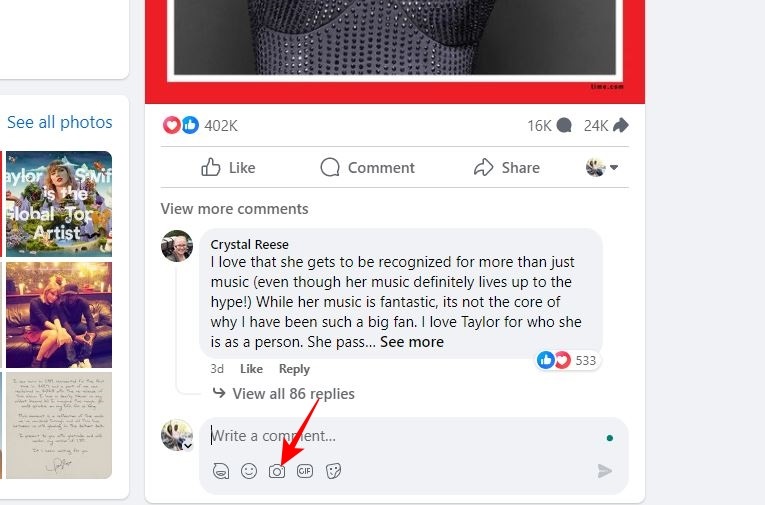
- Seleccione una imagen guardada localmente en su PC y ábrala.
- Haz clic en el icono de enviar que se encuentra en la esquina inferior derecha del área de comentarios.
Si quieres publicar una imagen con texto, súbela en la sección de comentarios. "Comentario" Introduzca el texto en el campo, "Entregar" Haz clic en el icono.
También puedes publicar imágenes con comentarios al responder a publicaciones de eventos importantes de la vida en Facebook.
Cómo publicar comentarios con imágenes en la aplicación de Facebook
Las aplicaciones de Facebook para Android y iPhone facilitan mantenerse activo en la plataforma incluso con una vida ajetreada. Lo mejor de todo es que ofrecen la misma funcionalidad que la versión web, lo que permite adjuntar imágenes a los comentarios de Facebook al responder a las publicaciones.
- Abre la aplicación de Facebook en tu smartphone y navega hasta la publicación que quieras comentar que contenga una imagen.
- Toca los comentarios debajo de la publicación.
- Seleccione el icono de la cámara que se encuentra debajo del campo de entrada de comentarios.
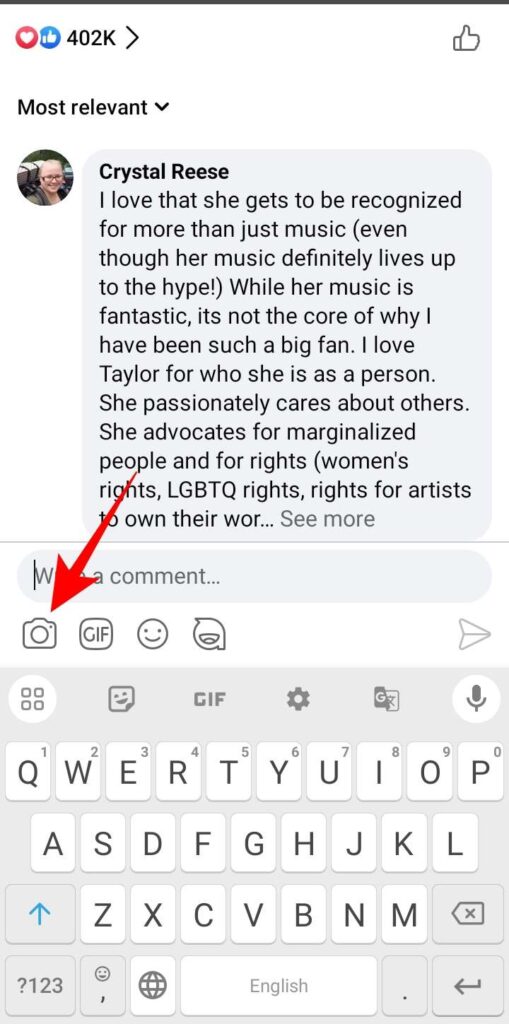
- Seleccione una imagen de la galería emergente.
- Para enviar el formulario, haga clic en el icono de envío que se encuentra debajo del campo de entrada.
Cómo solucionar el problema de no poder subir imágenes a los comentarios de Facebook
Facebook es práctico, pero como cualquier otra plataforma en línea, tiene sus problemas. Por eso, aquí te ofrecemos algunas soluciones sencillas que podrían ayudarte si tienes dificultades para subir imágenes a los comentarios.
Comprueba tu conexión a internet.
Una conexión a internet inestable puede afectar la velocidad de subida de archivos de cada dispositivo. Por lo tanto, si no puedes subir imágenes a tus comentarios, realiza una prueba de velocidad de internet. Conéctate a una red más rápida e intenta subir las imágenes de nuevo.
Infórmate sobre los formatos de imagen compatibles con Facebook.
Otra razón por la que Facebook podría no permitirte subir imágenes a los comentarios es el formato de la imagen. Facebook admite los formatos JPEG, PNG, BMP, GIF y TIFF. Por lo tanto, si la imagen que intentas subir está en un formato diferente, cámbiala a uno compatible con Facebook.
Borra la caché y vuelve a abrir la aplicación de Facebook.
Si la aplicación de Facebook se bloquea o se congela mientras subes una imagen a los comentarios, es posible que tu dispositivo tenga poco espacio de almacenamiento. Cerrar todas las aplicaciones y borrar la caché de tu Android o iPhone puede solucionarlo fácilmente. Una vez hecho esto, reinicia la aplicación de Facebook e intenta subir la imagen a la sección de comentarios de nuevo. Si la aplicación sigue fallando o congelándose, te recomendamos liberar espacio de almacenamiento en tu teléfono.
Por favor, confirme que se permiten comentarios con imágenes.
Es posible que no veas el icono de la cámara en la sección de comentarios de una publicación de Facebook. Esto se debe a que el administrador o propietario de la página ha prohibido publicar imágenes o videos en la página y en su sección de comentarios para controlar el contenido publicado.
Comprueba si Facebook está caído.
Las interrupciones del servicio de Facebook son poco frecuentes, pero pueden ocurrir si no puedes subir imágenes a los comentarios. Para saber si Facebook está caído, comprueba si otras personas tienen el mismo problema. Si es así, espera a que se solucione y, después de un rato, actualiza la página para ver si puedes volver a subir imágenes.
Haz que los comentarios sean divertidos con elementos visuales.
Los comentarios de Facebook te permiten responder a publicaciones e interactuar con otros usuarios sin comunicarte directamente con ellos. Puedes hacer tus comentarios más atractivos usando elementos visuales como imágenes, videos y GIF. Si bien existe una herramienta integrada para agregar GIF a los comentarios, tendrás que subir manualmente las imágenes y los videos desde tu almacenamiento local.
Preguntas frecuentes
¿Cómo puedo habilitar la publicación de imágenes en los comentarios de una página de Facebook?
Solo el administrador de la página puede cambiar la configuración de una página de Facebook. Por lo tanto, si tienes una página de Facebook y quieres permitir que todos publiquen imágenes en los comentarios, puedes hacerlo en la configuración de la página. Ve a "Cuenta" > "Configuración y privacidad" > "Configuración" > "Privacidad" > "Etiquetado" y cambia la opción "Todos" para que todos puedan publicar en la página.
¿Cómo puedo eliminar una imagen que publiqué en un comentario de Facebook?
Para eliminar una imagen publicada en un comentario de Facebook desde tu ordenador, haz clic en las tres líneas horizontales junto al comentario y selecciona «Eliminar» en el menú emergente. Para reemplazar una imagen publicada en un comentario, haz clic en «Editar», elimina la imagen y reemplázala por una nueva.