


Snapchat es, sin duda, la plataforma de redes sociales más respetuosa con la privacidad. Mientras que Instagram y Facebook te informan de la última vez que alguien estuvo en línea, Snapchat no lo hace. No hay una forma sencilla de saber si un amigo está en línea, pero no es imposible. Aquí te explicamos cómo averiguar cuándo alguien estuvo activo por última vez en Snapchat:
Por qué no puedes encontrar el último estado activo de alguien en Snapchat
La configuración de privacidad de Snapchat te permite ocultar tu perfil de cualquier contacto en tu lista de amigos. También puedes usar el Modo Fantasma para ocultarte de los mapas, controlar quién puede ver tus historias y desactivar tu indicador de actividad. Si usas todas estas opciones para ocultar tu actividad en línea, será imposible determinar tu último estado de conexión.
Cómo saber cuándo fue la última vez que estuviste activo en Snapchat
Ahora que ya conoces las distintas configuraciones de privacidad de Snapchat, veamos algunas soluciones alternativas que pueden ayudarte a determinar el estado en línea de alguien.
Uso de aplicaciones de monitoreo de teléfonos móviles
Snapchat es una red social que valora la privacidad, pero existen pocas maneras de comprobar directamente cuándo alguien estuvo activo por última vez. Si bien normalmente se pueden consultar las marcas de tiempo de "leído" o "recibido" en los chats, esto por sí solo no proporciona una imagen precisa de su estado en línea. Por lo tanto, si se necesita un monitoreo más detallado, utilizar una herramienta de monitoreo especializada es más efectivo.
mSpy mSpy es una potente aplicación de monitorización que permite rastrear la actividad en Snapchat. Una vez instalada en el smartphone objetivo, permite monitorizar los mensajes, el contenido multimedia enviado y recibido, y el estado de la actividad en tiempo real. Resulta especialmente útil para padres que desean supervisar las actividades online de sus hijos o para empresas que necesitan gestionar el uso de los smartphones corporativos. mSpy funciona en modo sigiloso, lo que permite recopilar datos sin que la persona objetivo se dé cuenta.
Consulta el mapa de Snap
Snap Maps es una función que te muestra dónde están tus amigos cuando usan la aplicación, a menos que tengan activado el Modo Fantasma, que oculta su ubicación permanentemente. Si Snap Maps está activado, podrás ver cuándo tus amigos usaron Snapchat por última vez y dónde estaban cuando estaban en línea.
Tenga en cuenta que este método no es totalmente infalible, ya que Snapchat permite a los usuarios falsificar su ubicación.
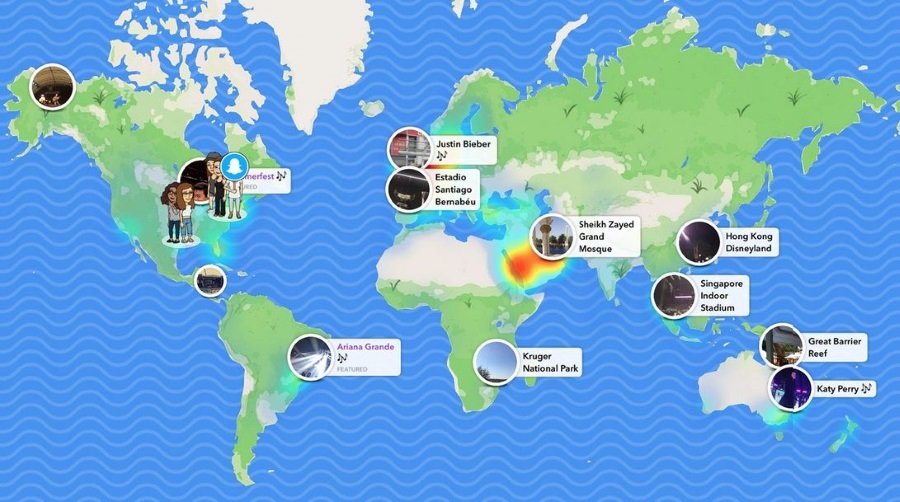
Para usar Snap Maps y ver la actividad de tus amigos en Snapchat, sigue estos sencillos pasos:
1. Snap Maps Ábrelo y encuentra a tus amigos.
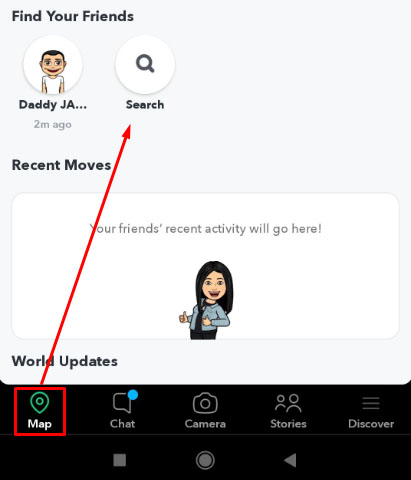
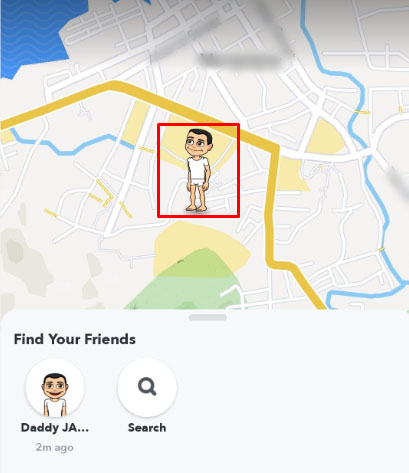
2. En el mapa, encuentra a tus amigos.
Bitmoji
Seleccione uno.
3. Debajo del nombre
Estado gris
Vamos a revisar el texto.
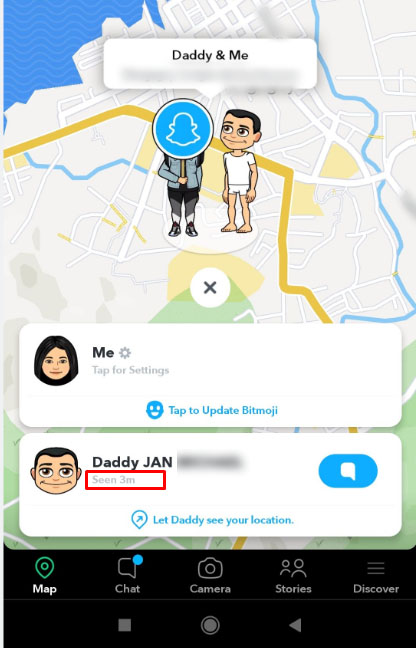
Si tu amigo está conectado en este momento, verás uno de estos dos mensajes: "Verificado actualmente" si se desconectó hace algún tiempo, o "Última verificación" si se desconectó hace varias horas.
Incluso en el modo fantasma, se mostrará la información de ubicación de la persona que publica la foto.
Ver perfil
Una luz verde parpadea para indicar quién está en línea y quién no, y la forma más sencilla de ver cuándo alguien estuvo activo por última vez en Snapchat es consultar su perfil.
Busca las instantáneas y las historias publicadas para ver cuándo se publicaron. Si has subido una historia recientemente, eso indica que probablemente estás en línea o has estado activo últimamente.

Si hay un retraso significativo entre la publicación y el presente, es posible que la persona no esté en línea. Para determinar si se ha conectado recientemente, Puntuación instantánea Puedes comprobarlo. La puntuación de Snap aumenta con cada Snap y comunicación, así que si el número cambia, puede indicar que la aplicación está más activa.
Envía una foto o un mensaje
También puedes enviar un snap o un mensaje para saber si han visto tu estado. Sin embargo, siempre tendrás que revisar el chat para saber si han visto tu snap o mensaje.
1. Usando tu teléfono móvil
Snapchat
Inicia la aplicación y abre el chat con la otra persona.
2.
mensaje
O chasquear los dedos
Enviar
Luego, espera a que la otra persona lo vea.
3. Cuando el destinatario abre el mensaje,
El pequeño avatar Bitmoji de esa persona
Esto aparecerá en la esquina inferior izquierda del chat.
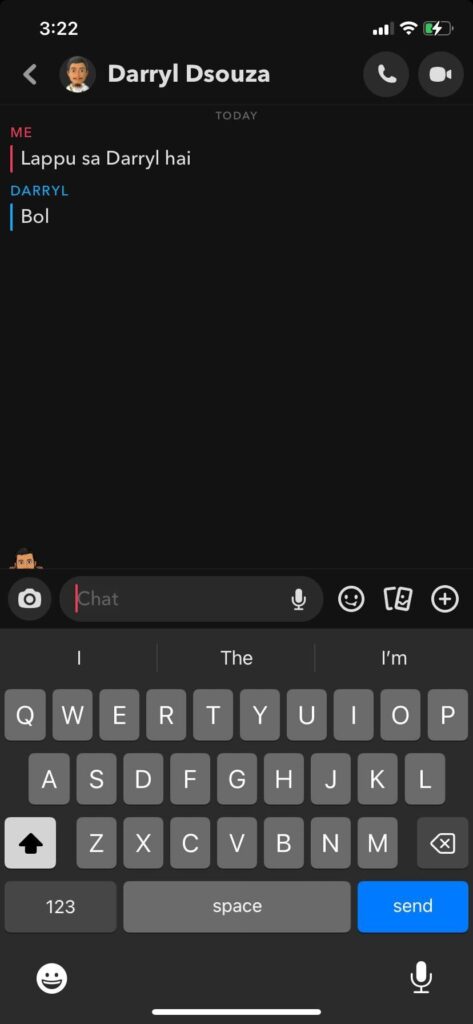
Esto indica que la persona está activa en Snapchat. Dado que su avatar Bitmoji desaparece al salir del chat, es necesario mantenerlo abierto y vigilarlo atentamente para saber con exactitud cuándo estuvo activo. Además, si alguien está en modo fantasma, su Bitmoji mostrará un icono azul con un fantasma.
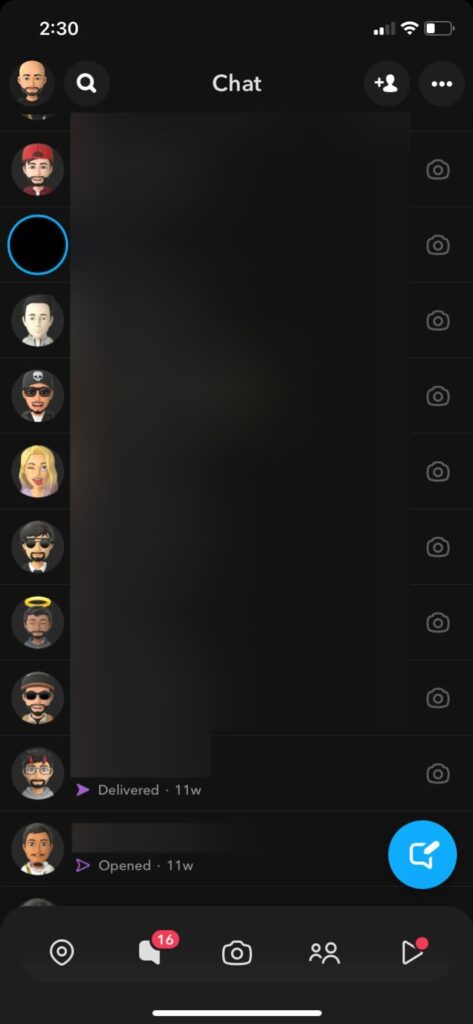
Abrió el Snap
Si alguien está viendo tu antiguo snap, el estado cambiará a abierto. Sin embargo, el chat Abierto Debes dejarlo como está y vigilarlo con atención. "Entregado" Si aparece este mensaje, el destinatario está desconectado o no ha abierto la imagen.
Comprueba el punto azul
Cuando abres ventanas de chat separadas al mismo tiempo que la persona con la que quieres chatear, aparecerá un punto azul o un Bitmoji en la pantalla. Esto solo funciona si ambas personas están en la ventana de chat simultáneamente.
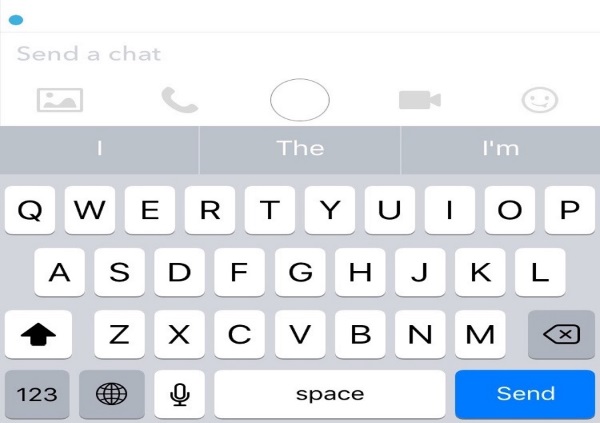
De lo contrario, no hay forma de saber si alguien está usando la aplicación en ese momento. Claro, a menos que estés chateando con esa persona en ese preciso instante.
Cómo desactivar el estado activo en Snapchat
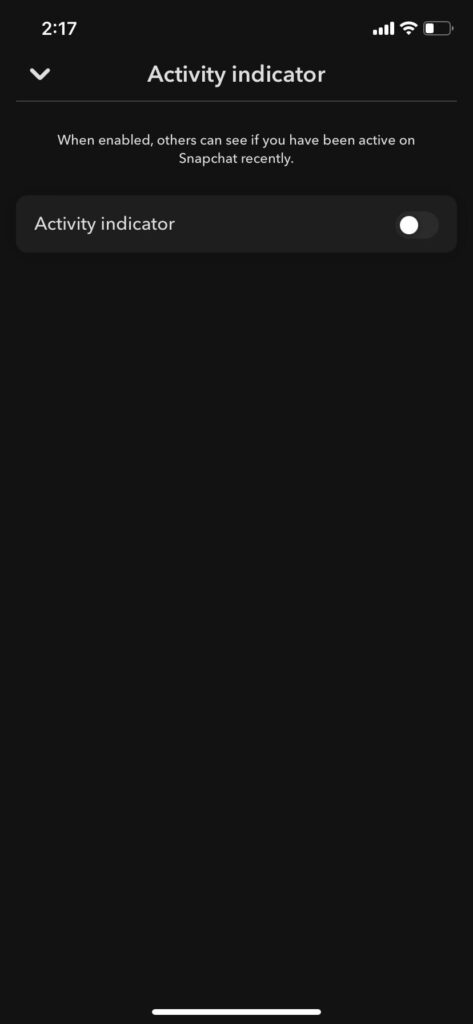
¿Te preguntas cómo tus amigos pueden ver tu estado de actividad en Snapchat? Es gracias al "Indicador de actividad" que aparece debajo de tu perfil.
1. Abre Snapchat en tu smartphone.
2. En la esquina superior izquierda
"Avatar Bitmoji"
Tócalo.
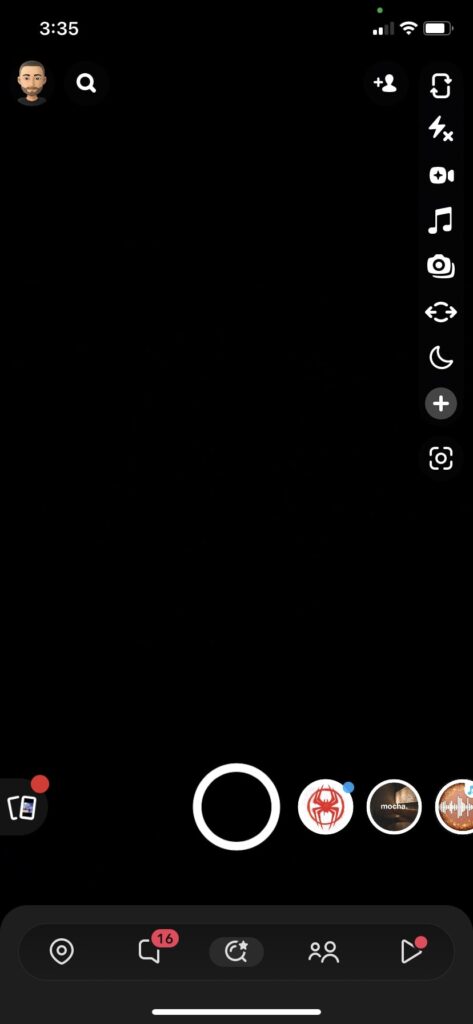
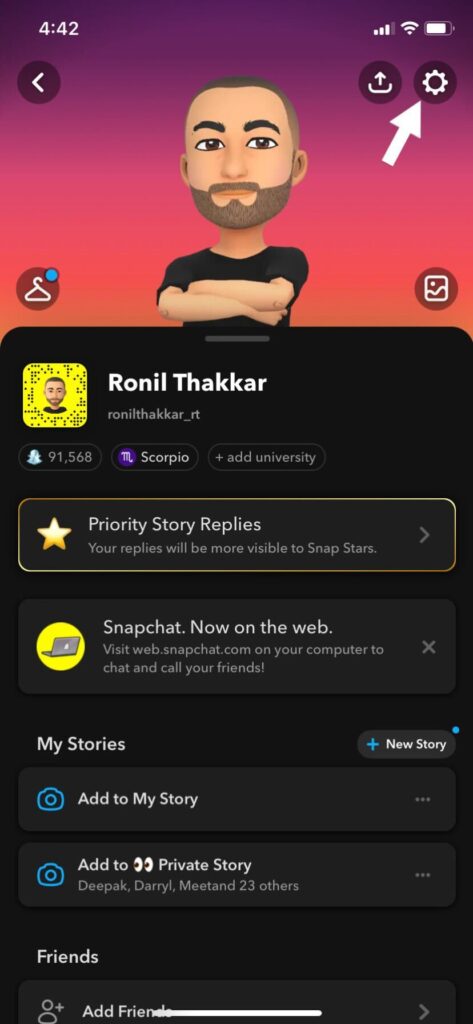
3. Sección de perfil
Icono de configuración (símbolo de engranaje)
Tócalo.
4.
"Control de privacidad"
Desplácese hacia abajo hasta
"Indicador de actividad"
Seleccione uno.

5. 「
Indicador de actividad
Póngalo en la posición de apagado.
Snapchat dificulta ver la última foto que viste.
Snapchat no muestra tu último estado de actividad, pero existen varias maneras de ver quién estuvo activo recientemente en la aplicación. Sin embargo, el "Indicador de actividad" es la única forma oficial de ver el estado en línea de alguien.
Preguntas frecuentes
P. ¿Snapchat muestra la disponibilidad del usuario?
A. No, Snapchat no muestra si un usuario está disponible o no. Puedes ver cuándo fue la última vez que alguien estuvo en línea, pero no muestra su estado actual.
P. ¿Puedo usar Snapchat sin avisar a mis amigos?
A. Sí, puedes usar Snapchat sin avisar a tus amigos si lo necesitas. Simplemente no publiques nada, no abras sus mensajes ni chats y deja la aplicación en modo incógnito durante un rato. Con eso debería ser suficiente para ocultar que estás en línea.
P. ¿Qué significa el punto verde en Snapchat?
A. El color verde se llama indicador de actividad. Si ves un punto verde debajo del avatar de un amigo, significa que tu amigo está activo en Snapchat o lo ha estado recientemente.
P: ¿Por qué Snapchat me muestra como activo cuando no lo estoy?
A: Si Snapchat te muestra como activo cuando no lo estás, podría deberse a un desfase temporal. Si aparecías activo hace 4 minutos, podría indicar que estuviste activo durante un breve periodo.