![Cómo configurar el chat de voz en Fortnite [PS4/PS5/PC/Switch/Xbox]](https://www.videomapa.com/images/fortnite-voice-chat.jpg)
Fortnite es más que un juego; es un escenario donde jugadores de todo el mundo se reúnen para elaborar estrategias, inspirar a sus compañeros de equipo y, a veces, competir entre sí. En el campo de batalla, el trabajo en equipo y la comunicación estratégica son clave para la victoria. Por supuesto, el chat de voz es una herramienta esencial que lo hace posible. Este artículo explicará claramente cómo configurar el chat de voz de Fortnite en diferentes plataformas, lo que contribuirá a una experiencia de juego más fluida y efectiva.
Parte 1: Configuración del chat de voz de Fortnite – PS4/PS5, PC y Xbox
El proceso de configuración es prácticamente idéntico para PS4, Xbox y PC. Independientemente de la plataforma que uses, puedes utilizar la función de chat de voz integrada para coordinarte con tus compañeros de equipo en tiempo real.
Paso 1: Conecte los auriculares y el micrófono.
Primero, prepara unos auriculares con micrófono y conéctalos a tu PS4, PS5, PC o Xbox. Así tus compañeros de equipo podrán oírte.
Paso 2: Inicia Fortnite
Inicia el juego y haz clic en el icono de configuración (engranaje) en la esquina superior derecha.
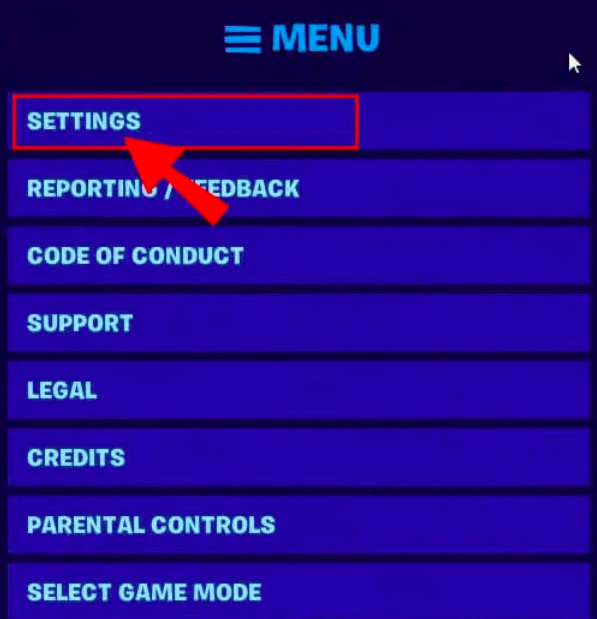
Paso 3: Acceda a la configuración de audio.
Seleccione "Audio" en el menú de configuración para acceder a la configuración del chat de voz.
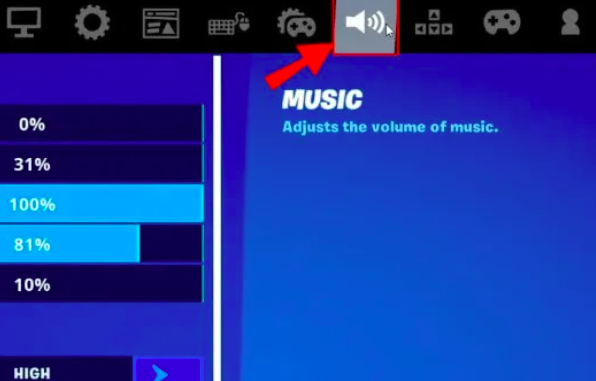
Paso 4: Activa el chat de voz
Activa el interruptor junto a "Modo de chat de voz" para habilitar tu micrófono. Ahora podrás comunicarte con otros jugadores por voz.

Paso 5: Ajustar otros ajustes
Ajusta otras opciones según sea necesario, como la calidad del audio y la configuración de los subtítulos. Equilibrar el volumen dentro del juego te brindará una experiencia de juego más cómoda.
Puntos a tener en cuenta
La función "Pulsar para hablar" no está disponible en PS4. Por lo tanto, debes usar unos auriculares con micrófono conectados a la consola.
Parte 2: Configuración del chat de voz de Fortnite – Nintendo Switch
Incluso en la versión para Switch, puedes usar el chat de voz para comunicarte estrechamente con tus compañeros de equipo. El proceso de configuración es sencillo y fácil de seguir.
Paso 1: Conecta los auriculares
Conecta los auriculares con micrófono a la Switch.
Paso 2: Acceda al menú de configuración.
Pulsa el botón "+" situado en la esquina superior derecha de la Switch para abrir la pantalla de configuración.
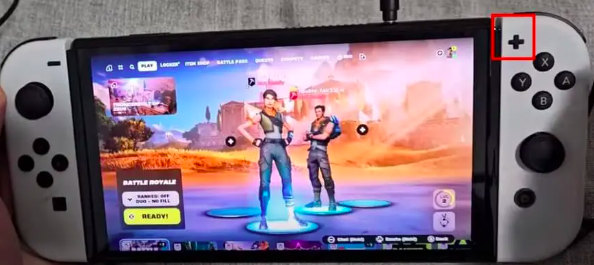
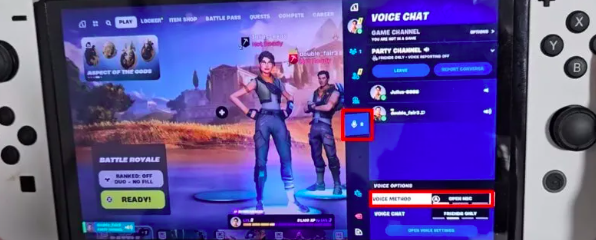
Paso 3: Selección del modo de voz
Para seleccionar el modo "micrófono", deslice el control deslizante hacia abajo en el menú de configuración.
Paso 4: Configurar el chat de voz
Configura el "Modo de voz" en "Micrófono activado" y selecciona el rango para chatear por voz con tus amigos. Ahora puedes usar el chat de voz fácilmente en tu Switch.
Convertidor de vídeo todo en uno
Descarga vídeos con un solo clic desde YouTube, Facebook, Twitter, Instagram, NicoNico, TikTok, Reddit, Netflix y otros sitios de vídeo. Convertidor de música sin pérdida compatible con Apple Music, Spotify, YouTube Music, SoundCloud y más. ¡Pruébalo ahora!
Parte 3: Configuración del chat de voz de Fortnite – Smartphone
Incluso en la versión para smartphone, puedes comunicarte con tus amigos jugadores en cualquier lugar mediante el chat de voz.
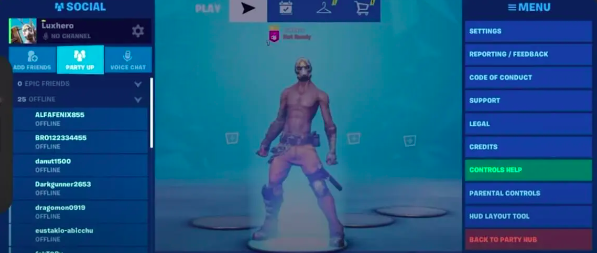
Paso 1: Acceder a la configuración
Primero, abre Fortnite y ve al menú de configuración.
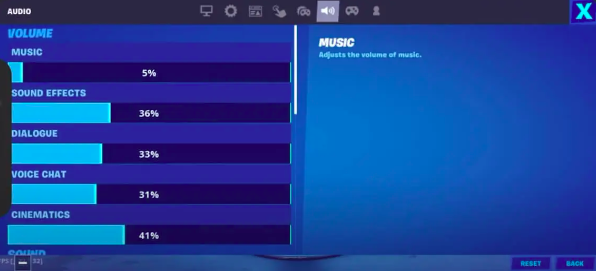
Paso 2: Comprueba la configuración de audio.
Seleccione la pestaña "Audio" y asegúrese de que el control deslizante de audio del chat de voz esté configurado al menos al 15%.
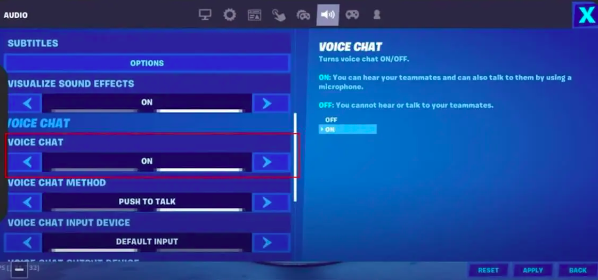
Paso 3: Activa la opción de chat de voz.
Active la opción "Chat de voz" y seleccione su método de chat de voz.
Paso 4: Guardar configuración
Una vez que hayas terminado la configuración, aplica los cambios y comienza a chatear por voz con tus amigos en Fortnite.
Parte 4: Cómo hacer que el chat de voz de Fortnite sea más divertido
Cambiador de voz en línea TopMediai
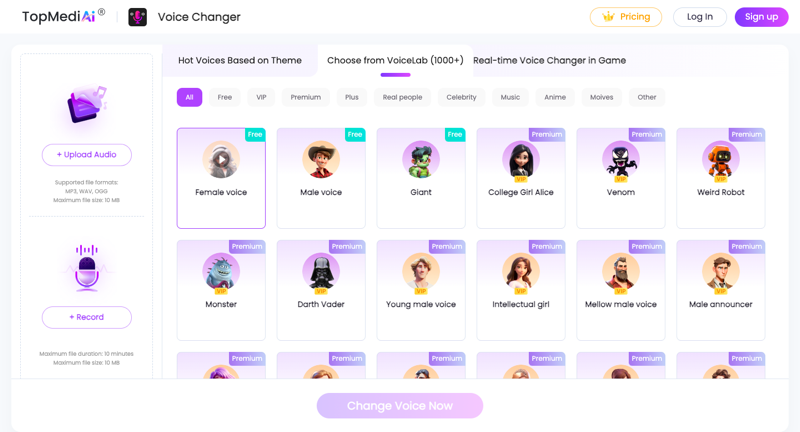
TopMediai Voice Changer es un cambiador de voz en línea y en tiempo real, una herramienta innovadora que te permite cambiar tu voz al instante mientras juegas. En juegos populares como Fortnite, cambiar tu voz puede transformar por completo tu estrategia y la atmósfera del juego.
Características
- Una variedad de efectos de voz Transfórmate en la voz de personajes únicos como robots, extraterrestres y monstruos.
- voces de personajes de anime Puedes cambiar tu voz a una voz de estilo anime como Hatsune Miku, Lolita o Paimon.
- Cambios de voz en tiempo real Puedes cambiar tu voz al instante durante el juego, lo que hace que la comunicación con tus compañeros de equipo sea aún más amena.
- Plataformas compatibles : Compatible con todo tipo de juegos y aplicaciones de chat, incluyendo Discord, Valorant, PUBG, Second Life, Fortnite, Call of Duty y más.
Paso 1: Acceda al cambiador de voz
Visita el sitio web de TopMediai Voice Changer y selecciona VoiceLab.
Paso 2: Seleccione un efecto de voz.
Elige tu opción favorita entre miles de opciones de modificación de voz y prepárate para cambiar tu voz.
Paso 3: Empieza a cambiar tu voz
Haz clic en el efecto que prefieras para cambiar tu voz en tiempo real y disfrutar de una nueva voz dentro del juego.
Parte 5: Preguntas frecuentes sobre el chat de voz de Fortnite
P1: ¿Qué hacer si el chat de voz no funciona en Fortnite?
- Comprueba los servidores de Epic Games. Vamos a comprobar si el servidor está funcionando correctamente.
- Comprobación de la configuración de volumen Comprueba si el volumen de tu chat de voz está silenciado.
- Seleccionar un canal para usar : Revisa la configuración de chat de tu grupo y del juego y selecciona el canal adecuado.
- Configuración de chat de la consola Si juegas en PS4 o Xbox, asegúrate de cerrar el chat de la consola antes de entrar al chat del juego.
- Comprueba los controles parentales Compruebe si la configuración está desactivada o si el filtro de idioma está configurado correctamente.
結論
La configuración del chat de voz en Fortnite es fundamental para mejorar significativamente la experiencia de juego. Familiarízate con la configuración específica de la plataforma para asegurar una comunicación fluida con tus compañeros de equipo. Además, puedes usar TopMediai Voice Changer para modificar tu voz durante el juego y disfrutar aún más. ¡Que tus batallas de Fortnite sean más emocionantes que nunca!