
YouTube es la plataforma de subida y compartición de vídeos más grande del mundo. Se utiliza para aprender cosas nuevas y, a veces, se considera una vía profesional. Sin embargo, como todas las empresas, YouTube tiene políticas, y los vídeos que las infringen pueden ocultarse temporalmente o desmonetizarse. En el peor de los casos, los vídeos pueden eliminarse permanentemente. ¿Quieres saber cómo ver vídeos de YouTube eliminados? Este artículo te ayudará. ¡Sigue leyendo hasta el final!
Cómo ver vídeos que han sido eliminados de YouTube
Los videos de YouTube se pueden compartir, calificar (con "me gusta" o "no me gusta"), comentar, crear videos cortos y denunciar. Puedes ver cualquier video en YouTube según tus preferencias. Ya sea un video subido recientemente o uno de hace años, puedes verlo cuando quieras, siempre y cuando esté en YouTube. Millones de personas ven YouTube a diario en sus teléfonos inteligentes, computadoras, televisores inteligentes y tabletas. Pero, ¿qué sucede si tu video favorito de YouTube desaparece? Sigue leyendo para aprender cómo ver videos eliminados.
Respuesta rápida
Para ver un vídeo de YouTube eliminado, siga estos pasos:
- En tu navegador sitio web de YouTube Acceda a esta página.
- Desde el panel izquierdo "historia" Seleccione uno.
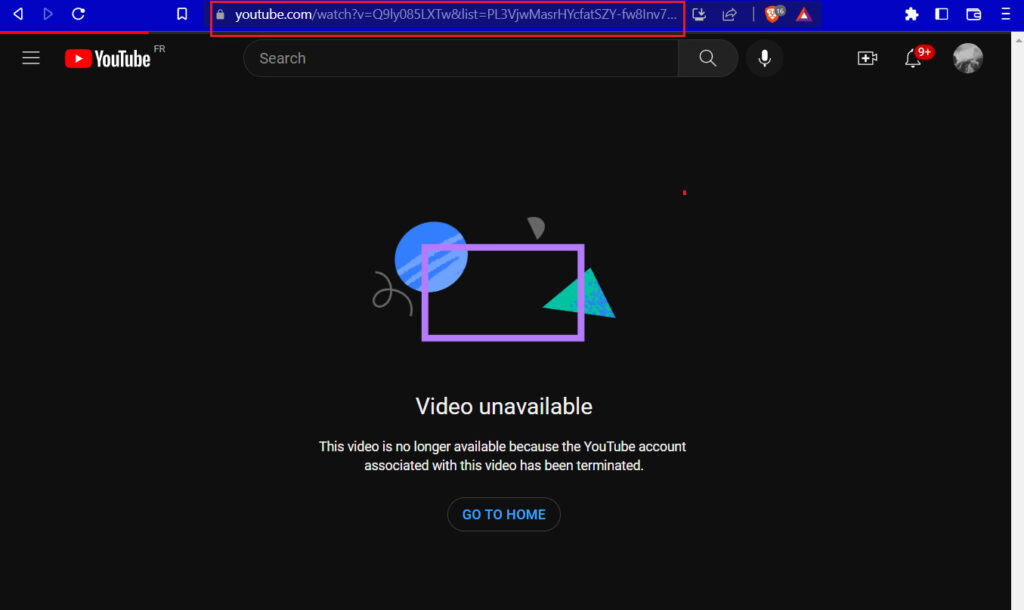
- Eliminado película Haga clic aquí.
- Desde la barra de direcciones del navegador URL del vídeo Copia esto.
- Abre una nueva pestaña en tu navegador y ve al sitio web de Internet Archive.
- enlace copiado Pégalo en el cuadro de búsqueda, "IR" Haga clic aquí.
- Puedes descargar el vídeo y verlo en tu dispositivo.
¿Es posible volver a ver vídeos eliminados de YouTube?
Sí Puedes ver videos de YouTube eliminados. Los videos de YouTube eliminados se pueden ver en tu navegador o Sitios web de terceros Puedes verlos usando [este método]. Los videos de YouTube eliminados no se borran permanentemente y permanecen almacenados en la base de datos de respaldo de YouTube, por lo que los usuarios pueden recuperarlos.
¿Puedo usar la Wayback Machine para ver vídeos de YouTube eliminados?
Sí Puedes usar Wayback Machine para ver vídeos de YouTube eliminados. Necesitarás la URL del vídeo, que luego podrás usar para descargarlo en el formato correcto y verlo en tu dispositivo.

Cómo ver vídeos de YouTube eliminados
Para aprender a ver vídeos de YouTube eliminados usando la Wayback Machine, sigue estos pasos:
Aviso: Asegúrate de haber iniciado sesión en YouTube con tu cuenta de Google.
Paso 1: Abre el sitio web de YouTube en tu navegador.
Paso 2: Desde el panel izquierdo "historia" Haz clic en la opción.
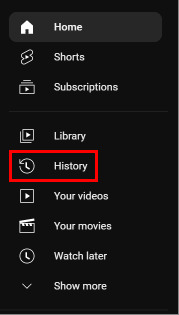
Paso 3: Desplácese hacia abajo, Vídeo eliminado Haga clic aquí.
Paso 4: Desde la barra de direcciones del navegador URL del vídeo Copia esto.
Paso 5: Abra el sitio web de Internet Archive en una nueva pestaña de su navegador.
Paso 6: Introduzca en el cuadro de búsqueda enlace copiado Pega el texto y haz clic en el botón de búsqueda.
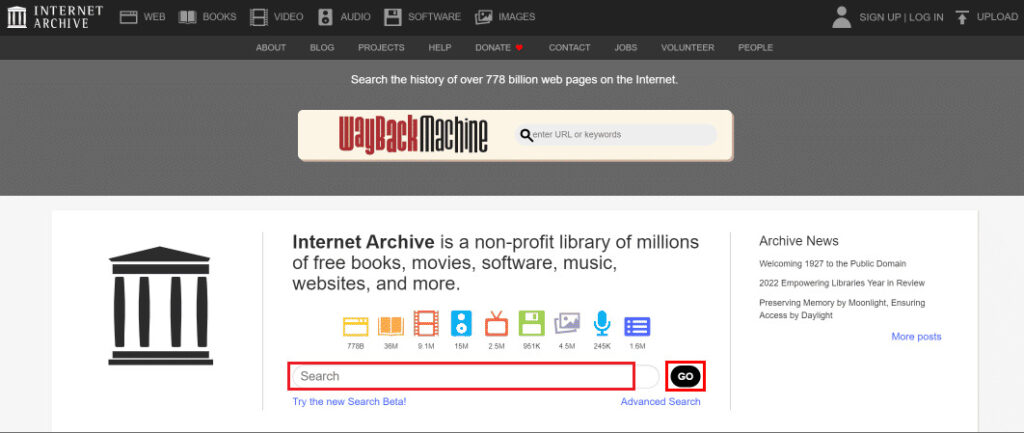
Paso 7: Descarga el vídeo, dispositivo Puedes verlo aquí.
¿Dónde puedo encontrar una lista de vídeos de YouTube eliminados?
YouTube no proporciona una lista oficial de videos eliminados. Sin embargo, si buscas en Google videos eliminados de un canal de YouTube, puedes encontrar una lista de videos que se han eliminado de ese canal. Esto solo es posible si alguien lo subió. YouTube no rastrea los videos eliminados. No publicamos oficialmente una lista de vídeos de YouTube eliminados. 。
¿Cómo puedo encontrar vídeos antiguos de YouTube que han sido eliminados?
Si ves un vídeo usando tu cuenta de YouTube, ese vídeo aparecerá en tu historial de YouTube. Puedes comprobarlo siguiendo estos pasos:
Paso 1: En tu teléfono Android o iOS YouTube Abre la aplicación.
Paso 2: Desde el panel inferior pestaña Biblioteca Tócalo.
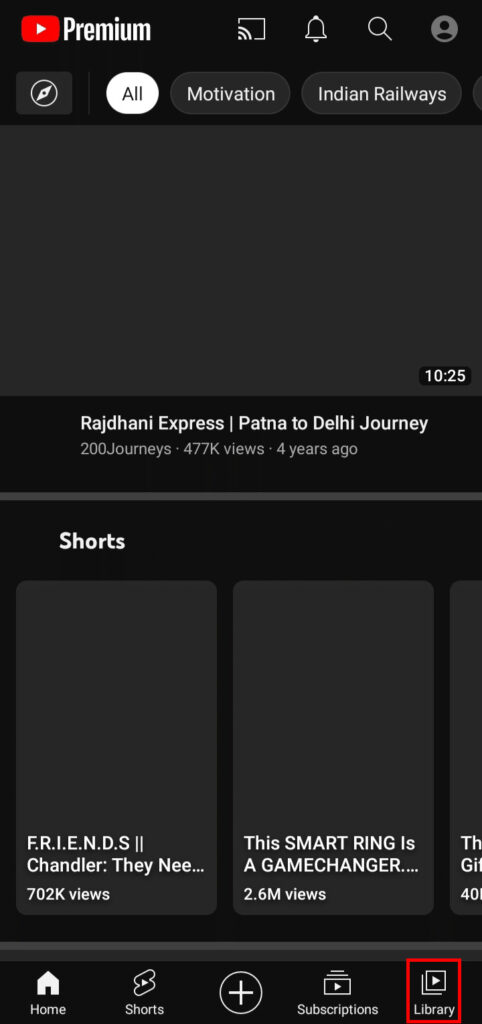
Paso 3: Para ver el historial, historia Tócalo.
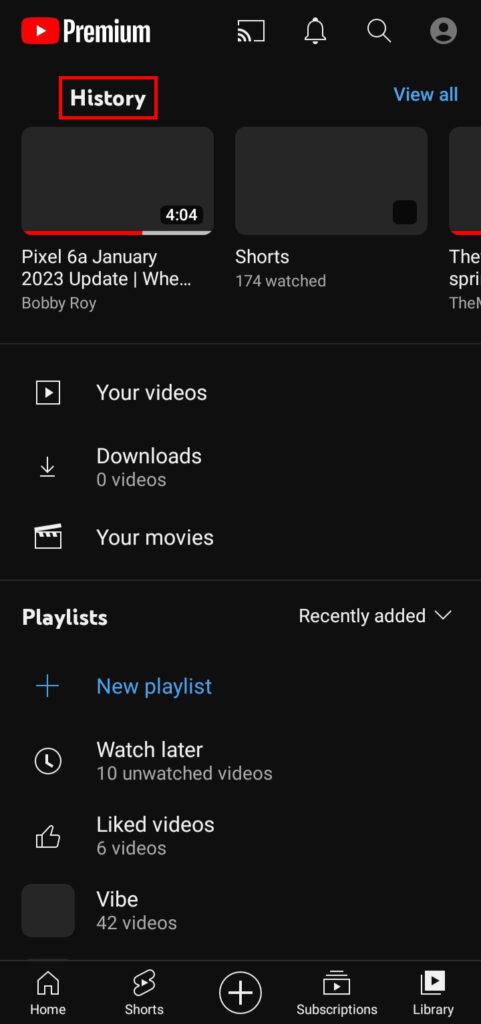
Paso 4: Eliminé videos antiguos de YouTube Encuéntralo y desliza hacia abajo.
Cómo encontrar el título de un vídeo de YouTube eliminado
Si quieres saber cómo encontrar el título de un vídeo de YouTube eliminado, sigue estos pasos:
Aviso: Asegúrate de haber iniciado sesión en tu cuenta de Google.
Paso 1: En tu dispositivo móvil YouTube Abre la aplicación.
Paso 2: Parte inferior derecha de la pantalla pestaña Biblioteca Tócalo.
Paso 3: historia Grifo, Videos antiguos eliminados Buscar.
Paso 4: Toca el vídeo que quieres abrir. El vídeo no se reproducirá en la aplicación porque ha sido eliminado.
Paso 5: Debajo del video Total Pulsa la opción.

Paso 6: Copia el enlace Pulsa la opción para hacerlo.
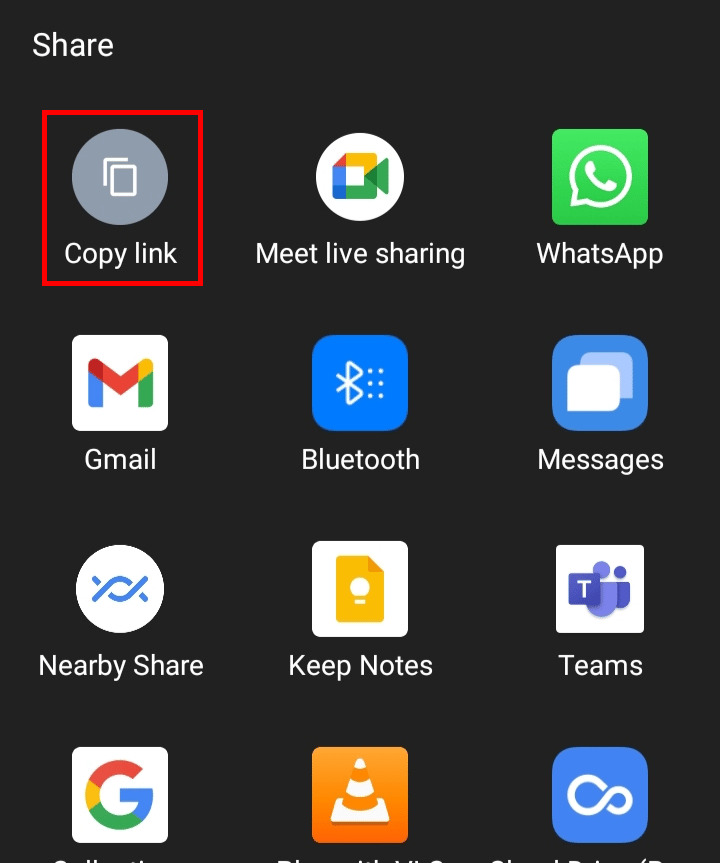
Paso 7: Dispositivo Aplicación de navegador Ábrelo.
Paso 8: Enlace al vídeo Pega esto en la barra de búsqueda.
Paso 9: Desde el enlace, en=_ Vídeo escrito después código Copia esto.

Paso 10: Pegue el código de video copiado en la misma barra de búsqueda y realice la búsqueda.
Paso 11: Los resultados mostrarán el vídeo y el título del vídeo.
¿Cómo puedo ver un vídeo de YouTube eliminado usando su URL?
Para ver un vídeo de YouTube eliminado utilizando su URL, lea y siga las instrucciones anteriores.
Cómo descargar vídeos de YouTube eliminados
Puedes descargar vídeos de YouTube eliminados siguiendo los pasos anteriores.
¿Cómo puedo ver un vídeo de YouTube eliminado sin enlazar a él?
Sin un enlace, no podrás ver el vídeo de YouTube eliminado.
Cómo recuperar vídeos de YouTube eliminados
Si quieres saber cómo recuperar vídeos de YouTube eliminados, sigue estos pasos:
Paso 1: Móvil YouTube Inicia la aplicación.
Paso 2: pestaña Biblioteca de historia Pulsa la opción.
Paso 3: borrar Toca el vídeo que has seleccionado.
Paso 4: Compartir > Copiar enlace Pulsa en el siguiente orden:
Paso 5: Aplicación de navegador Ábrelo.
Paso 6: enlace copiado Pégalo en el cuadro de búsqueda, "IR" Tócalo.
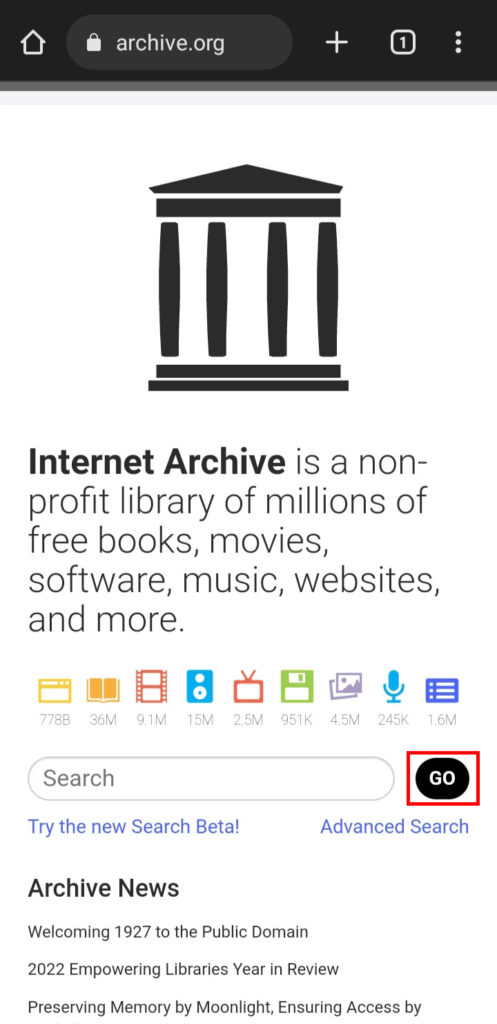
Paso 7: video Descárgalo.