

빠른 팁
- 이모티콘 세트를 사용하면 플랫폼 간에 동일한 유형의 이모티콘을 사용할 수 있습니다.
- iPhone은 이모티콘 세트를 제공하지 않지만 대신 다양한 스티커를 사용할 수 있습니다.
- Telegram 프리미엄 및 Telegram X 사용자는 더 많은 이모티콘 세트를 추가할 수 있습니다.
목차
표현하다
데스크톱을 사용하여 Telegram 이모티콘 세트 변경
단계 1: Telegram 열기 > 왼쪽 상단 햄버거 메뉴 클릭 > 채팅 설정 을 클릭합니다.

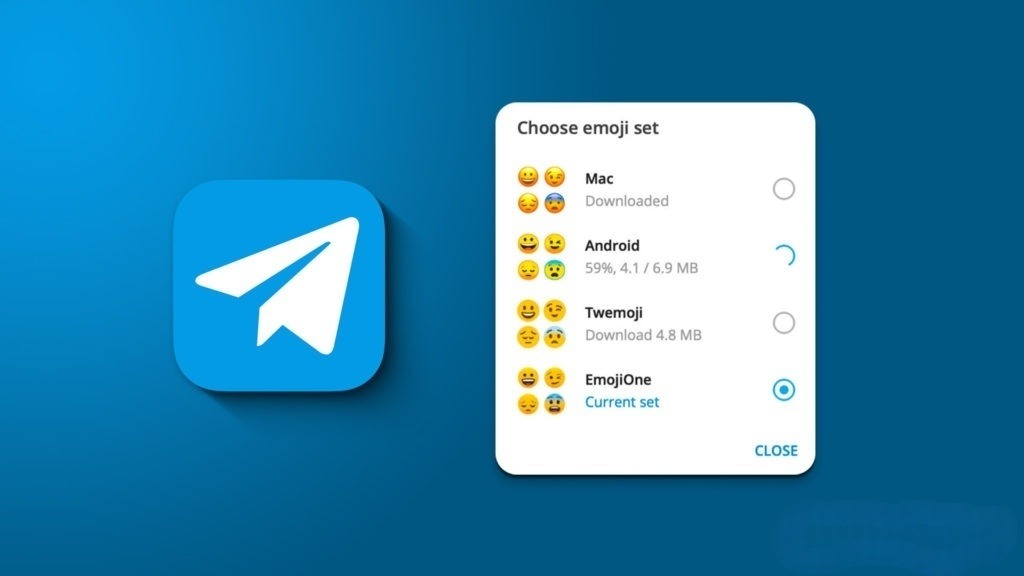
단계 2: 아래로 스크롤하여 이모티콘 세트 선택 을 클릭합니다.

단계 3: 팝업 창에서, Mac, Android, Twemoji, JoyPixels 에서 선택할 수 있습니다. 필요한 것을 선택하면 다음 번부터 새 세트에 액세스할 수 있습니다.

Android 기기의 Telegram에서 이모티콘 세트 변경
Telegram 모바일에서는 이모티콘 세트를 변경할 수 없지만 프리미엄 Telegram 사용자는 트렌드 이모티콘 세트의 잠금을 해제하고 설치할 수 있습니다. 그러나 iPhone에서는 맞춤 이모티콘을 지원하지 않으므로 스티커만 사용할 수 있습니다. 다음은 Android의 단계입니다.
1단계: Telegram 열기 > 햄버거 메뉴 탭 > "설정" > 채팅 설정 로 이동합니다.

2단계: 스크롤하여 '스티커와 이모티콘' 찾아서 열기 > "이모티콘" 을 탭합니다.

단계 3: 여기에 몇 가지 이모티콘이 나열되어 있습니다. "이모티콘 더보기" 링크를 탭하여 이모티콘을 더 찾습니다. "잠금 해제" 또는 '다운로드' 을 탭하여 새 세트를 설치합니다.

Telegram X에서 이모티콘 세트 얻기
Telegram X는 Telegram의 한정 버전입니다. 그럼에도 불구하고 이러한 프리미엄 이모티콘 세트는 모두 무료로 제공되며 Twitter, Microsoft, Samsung 등 몇 가지 기본 이모티콘 세트도 제공됩니다. 액세스하는 절차는 변경되지 않습니다.





