재생목록에서 좋은 음악을 찾는 데는 어려움, 인내, 시간이 필요합니다. Spotify에서 좋아하는 노래가 포함된 재생목록을 만들고 YouTube Music으로 전환하고 싶다면 소중한 노래를 가져오고 싶을 수도 있습니다.
YouTube Music 또는 Spotify는 플랫폼에서 재생목록을 직접 전송할 수 없지만 타사 도구를 사용하여 Spotify 재생목록을 YouTube Music으로 가져오는 방법에는 여러 가지가 있습니다.
왜 Spotify에서 YouTube Music으로 전환합니까?
Spotify와 YouTube Music 모두 1억 곡 이상의 트랙을 제공하며, 좋아하는 노래와 아티스트가 두 스트리밍 서비스에서 모두 사용할 수 있습니다. 하지만 무료 플랜을 사용하는 경우 각 서비스에는 몇 가지 제한 사항이 있습니다.
Spotify는 최고의 YouTube Music 대체 서비스 중 하나이지만 무료 요금제에는 몇 가지 제한 사항이 있습니다. 여기에는 재생목록에서 노래를 재생할 때 셔플 모드 사용이 제한되는 것이 포함됩니다. 개인용 Daily Mix에 포함된 경우에만 자신이 선택한 노래를 재생할 수 있습니다. 또한 1시간에 6곡까지 건너뛰는 것이 제한되어 있습니다. 또한 음악을 오프라인으로 재생하기 위해 노래를 다운로드할 수 없으며 오디오 품질도 160kbps로 제한됩니다.
YouTube Music에는 이러한 제한이 없습니다. 원하는 노래를 재생하고 불필요한 노래를 여러 번 건너뛸 수 있습니다. 하지만 YouTube Music의 가장 큰 단점은 음악을 백그라운드에서 재생하거나 휴대전화를 잠그면 재생되지 않는다는 것입니다. Spotify와 마찬가지로 노래를 오프라인으로 듣기 위해 다운로드 할 수 없습니다. 반면 YouTube Music은 최대 256Kbps의 노래를 스트리밍하므로 음질이 향상됩니다.
YouTube Music은 최고의 Spotify 대체 서비스 중 하나입니다. 그리고 무료 플랜을 사용하는 경우 고음질과 필요에 따라 트랙을 건너 뛰는 이점이 있습니다. 따라서 Spotify에서 YouTube Music으로 전환하는 것이 올바른 선택입니다.
iPhone에서 Spotify 재생목록을 YouTube Music으로 이전하는 방법
iPhone에서 Spotify 재생목록을 YouTube Music으로 이전하려면 SongShift가 가장 좋습니다. 이렇게 하면 12개 이상의 스트리밍 서비스에서 재생목록을 마이그레이션할 수 있습니다.
SongShift는 iPad 용으로 설계되었지만 iPhone에서도 문제없이 작동합니다. 무료 요금제를 사용하여 프로세스를 확인할 수 있지만 여러 소스 플랫폼을 추가하거나 재생목록을 일괄 전송하려면 프리미엄 요금제를 받아야 합니다.
1단계: iPhone에서 SongShift 앱을 다운로드하여 엽니다.
2단계: 목록에서 스포티파이 을 선택하고 계정에 로그인합니다.
3 단계 : 다음으로 목록에서 유튜브 을 선택하고 Google 계정에 로그인합니다.
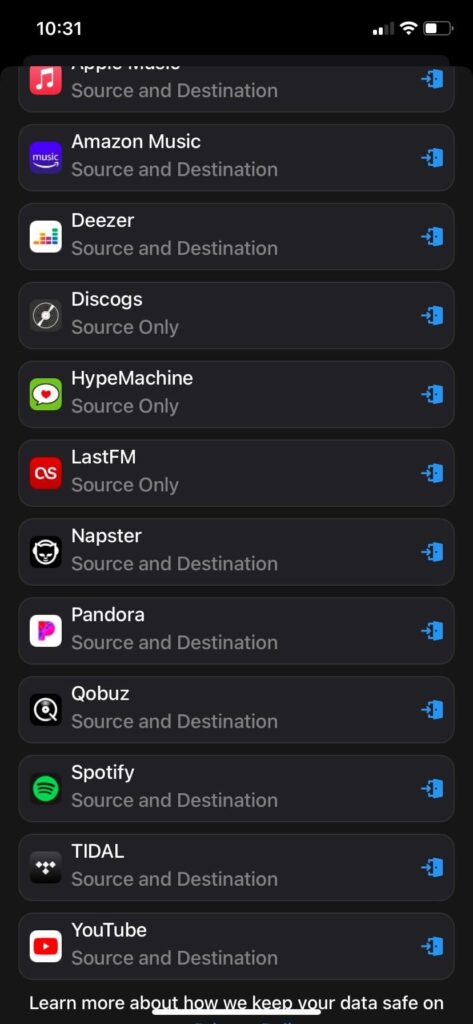
4단계: 그런 다음 계속 버튼을 탭하고, 開始 합니다.

5단계: 오른쪽 상단 플러스 (+)아이코 을 선택합니다.
단계 6: Spotify > 재생목록 > 전송할 재생목록을 선택을 탭합니다.
단계 7: 확인 버튼을 탭합니다.

8단계: 유튜브 를 대상으로 선택합니다.
9 단계 : 시프트 開始 원하는 버튼을 누릅니다.

재생목록 마이그레이션 프로세스가 시작됩니다. 절차가 완료된 후 모든 노래가 Spotify에서 YouTube Music으로 이전되었는지 확인하려면 검토 버튼을 탭할 수 있습니다.
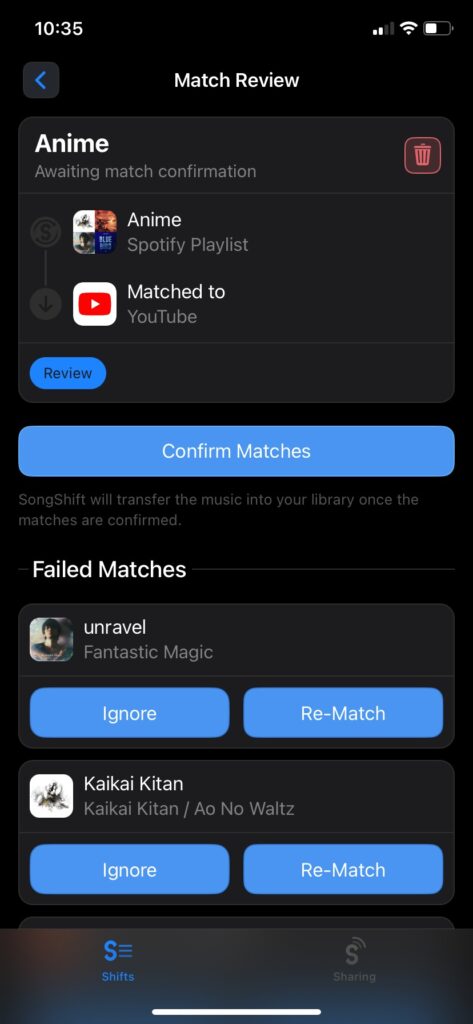
완료되면 좋아하는 Spotify 재생목록을 iPhone의 YouTube Music에서 즐길 수 있습니다.
Android에서 Spotify 재생목록을 YouTube Music으로 전송하는 방법
Android 기기를 사용하는 경우 Soundiiz를 사용하여 Spotify 재생목록을 YouTube Music으로 이전합니다. Soundiiz는 Google Play 스토어에서 무료로 다운로드할 수 있습니다. 무료 버전에서는 Spotify에서 YouTube Music으로 재생목록, 아티스트 및 트랙을 이전할 수 있지만 재생목록 하나만 선택할 수 있습니다. 또한 한 번에 최대 200곡까지 이동할 수 있지만 마이그레이션 프로세스는 부드럽고 빠릅니다.
1 단계 : 휴대 전화에 Soundiiz를 설치하고 시작하고 계정을 만듭니다. Spotify 계정으로 로그인하는 옵션도 있습니다.
2단계: 플랫폼에 로그인할 때 Spotify 계정을 사용하지 않은 경우, "자, 시작하자" 버튼을 탭합니다.

단계 3: Spotify 계정 그리고 유튜브 뮤직 을 Google 계정으로 연결합니다.
4단계: 왼쪽 상단의 3선 아이콘을 탭합니다.

5단계: 메뉴에서 "전송" 옵션을 탭합니다.
6단계: 소스 플랫폼으로 스포티파이 , 목적지 플랫폼으로 유튜브 뮤직 를 선택합니다.

단계 7: 「開始」 버튼을 탭합니다.
8단계: '재생목록' 을 선택하고, 편집 버튼(연필 아이콘) 을 탭합니다.

9단계: 전환하려는 재생목록을 선택하고, '확인하고 계속' 을 탭합니다.
단계 10: '선택 확인' 버튼을 탭하고 구성 저장 버튼을 탭합니다.

11단계: 마이그레이션하려는 재생목록에서 노래를 선택/선택 취소할 수 있습니다. 완료되면, "확인" 버튼을 탭합니다.
단계 12: "전송 시작!" 버튼을 탭합니다.
재생목록 전송이 시작되고 프로세스가 완료되는 데 걸리는 시간이 표시됩니다. 전송이 완료되면 앱은 변환이 성공했으며 오류가 있으면 표시합니다!

Spotify 재생목록을 웹의 YouTube Music으로 가져오는 방법
이제 Spotify 재생목록을 YouTube Music으로 Android 및 iPhone에서 쉽게 전송할 수 있습니다. 하지만 Spotify에서 여러 재생목록을 무료로 YouTube Music으로 이동하려면 어떻게 해야 하나요? 이를 위해 어떤 플랫폼의 프리미엄 플랜도 구입할 필요가 없습니다. 일괄 처리로 재생 목록을 전송하려면 컴퓨터 또는 휴대 전화의 브라우저에서 음악 변환기 사용할 수 있습니다. 절차는 다음과 같습니다.
1단계: 브라우저에서 Music Converter를 엽니다.
2단계: "시작하자" 버튼을 클릭합니다.
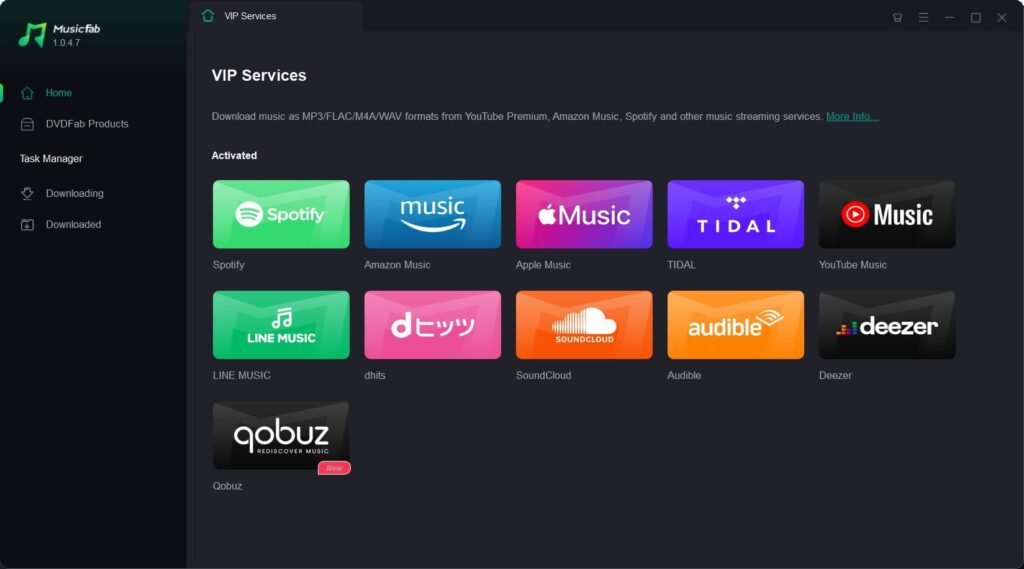
3단계: 소스 플랫폼으로 스포티파이 를 선택합니다.
4단계: Spotify 계정 에서 재생목록을 가져오거나 재생목록 URL을 붙여넣기 'URL에서 로드' 버튼을 클릭합니다.
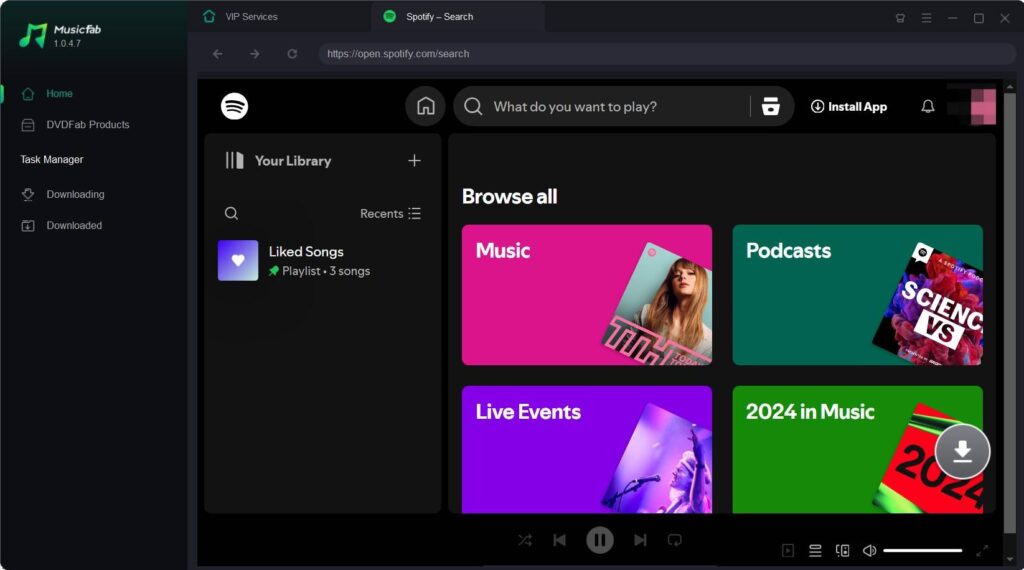
5단계: 전송하려는 모든 재생목록을 선택하면, 받는 사람 선택 버튼을 클릭합니다.
6단계: 목적지 플랫폼으로 유튜브 뮤직 를 선택합니다.
단계 7: "전송 시작" 버튼을 누릅니다.
이상입니다. 재생목록이 Spotify에서 YouTube Music으로 복사됩니다. 전송이 완료되면 이동한 노래와 누락된 노래가 표시됩니다.
좋아하는 노래를 Spotify에서 YouTube Music으로 전송하는 방법
위의 도구를 사용하면 Spotify 재생목록을 YouTube Music으로 전송할 수 있지만, 좋아하는 노래를 Spotify에서 YouTube Music으로 이동할 수도 있습니다. 이렇게 하려면 기기에 FreeYourMusic 앱을 설치해야 합니다. 이 도구는 Windows, Linux, macOS, Android, iOS에서 사용할 수 있습니다.
무료 요금제를 사용하면 좋아하는 노래를 Spotify에서 YouTube Music으로 전송할 수 있지만 300곡까지 제한이 있습니다.
1단계: 기기에서
FreeYourMusic
앱을 시작합니다.
2단계: 소스 플랫폼으로 Spotify를 선택하고,
Spotify 계정
에 로그인합니다.

3단계: 그런 다음 대상 플랫폼으로 YouTube Music을 선택하고 Google 계정에 로그인합니다.
4단계: 목록에서
"좋아!"
곡을 선택합니다.

단계 5: "전송 시작" 버튼을 누릅니다.

전송 프로세스가 완료되면,
[라이브러리] > [평가한 노래]
로 이동하여 YouTube Music의 모든 인기있는 노래를 볼 수 있습니다. "좋아요!"한 노래 외에도 Spotify에서 YouTube Music으로 여러 재생 목록을 한 번에 이동할 수 있습니다. Spotify 라이브러리의 모든 노래를 YouTube Music에서 즐길 수 있습니다.
좋아하는 노래 전송
이 기사에서 설명한 서비스를 이해하면 YouTube Music에서 Spotify 재생 목록을 다시 만들 필요가 없습니다. 번거로움 없이 Spotify 재생목록의 노래를 YouTube Music으로 쉽게 이동할 수 있습니다.
FAQ
1, Spotify 재생목록을 내보내려면 어떻게 해야 합니까?
에이. 음악 변환기 , Soundiiz, FreeYourMusic, SongShift 등의 타사 도구를 사용하여 Spotify 재생목록을 다른 음악 스트리밍 플랫폼으로 내보낼 수 있습니다.
2, YouTube Music은 Spotify보다 우수합니까?
A. 무료 플랜을 사용하는 경우 YouTube Music은 Spotify보다 우수한 음악 스트리밍 환경을 제공합니다. 하지만 프리미엄 구독을 받으려는 경우 Spotify가 YouTube Music보다 유리합니다.
3, 음악 스트리밍 사이트간에 재생 목록을 전송하는 데 가장 적합한 서비스는 무엇입니까?
A. Music Converter는 음악 스트리밍 사이트 간에 재생 목록을 무료로 전송할 수 있는 완벽한 서비스입니다.