


콘텐츠 제작자가 Snapchat에서 밈이나 다른 동영상에 반응하는 동영상을 어떻게 기록하고 있는지 이상하게 생각한 적은 없을까. 제작자는 Snapchat에 게시된 원본 동영상에 대한 동영상과 반응을 녹화할 수 있는 리믹스 기능을 사용합니다. 이 가이드에서는 TikTok의 듀엣처럼 Snapchat에서 Snap을 리믹스하는 방법을 소개합니다.
Snapchat의 다양한 리믹스 레이아웃이란 무엇입니까?
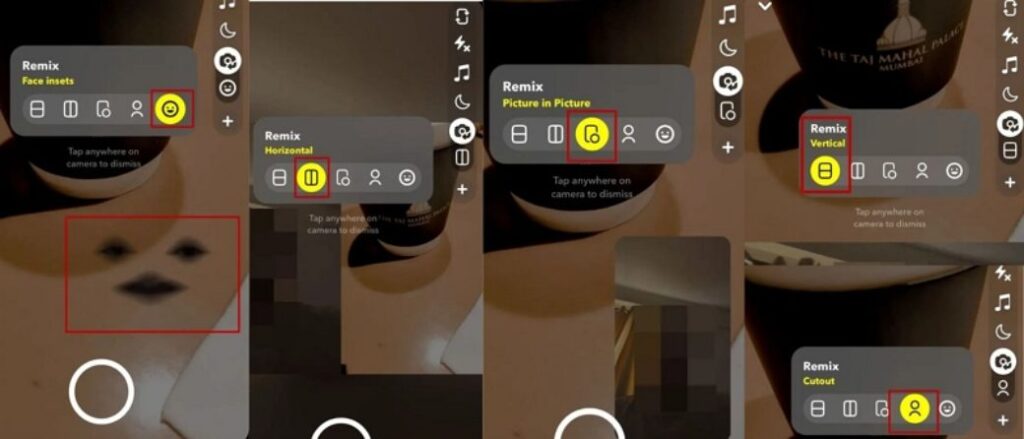
Snapchat에서는 5가지 리믹스 스타일 중에서 선택할 수 있습니다. 이 중 일부는 매우 유명하며 Snapchat 타임 라인을 스크롤 할 때 보았을 수 있습니다.
- 얼굴 삽입 : 이 레이아웃을 사용하면 눈과 입이 원래 스냅 위에 오버레이되어 반응을 기록할 수 있습니다.
- 자르기 : 컷 아웃은 원래 스냅 위에 전체 얼굴을 기록합니다. 이것은 Zoom 또는 Teams 회의 배경과 매우 유사합니다.
- 그림에서 그림 :이 레이아웃은 주로 화상 통화 인터페이스를 나타내며 화면의 오른쪽 하단 모서리에있는 작은 창에 얼굴이 표시됩니다.
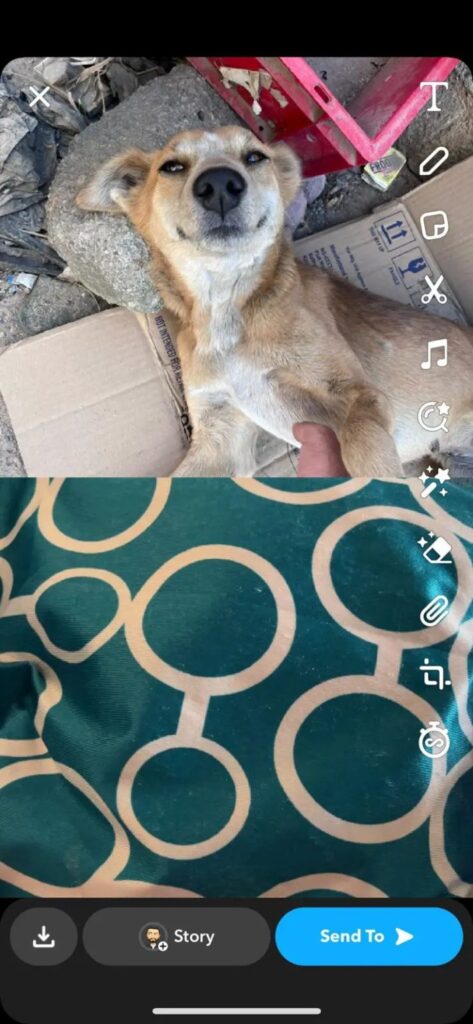
- 수준 : 스냅에 대한 반응을 분할 화면 인터페이스에서 수평으로 기록할 수 있습니다.
- 수직의 : 가로 레이아웃과 마찬가지로이 분할 화면 레이아웃은 원래 스냅을 상단에 표시하고 기록 된 반응을 하단에 표시합니다.
Snapchat 리믹스를 사용하면 재미 있고 창의적인 작업을 동시에 수행할 수 있습니다. 콘텐츠 제작자에게 탁월한 기능으로 PC를 사용하거나 원본 동영상을 다운로드하는 방법을 고려하지 않고도 반응 동영상을 신속하게 만들 수 있습니다.
친구로부터받은 스냅을 리믹스하는 방법
1. Snapchat을 엽니다.
2. 왼쪽으로 스와이프하여 메시지 화면으로 이동합니다.
3. 친구의 이름을 탭하여 친구의 스냅을 표시합니다.
4. 탭하고 길게 누르면 옵션 메뉴가 확장됩니다.
"리믹스"
을 탭합니다.
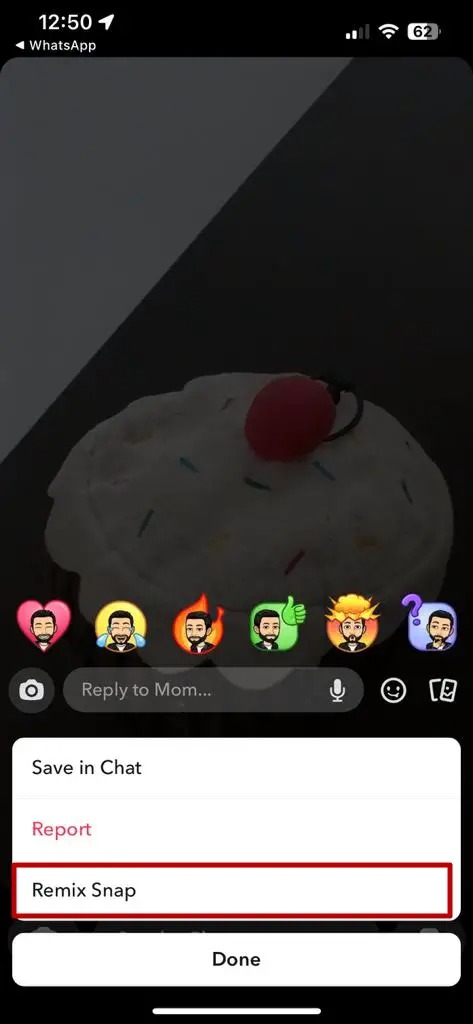
5. 위에서 설명한 대로 비디오의 리믹스 레이아웃을 선택합니다.
6. 녹화 아이콘을 누르고 길게 누르면 리믹스 스냅이 녹화됩니다.
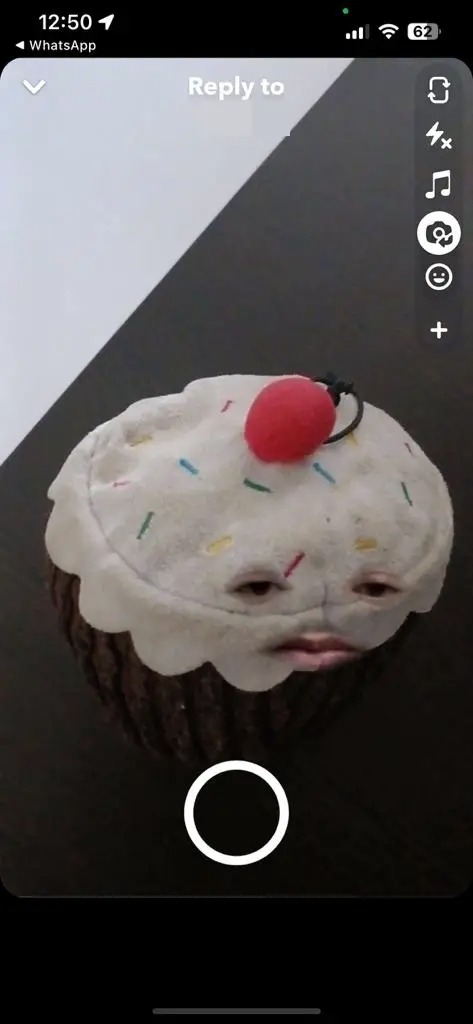
더 즐기기 위해 녹화된 Snapchat 비디오에 아이러니한 BGM을 추가할 수도 있습니다.
카메라 롤에서 스냅을 리믹스하는 방법
1. Snapchat을 열고 메인 화면을 위로 스와이프 카메라 롤 화면을 표시합니다.
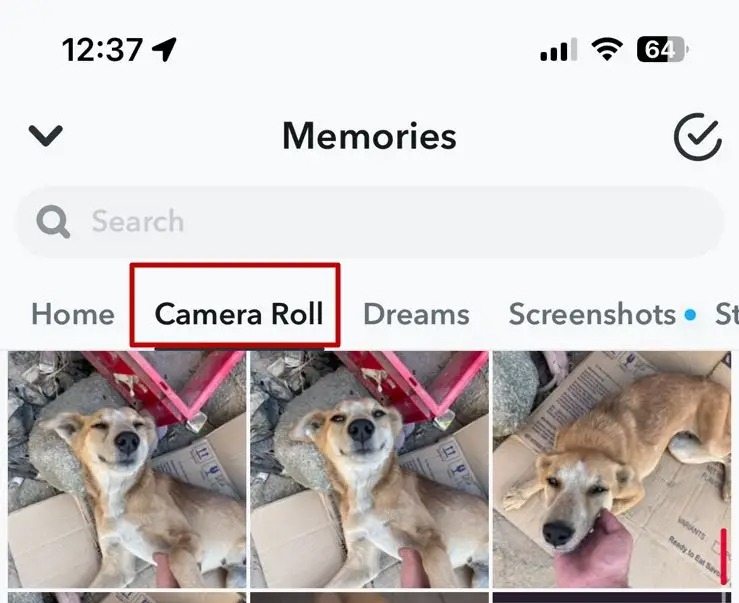
2. 리믹스할 사진이나 비디오를 탭합니다.
3. 그런 다음 사진이나 비디오의 아무 곳이나 누르고 길게 눌러 옵션 메뉴를 표시합니다.
4.
"스냅 리믹스"
을 탭합니다.

5. 이제 원하는 레이아웃을 선택하고 이에 대한 반응을 녹화할 수 있습니다.
추억에서 스냅을 리믹스하는 방법
1. 메인 화면에서 위로 스와이프하여 추억 섹션으로 이동합니다. 여기에서 리믹스할 사진/비디오를 선택할 수 있습니다.
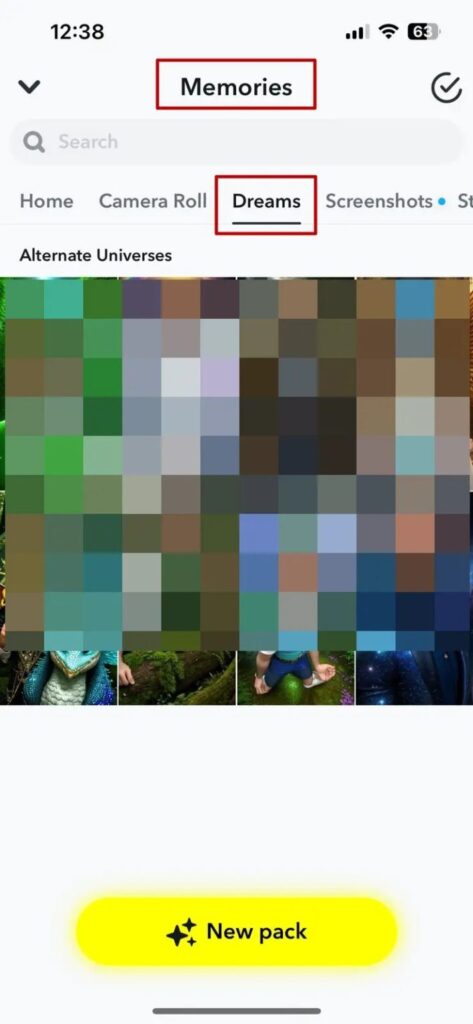
2. 사진/비디오의 아무 곳이나 탭하여 길게 누른 다음 메뉴에서
"스냅 리믹스"
를 선택합니다.
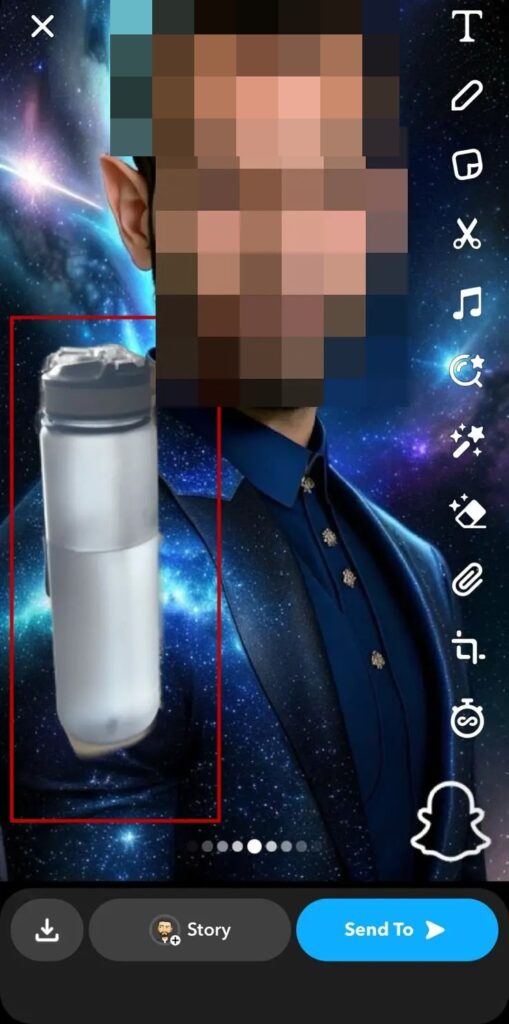
3. 레이아웃을 선택하고 스냅에 대한 반응을 기록합니다.
채팅에서 스냅을 리믹스하는 방법
1. Snapchat을 엽니다.
2. 왼쪽으로 스와이프하여
메시지 화면
로 이동합니다.
3. 친구의 이름을 탭하여 친구의 메시지를 표시합니다.
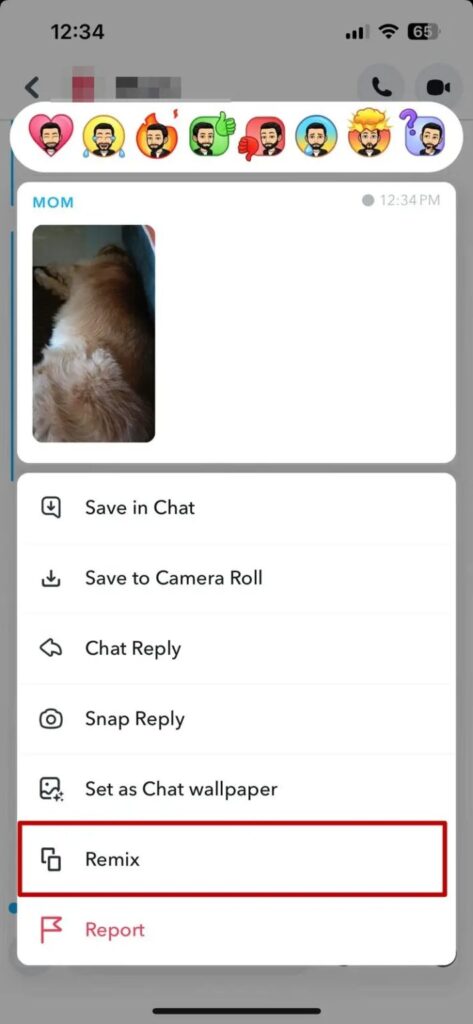
4. 리믹스하고 싶은 스냅을 발견하면,
탭하여 길게 누르기
그런 다음 옵션 메뉴를 확장합니다.
5.
"리믹스"
을 탭합니다.
6. 원하는 레이아웃을 선택합니다.
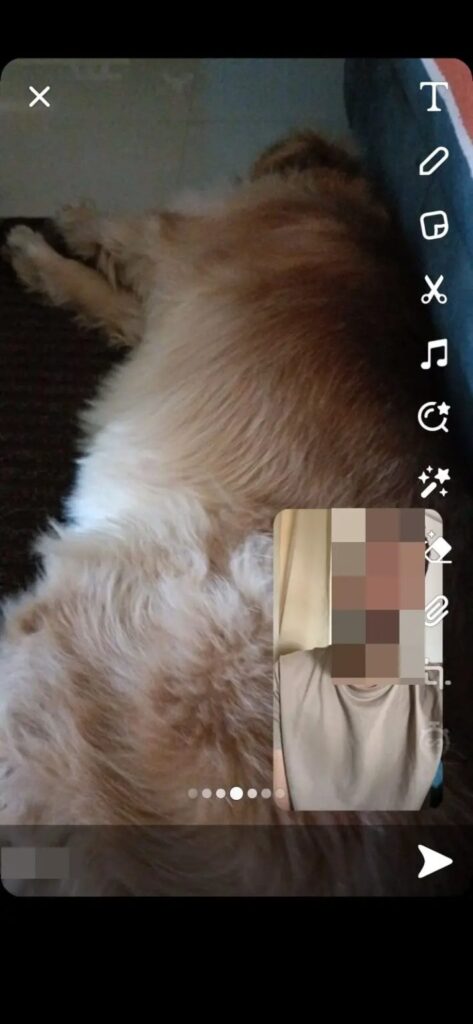
7. 마지막으로 녹화 아이콘을 누르고 길게 눌러 리믹스 스냅을 녹화합니다.
이 외에도 Spotlight 비디오에서 리믹스를 만들 수 있습니다.
스냅을 세련되게 리믹스
Snapchat은 일상 생활을 소개하는 매우 인기있는 응용 프로그램입니다. 그러나 스냅을 보내 연속 게시물을 유지하고 다양한 필터를 사용하는 것부터 이전에는 전문가만 사용할 수 있었던 템플릿과 형식을 사용하여 콘텐츠를 만들 수 있는 플랫폼으로 진화했습니다.
FAQ
Q: Snap 스토리를 편집할 수 있습니까?
에이: 불행히도 이미 Snapchat에 게시한 Snap 스토리를 편집할 수 없습니다. 하지만 카메라 롤에 스토리를 저장하고 편집한 후 다시 게시할 수 있습니다.
Q: 채팅에서 리믹스된 스냅을 저장할 수 있습니까?
에이: 채팅에서 리믹스된 스냅을 저장할 수는 없지만 친구에게 보내기 전에 스크린샷을 찍을 수는 있습니다. 친구에게 스크린샷을 찍었음을 알립니다.