

많은 사람들이 특히 가족과 친구들과 긴장을 풀 때 좋아하는 영화와 쇼를 보기 위해 TV를 사용합니다. Netflix는 삼성 TV를 포함한 대부분의 스마트 TV에서 사용할 수 있습니다. 그러나 Netflix는 2019년 8월부터 2010년과 2011년에 제작된 이전 Samsung TV 지원을 중단했다는 점을 기억하는 것이 중요합니다.
Netflix가 지원하는 Samsung TV 모델을 알고 싶습니까? Samsung TV에서 Netflix 받기 어떻게해야합니까? 이전 Samsung TV에 Netflix 추가 어떻게해야합니까? 모든 대답은 여기에서 찾을 수 있습니다.
1. Netflix는 어떤 Samsung TV 모델을 지원합니까?
Netflix는 더 이상 삼성 TV D 시리즈(2011) 및 C 시리즈(2010)를 지원하지 않습니다. 그러나 2011년 이후에 제작된 모든 스마트 TV는 이 영향을 받지 않습니다.
Samsung TV의 모델 연도를 확인하려면 TV 뒷면의 라벨에서 모델 번호를 찾거나 설정 메뉴로 이동하여 지원, 이 TV 정보, 시스템 등의 옵션을 찾습니다. 시스템. 모델 번호는 원래 패키지나 설명서에 포함되어 있을 수 있습니다.
모델 번호를 알면 아래 표를 참조하여 TV 출시 연도를 확인할 수 있습니다.

메모: 모델 번호는 위치에 따라 다릅니다. Samsung 공식 웹 사이트에서 해당 모델 정보를 검색하여 특정 TV 모델에 대해 자세히 알아볼 수 있습니다.
2. Samsung 스마트 TV에서 Netflix를 시청하는 방법
일반적으로 Netflix는 Samsung 스마트 TV에 사전 설치되어 있습니다. Samsung TV에 Netflix를 다운로드하려면 :
1. Wi-Fi 또는 이더넷 케이블을 사용하여 TV를 인터넷에 연결합니다. Samsung TV 리모컨의 홈 버튼을 누릅니다.
2. 리모컨의 화살표 키를 사용하여 스마트 허브 (다색 사각형 아이콘)으로 이동합니다.

3. Netflix 앱을 선택하고 이메일 주소와 비밀번호를 사용하여 Netflix 계정에 로그인합니다.
4. 보고 싶은 영화 또는 TV 프로그램을 찾아 선택하고 삼성 스마트 TV에서 Netflix를 즐길 수 있습니다.
3. Samsung TV에서 Netflix 앱을 찾을 수 없는 이유는 무엇입니까?
1. 일부 구형 Samsung TV 모델은 Netflix 앱을 지원하지 않을 수 있습니다. 공식 Samsung 지원 웹 사이트를 방문하거나 고객 지원에 문의하여 TV 모델과 Netflix의 호환성을 확인하십시오.
또한 환대 TV와 같은 특별히 설계된 Samsung TV를 구입한 경우 Netflix 앱을 사용할 수 없습니다. 환대 TV는 주로 호텔 업계에서 사용하도록 설계되었으므로 사용 가능한 앱과 기능은 일반 TV에 비해 제한될 수 있습니다.
2. Netflix의 가용성은 지역에 따라 다릅니다. 특정 국가 또는 지역에서는 Netflix 앱을 사용할 수 없을 수 있습니다. 이 경우 스트리밍 장치 및 게임 콘솔을 TV에 연결하는 등 다른 방법을 사용하여 Netflix에 액세스해야 합니다.
3. Samsung TV에 최신 소프트웨어 업데이트가 설치되어 있는지 확인합니다. TV 설정 메뉴에서 업데이트를 확인할 수 있습니다. 소프트웨어를 업데이트하면 Netflix 앱이 추가되거나 복원될 수 있습니다.
4. 이전에 앱 스토어 설정에서 특정 앱에 대한 액세스를 사용 중지하거나 제한한 경우 Netflix 앱을 찾아 설치하지 못할 수 있습니다. TV 설정을 확인하고 앱 설치가 허용되는지 확인합니다.
4. 오래된 삼성 스마트 TV에서 Netflix를 시청하는 방법?
오래된 삼성 TV가 있고 Netflix 앱이 갑자기 작동하지 않는 경우 Netflix를 사용하려면, 새로운 것을 구입, 스트리밍 스틱을 구입, Netflix 영화를 로컬 파일로 다운로드, 오래된 삼성 TV에서 시청 라는 세 가지 방법이 있습니다.
방법 1: 새 TV 구매
이것은 간단한 해결책이지만 비용이 많이 들 수 있습니다. 새 TV를 구입하면 Netflix를 포함한 최신 앱 및 기능과의 호환성을 보장할 수 있습니다. 새로운 TV에는 종종 광범위한 스트리밍 서비스를 지원하는 최신 기술이 탑재되어 있습니다.
방법 2: 스트리밍 스틱 구매
보다 저렴한 옵션은 Roku 및 Amazon Fire Stick과 같은 스트리밍 스틱을 구입하는 것입니다. 이러한 장치는 TV의 HDMI 포트에 연결되어 Netflix를 비롯한 다양한 스트리밍 서비스에 액세스할 수 있습니다. 설치가 쉽고 전체 TV를 교체하지 않고도 TV 기능을 업그레이드할 수 있습니다.
방법 3: Netflix 다운로드에서 이전 Samsung TV에서 Netflix 시청
Netflix 영화를 로컬 파일로 다운로드하여 이전 Samsung Smart TV에서 Netflix를 시청할 수 있습니다. 필요한 도구는 넷플릭스 비디오 변환기 입니다. 이 소프트웨어를 사용하면 Netflix 영화 및 프로그램을 저장하고 MP4 또는 MKV 형식으로 변환할 수 있습니다. 다운로드가 완료되면 Netflix 앱을 설치하거나 인터넷에 연결하지 않고도 TV에서 자유롭게 재생할 수 있습니다.
Video Converter를 사용하여 이전 Samsung 스마트 TV에서 Netflix를 시청하는 방법
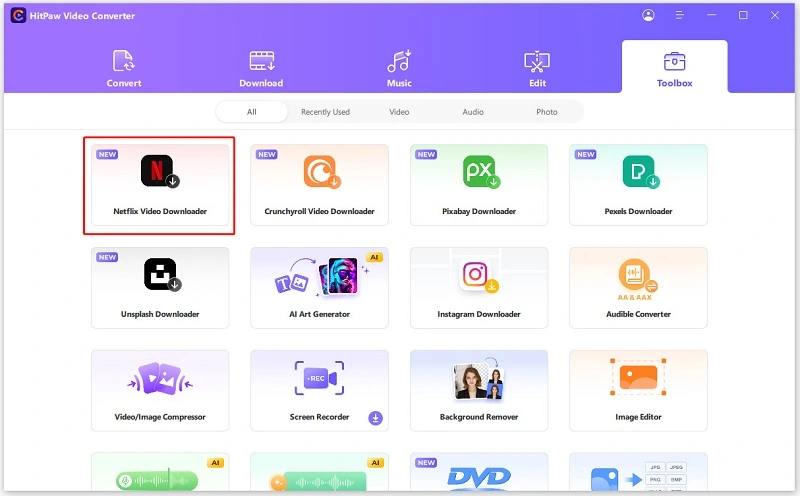
1단계: Video Converter를 컴퓨터에 다운로드하여 설치합니다. 설치 후 부팅하고 도구 상자 탭에서 Netflix Video Downloader를 찾습니다. 클릭하여 엽니다.
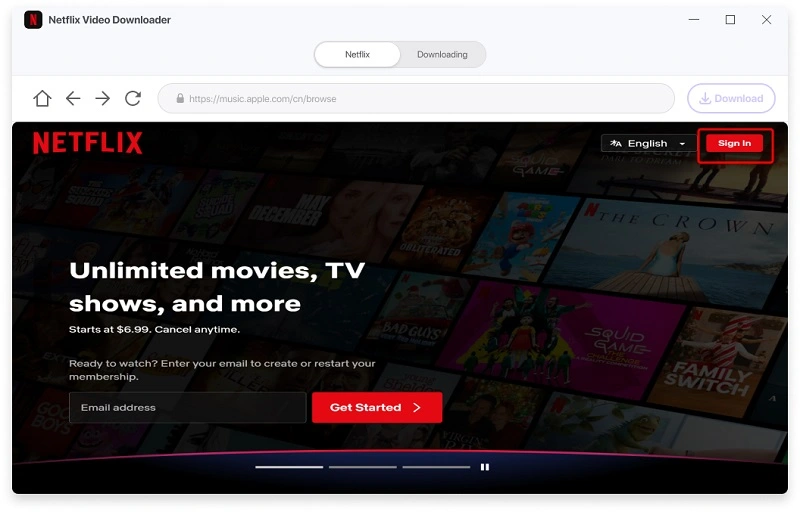
2단계: Netflix 계정에 로그인하여 다운로드를 준비합니다.
3단계: Netflix에서 좋아하는 드라마와 영화를 검색합니다. 선택 후 "다운로드"버튼을 클릭하십시오.
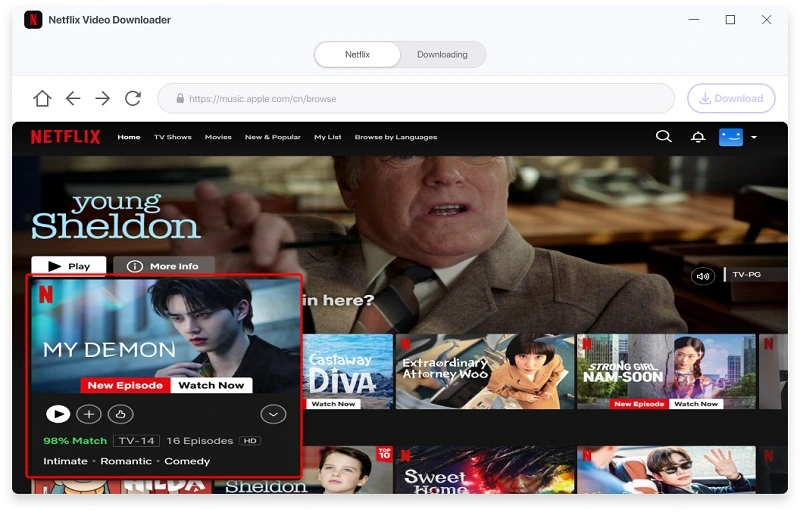
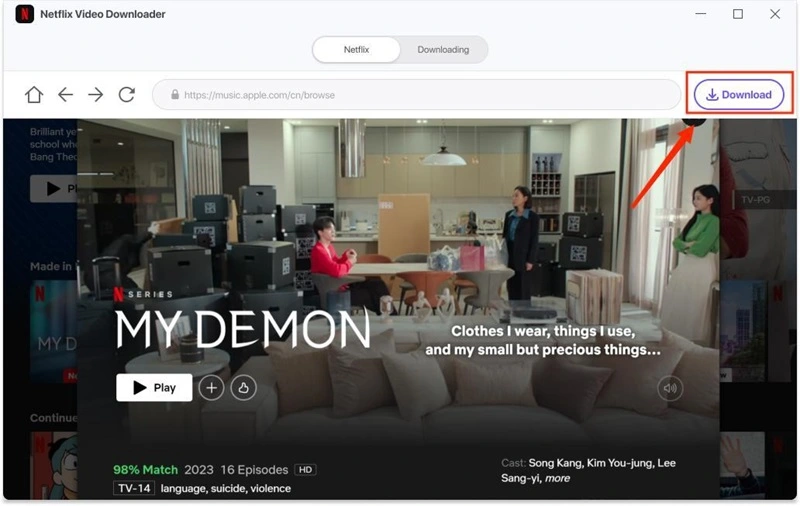
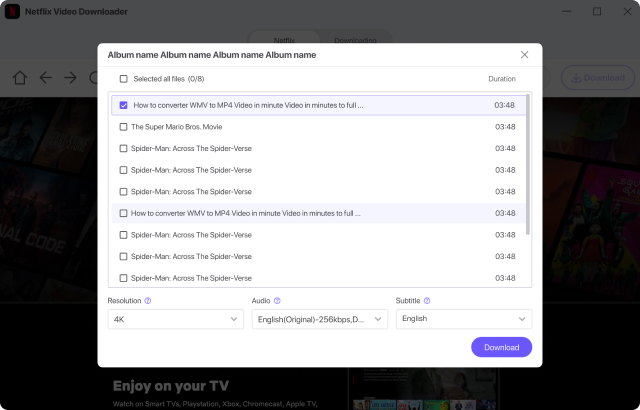
4단계: 그런 다음 "다운로드"버튼을 누릅니다. 필요에 따라 비디오 파일, 해상도, 오디오, 자막을 선택하는 등 다운로드를 사용자 지정할 수 있습니다. 설정 후 "다운로드"버튼을 클릭하여 다운로드를 시작합니다.
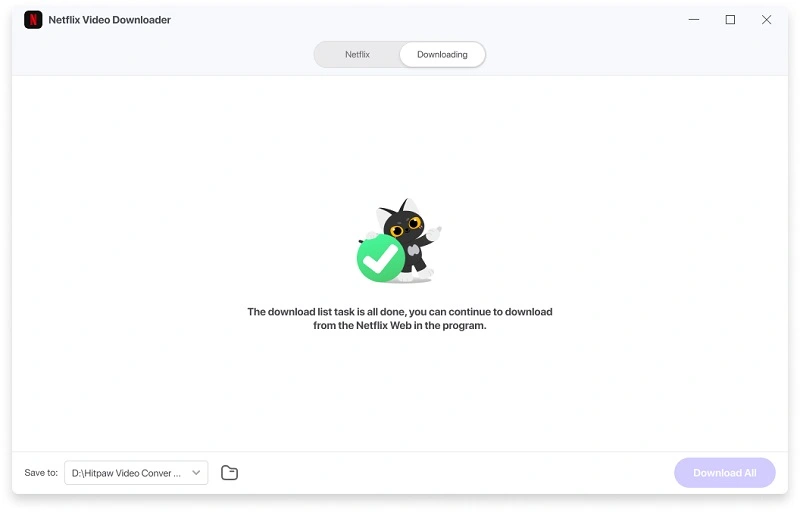
5단계: 다운로드 작업이 완료되면 다운로드한 Netflix 에피소드가 대상 폴더에 저장됩니다.
6단계: USB 스틱을 삽입하고 Netflix 다운로드를 가져옵니다. 그런 다음 Samsung TV에 연결하여 이전 Samsung TV에서 Netflix 다운로드를 재생할 수 있습니다.

Samsung TV Netflix FAQ
Samsung Smart TV에 Netflix를 설치하는 방법?
Samsung Smart TV에 Netflix를 설치하려면 리모컨의 홈 버튼을 눌러 Smart Hub에 액세스하고 앱 섹션으로 이동합니다. 검색 기능을 사용하여 Netflix 앱을 찾아 선택하고 설치합니다.
Samsung Smart TV에서 Netflix가 작동하지 않는 경우 수정하는 방법?
- 인터넷 연결 확인
- TV 재부팅
- 라우터 재부팅
- Netflix 앱 업데이트 또는 재설치
- TV 펌웨어 업데이트
- Netflix 서비스 중지 확인
- Smart Hub 재설정
요약
결론적으로 Netflix에서 지원하는 Samsung TV 모델과 삼성 TV에서 스트리밍 서비스에 액세스하는 방법을 쉽게 결정할 수 있습니다. 오래된 삼성 TV가 있고 기기를 변경하지 않으려면, 비디오 변환기 를 사용하여 일반 MP4 형식으로 Netflix 동영상을 다운로드하고 삼성 TV에 추가하여 오프라인으로 시청하세요.