
Facebook은 여러 가지 다른 요소를 사용하여 표시되는 동영상을 결정합니다. 이 알고리즘은 브라우징 패턴을 분석하고 이를 기반으로 동영상을 제안합니다. 그러나 Facebook은 때로는 참여 및 시청 기록과는 무관한 무작위 동영상을 제안할 수 있으며 스트레스를 유발할 수 있습니다. 이 가이드에서는 Facebook에서 불필요한 동영상을 보지 못하게 하는 다양한 방법을 공유합니다.
Facebook에서 원치 않는 동영상을 보지 않게하는 방법
스위치를 끄고 원치 않는 동영상이나 부적절한 동영상이 피드에 표시되지 않도록 하는 공식적인 방법은 없습니다. Facebook에는 불필요한 콘텐츠나 부적절한 콘텐츠를 제외하기 위한 엄격한 정책이 있지만 반드시 충분하지는 않습니다. 하지만 피드에 불필요한 동영상이 표시되지 않도록 하는 해결 방법이 있습니다. 좌절하고 Facebook 계정을 삭제하는 것보다 낫습니다.
이 절차는 장치 (Facebook Web, iPhone, Android)에 관계없이 동일합니다. 설정으로 이동하는 방법만 다를 수 있습니다. 기사에 나와 있는 단계와 스크린샷은 iPhone입니다. 웹에서는 Facebook 설정이 프로필 사진 아래에 있지만 Android에서는 햄버거 메뉴를 사용합니다.
1, Hide Video 버튼 사용
이 방법은 매우 간단합니다. 피드의 불필요한 콘텐츠를 숨기고 Facebook의 알고리즘에 비슷한 동영상을 적게 제안합니다.
- 웹 브라우저 또는 모바일 앱에서 Facebook을 열고 자격 증명을 사용하여 로그인합니다.
- 숨기려는 동영상의 오른쪽 상단에 있는 X를 탭합니다.
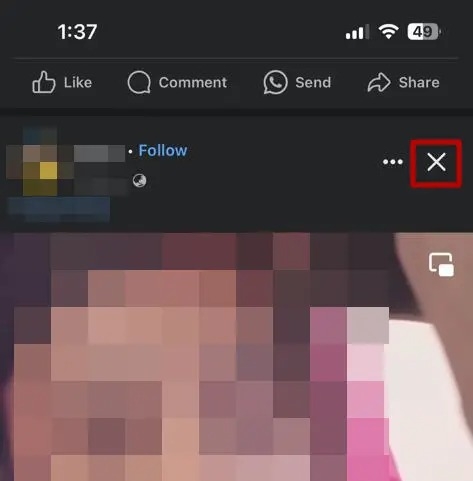
- 이제 불필요한 동영상이 타임라인에서 숨겨집니다.
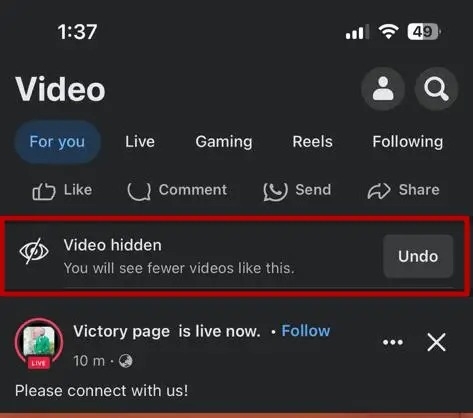
동영상을 실수로 숨긴 경우 X 버튼을 탭한 후 몇 초 동안 표시되는 '실행 취소' 옵션을 탭합니다.
2, "더 적게 보기"를 선택한다
Facebook 알고리즘을 조정하여 피드에 표시되는 동영상 제안을 줄일 수 있습니다.
- 동영상 플레이어 옆에 3점 리더 메뉴 버튼 을 탭합니다.
- "더 적게 보기" 를 선택합니다.
이렇게 하면 추천 콘텐츠와 유사한 동영상 제안이 피드에 표시되는 빈도가 줄어듭니다.
3, 보고서 버튼 사용
Facebook은 부적절한 것으로 보이는 동영상을 보고하고 피드에서 숨기거나 차단하는 옵션도 제공합니다.
- 부적절한 것으로 보이는 동영상을 엽니다.
- 동영상의 오른쪽 상단 모서리에 세 가지 포인트 을 탭합니다.
- '동영상 신고' 를 선택합니다.
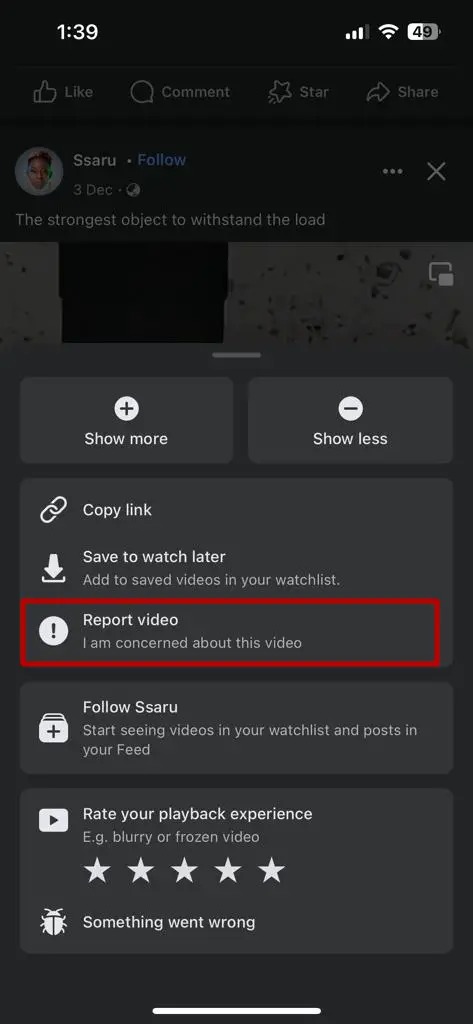
콘텐츠를 보고하고 이유를 제공하면 Facebook은 해당 페이지의 게시물을 볼 수 없도록 '모두 숨기기' 옵션을 제공합니다. [프로필 차단] 을 탭하여 계정을 차단할 수도 있습니다. 친구 목록에 있는 사용자가 원하지 않는 동영상을 공유한 경우 Facebook에서 사용자를 차단합니다.
4, 피드 설정 조정
Facebook은 사용자가 게시물을 어떻게 조작하는지에 따라 피드를 조정하고 사용자가 일반적으로 보고 있는 내용을 계속 표시합니다. 피드를 수정하는 간단한 방법은 설정을 조정하는 것입니다.
- 오른쪽 하단의 햄버거 메뉴를 탭하고, "설정" 을 탭합니다.
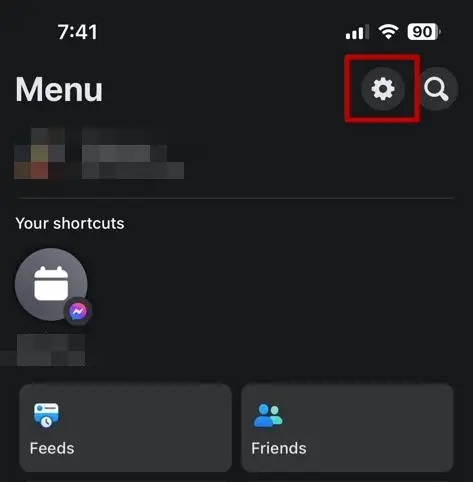
- '설정'까지 아래로 스크롤한 다음 '뉴스 피드'를 탭합니다.
- 다양한 설정에 맞게 피드 설정을 조정할 수 있습니다. 즐겨찾기를 사용하면 우선 순위를 원하는 사람과 페이지를 선택할 수 있습니다. 팔로우를 해제하면 사용자와 페이지의 팔로우를 해제할 수 있습니다. 스누즈 중에 특정 페이지나 사용자의 소식을 일시적으로 중지할 수도 있습니다.
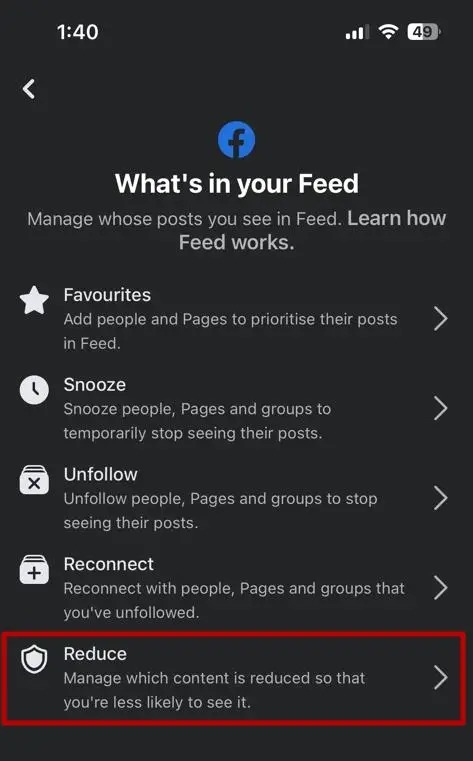
- Facebook 피드에서 표시를 줄이려는 콘텐츠를 관리하려면, "감소" 을 탭합니다.
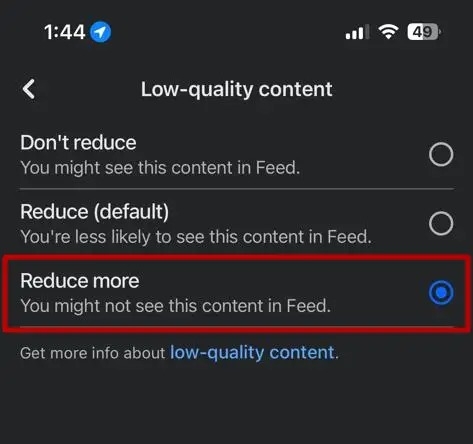
- 여기에서 제어하고 싶은 콘텐츠를 탭합니다. 품질이 낮고 원본이 아니거나 민감한 콘텐츠
- 콘텐츠를 얼마나 줄일지 선택합니다. [더 감소] 을 탭하면 피드에 해당 콘텐츠가 표시되지 않을 수 있습니다.
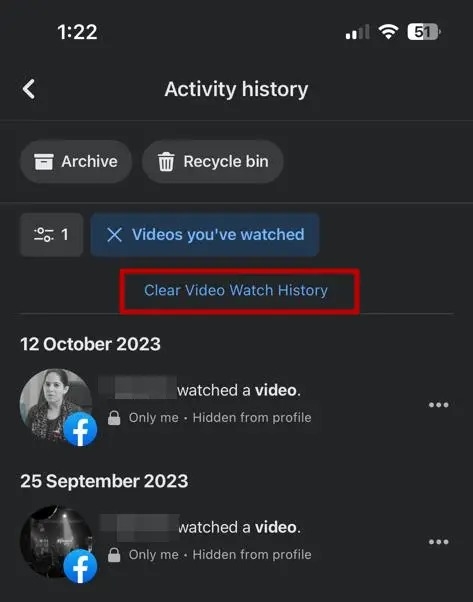
5, 시청 이력을 클리어한다
Facebook의 재생 기록을 지우면 추천을 재설정할 수 있습니다.
- [설정] 로 이동하여 검색창을 탭하여 활동 로그를 검색합니다.
- '본 동영상'이라는 옵션을 탭합니다. 이렇게 하면 Facebook에서 시청한 모든 동영상이 표시됩니다.
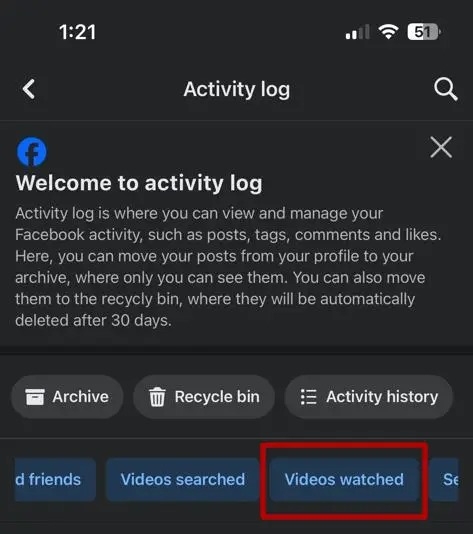
- 그런 다음 '동영상 재생 기록 지우기'를 탭하여 재생 기록을 삭제합니다.
6, 네비게이션 바에서 비디오 모드를 숨기기
비디오 모드 삭제는 Facebook의 어린이 잠금과 같은 역할을 합니다. 메인 페이지에서 비디오 모드를 숨기는 것이 뛰어난 예방책이 될 수 있습니다.
- 오른쪽 상단의 톱니바퀴 아이콘을 탭합니다.
- 환경 설정 아래에서 탐색 모음 설정이 발견될 때까지 아래로 스크롤합니다.
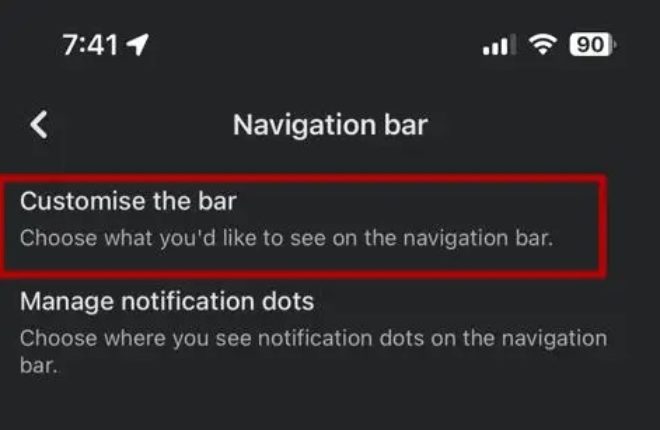
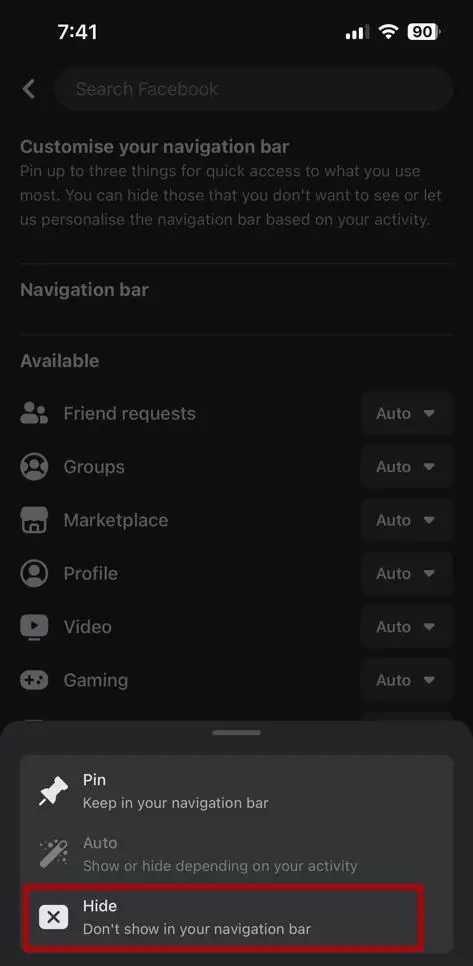
- 그런 다음 '바 맞춤설정'을 탭합니다.
- '비디오' 옆의 드롭다운을 탭한 다음 숨기기를 선택합니다. 이렇게 하면 비디오 모드가 홈에서 숨겨집니다. 하지만 동영상 모드는 프로필 섹션에서 사용할 수 있습니다.
동영상은 시간을 낭비합니다.
온라인으로 표시되는 내용을 제어하는 것이 필수적입니다. 거의 모든 연령대가 사용하는 Facebook과 같은 플랫폼의 경우 원하지 않는 콘텐츠나 부적절한 콘텐츠를 차단하려면 개인정보 보호 설정과 기본 설정을 검토해야 합니다.
FAQ
Q: Facebook에서 부적절한 콘텐츠를 중지하려면 어떻게 해야 합니까?
A: Facebook에서 부적절한 콘텐츠를 중지하는 것은 불가능할 수 있지만 플랫폼에 표시되는 내용을 제어할 수 있습니다. 보고서를 계속하고 동영상 유형을 줄여 더 나은 결과를 얻을 수 있습니다.
Q: Facebook에서 원하지 않는 게시물이 표시되는 이유는 무엇입니까?
A: Facebook은 귀하의 패턴과 참여 활동을 분석하여 게시물과 광고를 타겟팅합니다. 하지만 패턴에 관계없이 소식이 피드에 표시될 수 있습니다. 이는 게시물의 인기 또는 특정 지역을 타겟팅했기 때문일 수 있습니다.