좋아하는 제작자의 콘텐츠를 즐길 수 있도록 YouTube 채널에 가입하여 최신 정보를 받을 수 있습니다. 채널이 새 동영상을 업로드할 때마다 알림이 전송됩니다. 시간이 지남에 따라 등록 채널 목록이 늘어나 YouTube 피드가 방해받을 수 있습니다. 이러한 채널에서 등록을 취소할 수 있습니다. 하지만 모든 YouTube 채널에서 등록을 취소하려면 어떻게 해야 하나요? YouTube는 모든 계정에서 등록 취소 옵션을 제공하지 않지만 몇 가지 해결 방법이 있습니다.
이 가이드에서는 YouTube 채널의 모든 등록을 취소하고 처음부터 등록 목록을 재구성하는 과정을 안내합니다. 이렇게 하면 YouTube 계정을 삭제할 필요 없이 등록 목록을 새로 만들 수 있습니다.
YouTube 앱을 사용하여 모든 YouTube 채널의 등록을 취소할 수 있나요?
불행히도 YouTube 앱은 여러 채널을 한 번에 등록 취소하는 방법을 제공하지 않습니다. 하지만 개별 채널에서 등록을 취소하는 것은 간단합니다.
먼저 YouTube 앱을 시작하고, [등록 채널] 탭으로 이동합니다. 삭제할 특정 채널을 찾습니다. 채널 이름 옆에는 "등록됨" 라고 표시된 버튼이 있습니다. 이 버튼을 탭하면 확인 프롬프트가 표시됩니다. [등록해제] 를 선택하여 작업을 완료합니다. 이 작업을 반복하고 팔로우를 중단하려는 각 채널에 대해 수행합니다.
모든 YouTube 채널에서 등록을 취소하는 방법
등록 목록에 불필요한 채널이 적은 경우 몇 번의 클릭으로 수동으로 삭제할 수 있습니다. 또한 이러한 YouTube 채널을 차단할 수도 있습니다. 하지만 등록을 취소할 채널이 너무 많으면 이 작업이 번거로울 수 있습니다. 다행히도 이러한 경우에 프로세스를 자동화하는 두 가지 방법이 있습니다.
확장 프로그램이나 브라우저 요소를 확인 도구에서 사용자 지정 스크립트를 사용할 수 있습니다. 확장 기능 사용
1단계: Chrome 웹 스토어 자동 확장 기능 페이지로 이동합니다.
2단계: "에 추가(브라우저 이름)" 을 클릭합니다.
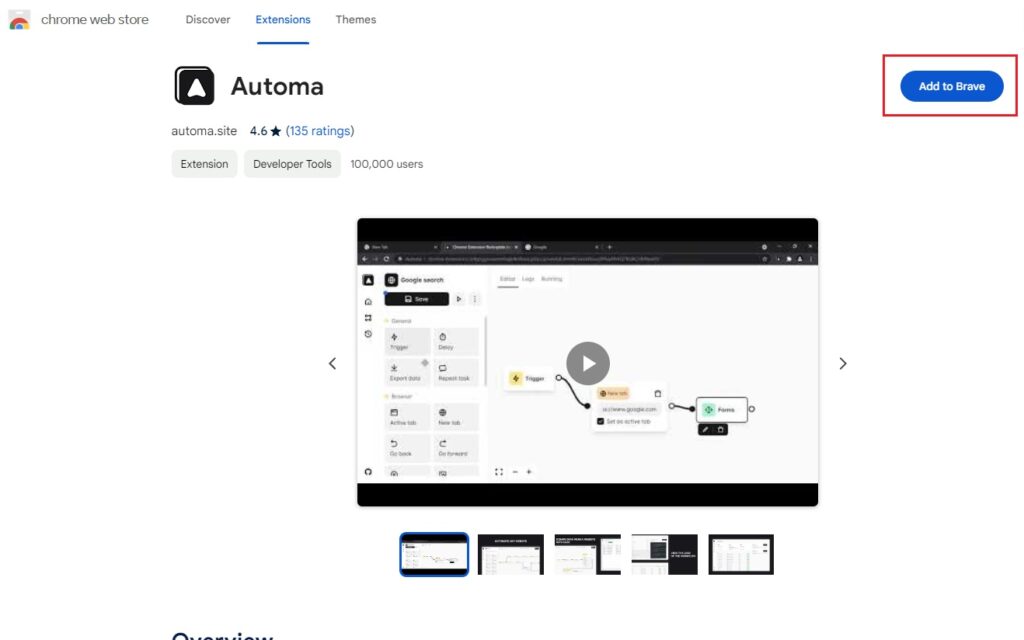
단계 3: '확장 기능 추가' 버튼을 누릅니다.
4단계: 그런 다음 자동 YouTube 일괄 등록 취소 워크플로 페이지로 이동합니다.
단계 5; 왼쪽 하단 확장 프로그램에 추가 버튼을 클릭합니다.
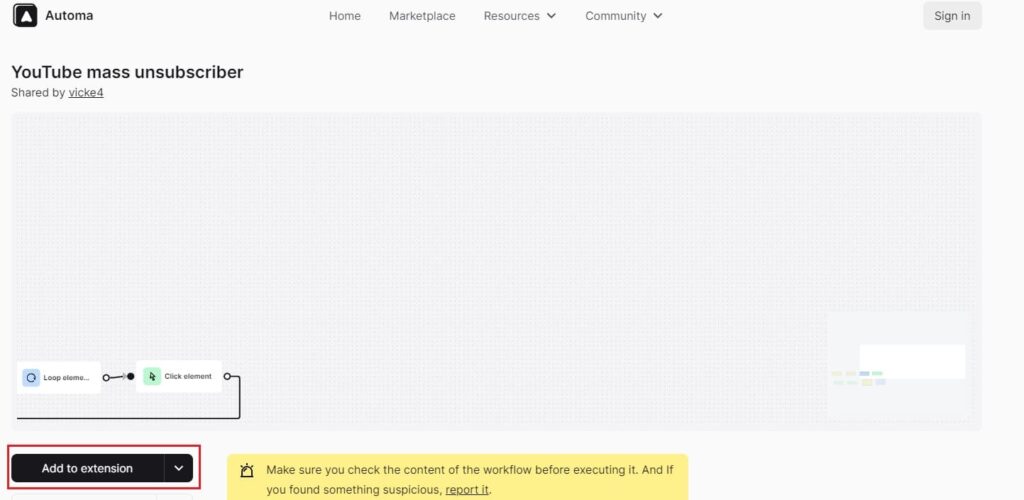
6단계: 팝업에서 좋아요 를 선택하여 확인합니다.
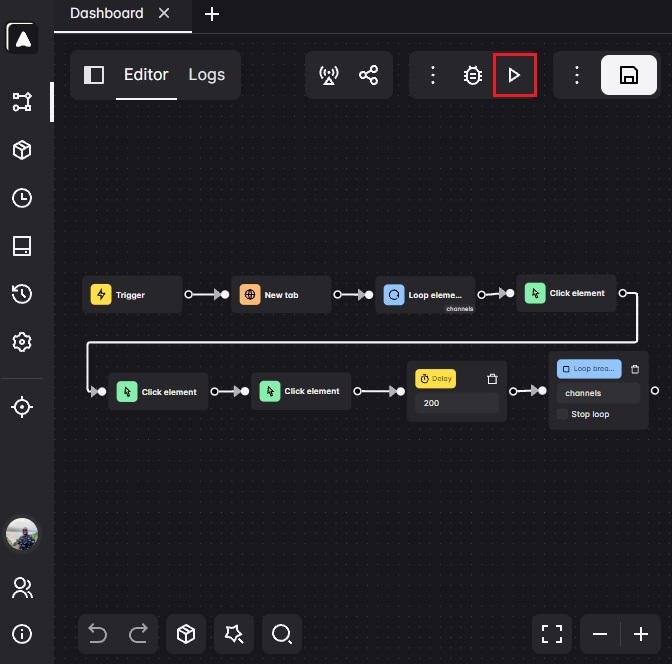
7단계: 이제 자동 워크플로 페이지로 리디렉션됩니다. 오른쪽 상단의 실행 버튼 (재생 아이콘) 를 누릅니다.
Inspect Script 사용
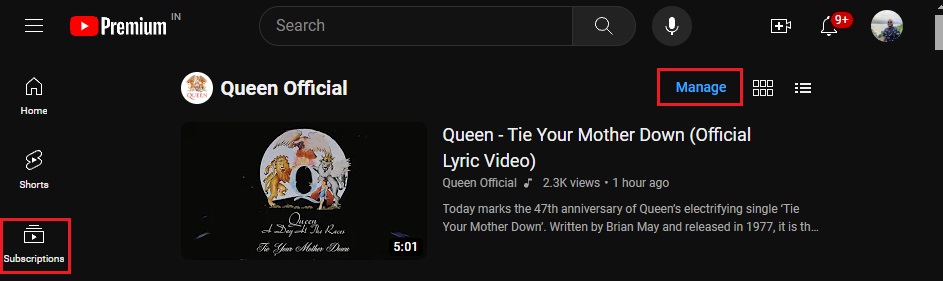
1단계: 브라우저에서 유튜브 계정에 로그인하고, 구독 을 클릭합니다.
2단계: 오른쪽 상단 모서리 「정리」 를 선택합니다.
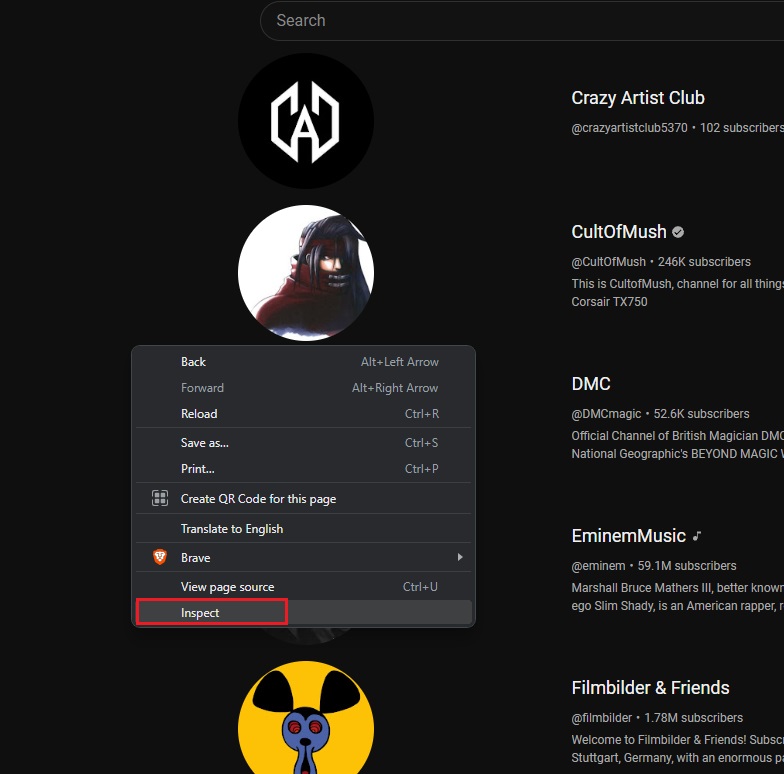
3 단계 : 페이지의 빈 부분을 마우스 오른쪽 버튼으로 클릭하고, "검증" 를 선택합니다.
4단계: 상단 메뉴에서 "콘솔" 탭을 클릭하고 탭 하단으로 스크롤합니다.
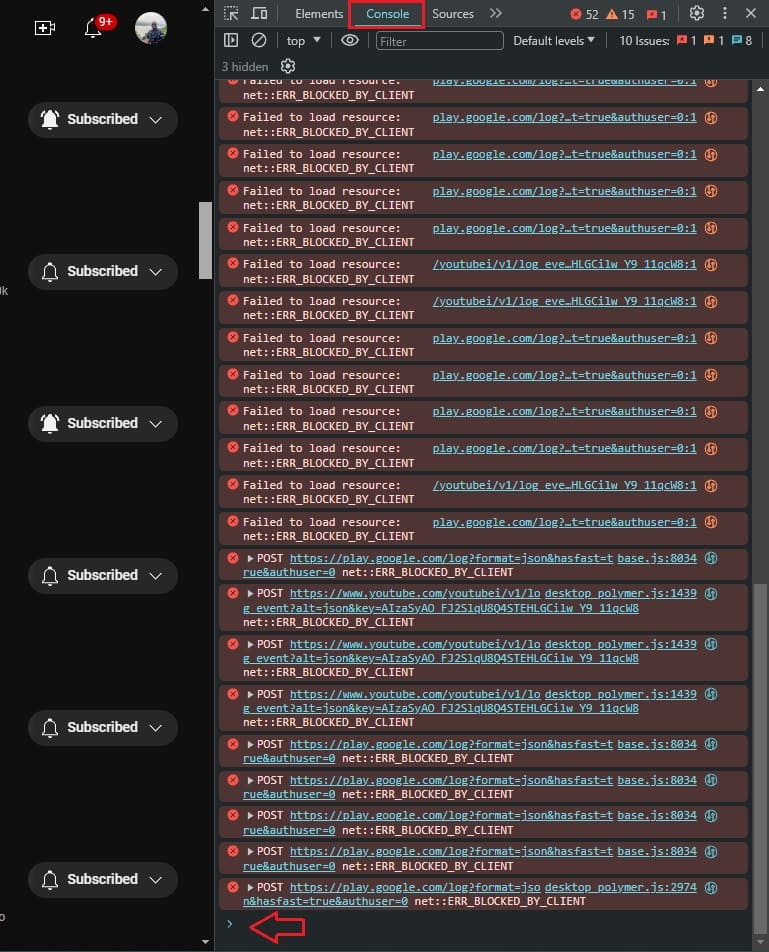
5단계: 아래 코드를 붙여넣기 Enter 키 를 누릅니다.
/**
유튜브 일괄 구독 취소 fn.
브라우저 호환성을 위해 이를 IIFE로 감쌉니다.
*/
(비동기 함수 iife() {
// 이는 "구독 취소" 버튼이 클릭되기까지의 시간 지연입니다. 필요에 따라 변경하십시오.
var UNSUBSCRIBE_DELAY_TIME = 2000
/**
지연 주자. 랩스
setTimeout
그래서 가능할 수 있습니다
await
계속하세요.
@param {함수} fn
@param {number} 지연
*/
var runAfterDelay = (fn, delay) => new Promise((resolve, reject) => {
setTimeout(() => {
fn()
해결하다()
}, 지연)
})
// 채널 목록을 가져옵니다. 이는 페이지의 한 행으로 간주될 수 있습니다.
var channels = Array.from(document.getElementsByTagName(
ytd-channel-renderer
))
콘솔.로그(
${channels.length} channels found.
)
var ctr = 0
(채널들의 상수 채널)에 대해 {
// 구독 버튼을 가져와서 "클릭" 이벤트를 발생시킵니다.
채널.querySelector(
[aria-label^=’Unsubscribe from’]
).딸깍 하는 소리()
await runAfterDelay(() => {
// 다이얼로그 컨테이너를 가져옵니다…
document.getElementsByTagName(
yt-confirm-dialog-renderer
)[0]
// 그리고 확인 버튼을 찾으세요…
.querySelector(
[aria-label^=’Unsubscribe’]
).딸깍 하는 소리()
콘솔.로그(
Unsubsribed ${ctr + 1}/${channels.length}
)
ctr++
}, UNSUBSCRIBE_DELAY_TIME)
}
})()
이 스크립트는 한 번에 하나씩 각 YouTube 채널을 삭제하는 작업을 수행합니다. 전체 YouTube 채널이 등록 취소될 때까지 계속합니다.
스크립트가 중지되고 채널 등록 취소가 중지되면 페이지를 새로 고친 후 다시 실행합니다.
불필요한 YouTube 채널 삭제
이제 한 번에 모든 YouTube 채널을 삭제하고 처음부터 새롭고 깨끗한 등록 목록을 만들 수 있습니다. 수동으로 하나씩 채널을 선택하고 등록 취소하는 대신 프로세스를 자동화하여 시간을 절약할 수 있습니다.
계정을 삭제할 계획이고 등록된 모든 채널을 삭제한 경우 결제한 경우 YouTube Premium을 취소하는 것이 좋습니다.
FAQ
Q. 모바일 Android에서 한 번에 모든 YouTube 채널의 등록을 취소하는 방법은 무엇입니까?
A. 불행히도 YouTube 앱에서는 채널을 일괄 등록 취소 할 수 없습니다. 채널을 하나씩 수동으로 선택하고 등록을 취소할 수 있습니다.
Q. 등록한 YouTube 채널 수를 확인하려면 어떻게 해야 합니까?
A. 앱에 등록된 모든 YouTube 채널을 확인하려면 등록 탭으로 이동하여 오른쪽 상단 모서리에 있는 모두 옵션을 선택합니다. 웹에서 구독을 선택하고 오른쪽 상단의 관리 버튼을 누릅니다.