포트나이트는 단지 게임에 그치지 않고 전세계의 플레이어가 한자리에 모여 전략을 반죽하고 동료를 고무하며 때로는 서로 경쟁하는 무대입니다. 전장에서 팀워크와 전략적 커뮤니케이션은 승리의 열쇠입니다. 음성 채팅이 가능하게 만드는 중요한 도구라는 것은 말할 필요도 없습니다. 이 기사에서는 서로 다른 플랫폼에서 포트 나이트 음성 채팅을 설정하는 방법을 알기 쉽게 소개하고 더 즐겁고 효과적인 게임 플레이를 지원합니다.
1부: 포트 나이트 음성 채팅 설정 – PS4/PS5 & PC & Xbox
PS4, Xbox, PC에서의 설정은 거의 같은 순서로 할 수 있습니다. 어떤 플랫폼을 사용하든 게임 내 음성 채팅 기능을 활용하여 동료와 실시간으로 연동할 수 있습니다.
1단계: 헤드폰과 마이크 연결
먼저 마이크가 있는 헤드폰을 준비하고 PS4, PS5, PC 또는 Xbox에 연결합니다. 이제 목소리가 팀원에게 전달됩니다.
2단계: 포트나이트 시작
게임을 시작하고 오른쪽 상단의 설정 아이콘(기어)을 클릭합니다.
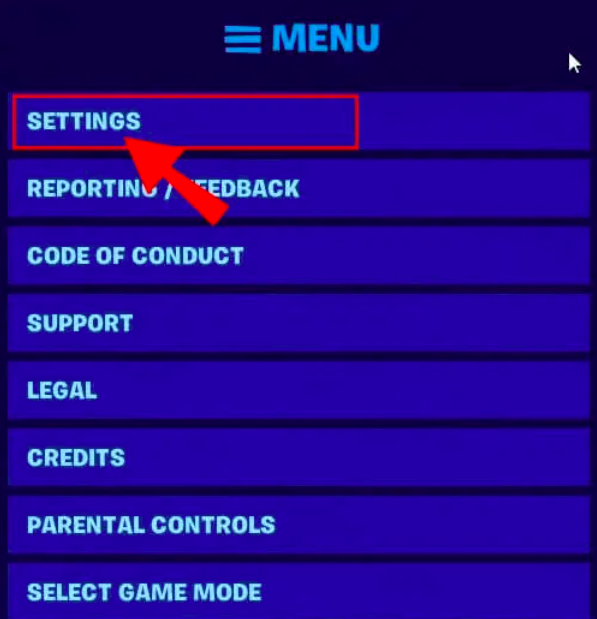
3단계: 오디오 설정 액세스
설정 메뉴에서 "오디오"를 선택하고 음성 채팅 설정으로 이동합니다.
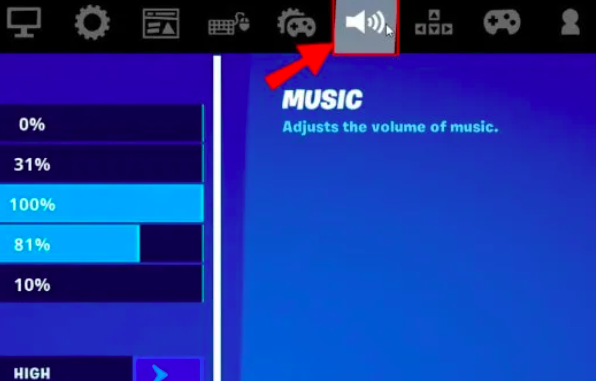
4단계: 음성 채팅 켜기
'음성 채팅 모드' 옆의 스위치를 켜고 마이크를 활성화합니다. 이제 다른 플레이어와 음성으로 의사 소통을 할 수 있습니다.

5단계: 기타 설정 조정
오디오 품질 및 자막 설정과 같은 필요에 따라 다른 옵션을 조정합니다. 게임 내에서의 음량 밸런스를 정돈하는 것으로, 보다 쾌적한 게임 플레이가 실현됩니다.
유의사항
PS4에서는 "푸시 투 토크"기능을 사용할 수 없습니다. 따라서 콘솔에 연결된 마이크가 있는 헤드셋을 반드시 사용해야 합니다.
2부: 포트 나이트 음성 채팅 설정 – Nintendo Switch
Switch 버전에서도 음성 채팅을 활용하여 팀원과 긴밀한 연계를 취할 수 있습니다. 설정 절차는 간단하고 쉽게 수행할 수 있습니다.
1단계: 헤드폰 연결
마이크가 있는 헤드폰을 Switch에 연결합니다.
2단계: 설정 메뉴에 액세스
Switch의 오른쪽 상단에 있는 "+" 버튼을 눌러 설정 화면을 엽니다.
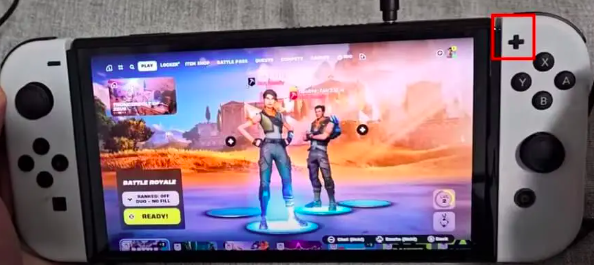
3단계: 음성 모드 선택
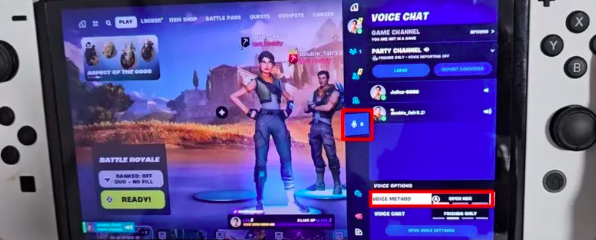
마이크 패턴을 선택하려면 설정 메뉴의 슬라이더를 아래로 밉니다.
4단계: 음성 채팅 설정
'음성 모드'를 '마이크 켜기'로 설정하고 친구와의 음성 채팅 범위를 선택합니다. 이제 Switch에서도 쉽게 음성 채팅이 가능합니다.
3부: 포트 나이트 음성 채팅 설정 – 스마트폰
스마트폰 버전에서도 음성 채팅을 사용하면 어디서나 게임 친구와 소통할 수 있습니다.
1단계: 설정 액세스
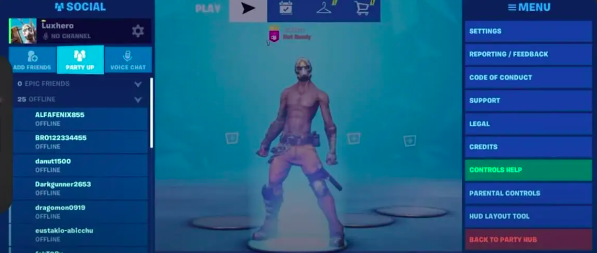
먼저 포트 나이트를 열고 설정 메뉴로 이동합니다.
2단계: 오디오 설정 확인
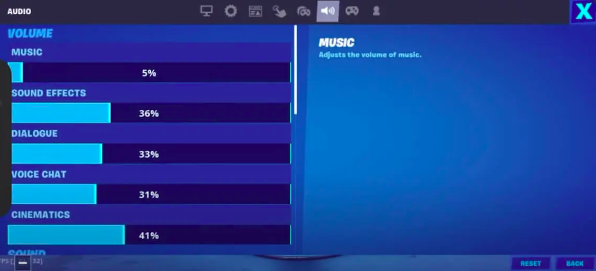
오디오 탭을 선택하고 음성 채팅의 오디오 슬라이더가 최소 15%로 설정되어 있는지 확인합니다.
3단계: 음성 채팅 옵션 켜기
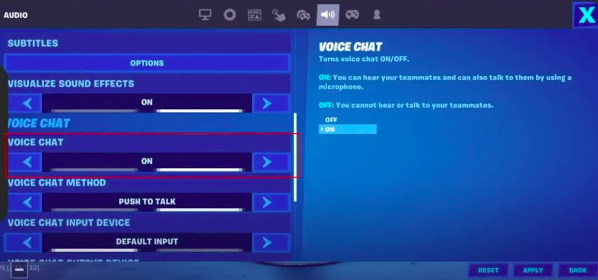
음성 채팅 옵션을 선택하고 음성 채팅 방법을 선택합니다.
4단계: 설정 저장
설정이 완료되면 변경사항을 적용하고 포트나이트 내에서 친구와 음성 채팅을 시작합니다.
4부: 포트나이트의 음성 채팅을 더욱 즐겁게 하는 방법
TopMediai 온라인 음성 체인저
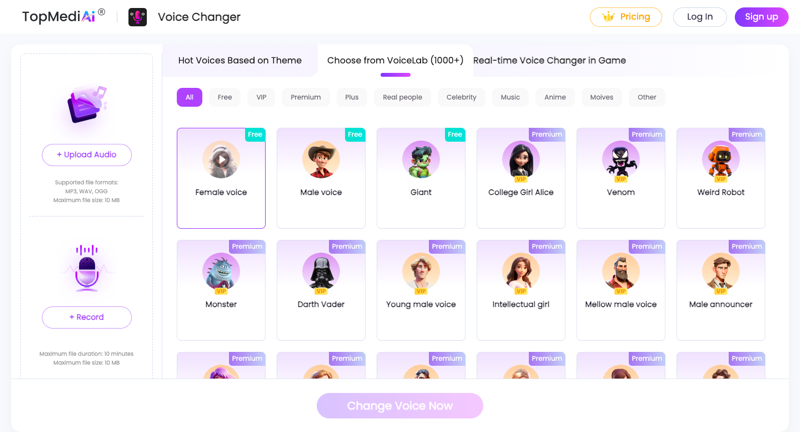
TopMediai 음성 체인저는 온라인에서 사용할 수 있는 실시간 음성 체인저로, 게임 도중 목소리를 순식간에 바꿀 수 있는 혁신적인 도구입니다. 포트 나이트 등의 인기 게임으로 목소리를 바꾸는 것으로 전략과 분위기를 일신할 수 있습니다.
특징
- 다양한 목소리 효과 : 로봇, 외계인, 몬스터 등 독특한 캐릭터의 목소리로 변신.
- 애니메이션 캐릭터의 목소리 : 하츠네 미쿠나 로리타, 파이몬 등의 애니메이션풍의 목소리로 바뀐다.
- 실시간으로 음성 변경 : 게임 중에 목소리를 즉시 변경 가능하고, 동료와의 커뮤니케이션도 한층 즐겁게.
- 지원 플랫폼 : Discord, Valorant, PUBG, Second Life, Fortnite, Call of Duty 등 모든 게임 및 채팅 앱을 지원합니다.
1단계: 음성 체인저 액세스
TopMediai 음성 체인저 사이트로 이동하여 VoiceLab을 선택합니다.
2단계: 음성 효과 선택
수천 개의 음성 변경 옵션에서 원하는 것을 선택하여 음성을 변경할 준비를 합니다.
3단계: 음성 변경 시작
선택한 효과를 클릭하여 실시간으로 음성을 변경하고 게임 내에서 새로운 음성을 즐기세요.
5부: 포트 나이트의 음성 채팅 관련 자주 묻는 질문
Q1: 포트나이트에서 음성 채팅을 할 수 없는 경우의 대처법
- Epic Games 서버 확인 : 서버가 정상적으로 실행 중인지 확인합니다.
- 볼륨 설정 확인 : 음성 채팅의 볼륨이 음소거되어 있지 않은지 확인합니다.
- 사용 채널 선택 : 그룹 및 게임 채팅 설정을 다시 확인하고 적절한 채널을 선택합니다.
- 콘솔 채팅 설정 : PS4 또는 Xbox에서 플레이하는 경우 게임 채팅에 들어가기 전에 항상 콘솔 채팅을 종료합니다.
- 부모 통제 확인 : 설정이 켜져 있지 않거나 언어 필터가 올바르게 설정되어 있는지 확인합니다.
結論
포트 나이트에서 음성 채팅 설정은 게임 경험을 크게 향상시키는 중요한 요소입니다. 플랫폼별 설정 방법을 확실히 파악해, 동료와의 부드러운 커뮤니케이션을 실현합시다. 또한 TopMediai 음성 체인저를 활용하여 게임 중에 목소리를 바꾸고 즐거운 시간을 보낼 수 있습니다. 당신의 포트 나이트 싸움이 더 이상 흥미 진진 해집니다!