
像 YouTube 這樣的社交網站非常受歡迎。與其他網站一樣,使用者需要登入才能瀏覽或觀看內容。最近,一些用戶反映無法登入 YouTube。雖然這個問題很常見,但可以透過一些簡單的解決方法來解決帳戶登入問題。
修正了在 Windows 10/11 上無法登入 YouTube 的問題。
我們來看一些常見原因:
- 設備網路連線出現問題。
- 您裝置上的 VPN 正在幹擾 YouTube。
- 您的瀏覽器版本過舊。
- 您輸入的電子郵件地址或密碼不正確。
- 您的瀏覽器快取和 Cookie 已損壞。
YouTube 登入問題可能會再次出現,但可以使用幾種行之有效的方法輕鬆解決。
方法一:等待 YouTube 伺服器正常運作。
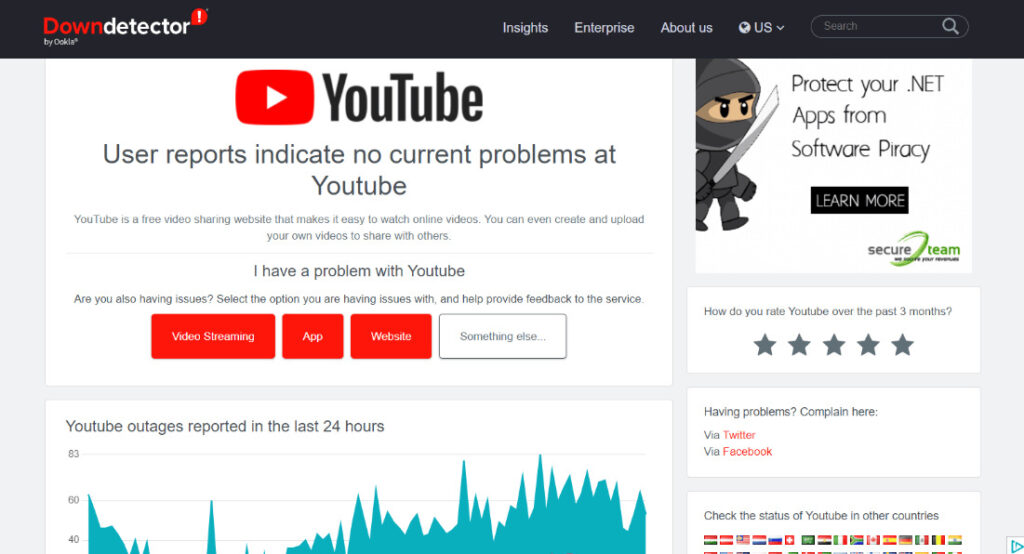
如果您在使用 YouTube 時遇到問題,首先應該檢查伺服器是否正常運作。如果問題反覆出現,檢查伺服器狀態是最佳解決方案。 YouTube 的伺服器可能發生故障,這可能會導致平台登入問題。您可以使用 DownDetector 等第三方應用程式來檢查伺服器,並取得有關網站目前狀態以及過去 24 小時內是否存在任何問題的資訊。
方法二:使用正確的使用者名稱和密碼
如果您在輸入電子郵件地址或密碼時發生拼字錯誤,可能會遇到無法登入 YouTube 的錯誤。在這種情況下,您需要仔細檢查登入 YouTube 帳戶時輸入的憑證。此外,使用正確的語言和完整的電子郵件地址也很重要。
方法三:重啟設備
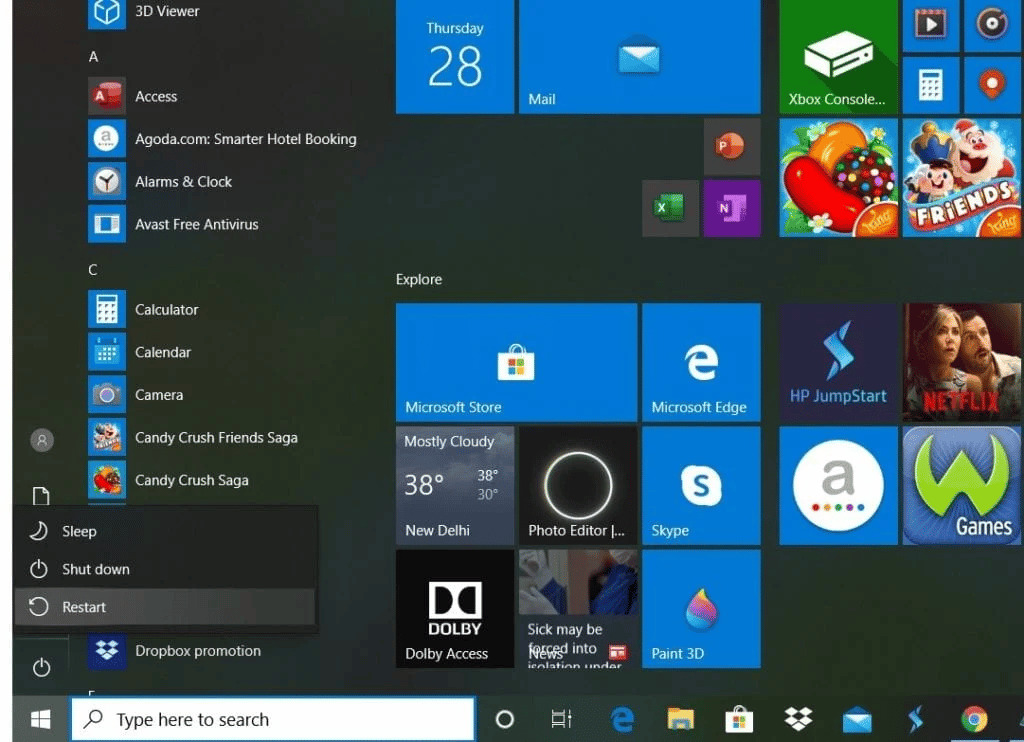
您可能需要重新啟動執行 YouTube 的設備,以排除作業系統中的一些小故障或錯誤。如果您在 Windows 電腦上使用 YouTube,有幾種方法可以重新啟動裝置。
方法四:重新載入網頁
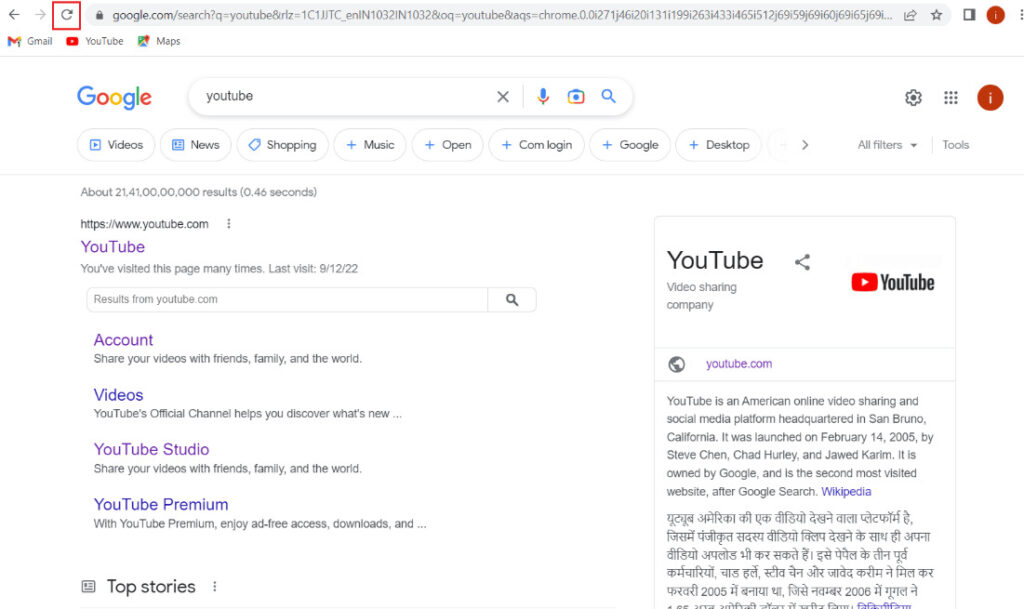
如果重新啟動裝置後問題仍然存在,您仍然無法登入 YouTube,可以嘗試重新整理目前網頁。桌面用戶通常使用常用瀏覽器觀看 YouTube 視頻,這有時會導致網頁加載不正常。因此,簡單的刷新操作或許可以改變現狀,幫助您存取 YouTube 帳號。
步驟 1:若要重新載入網頁,請按鍵盤上的 F5 鍵。
步驟 2:您也可以點選瀏覽器中 RL 方塊旁的刷新圖示。
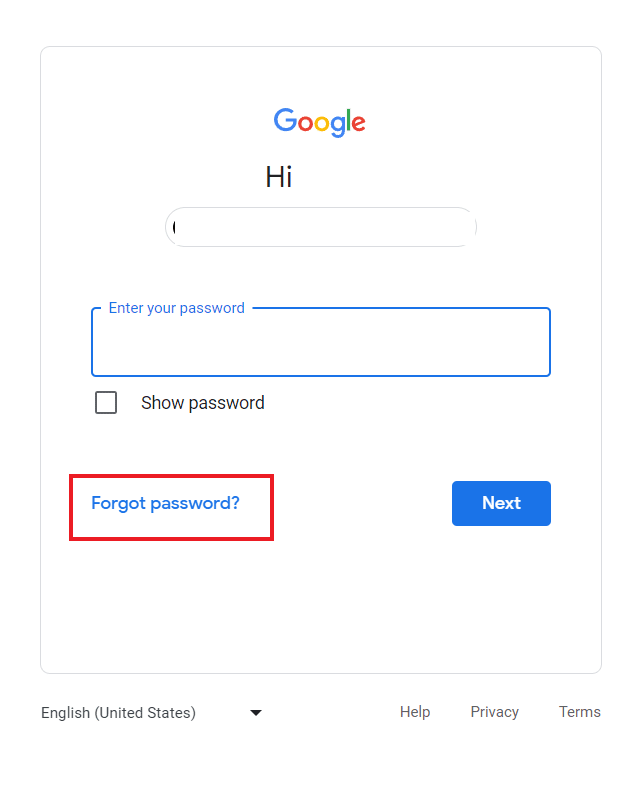
方法五:重置密碼
YouTube帳號 重設密碼 這也有助於許多用戶解決 YouTube 登入錯誤。建立新密碼很簡單,不需要花費太多時間和精力。您可以建立一個包含特殊字元、符號和數字的強密碼。為了進一步增強安全性, Google Authenticator 您也可以啟用它。 Google Authenticator 會在您每次登入時傳送驗證碼,從而確保您的帳戶安全。
方法六:禁用 VPN
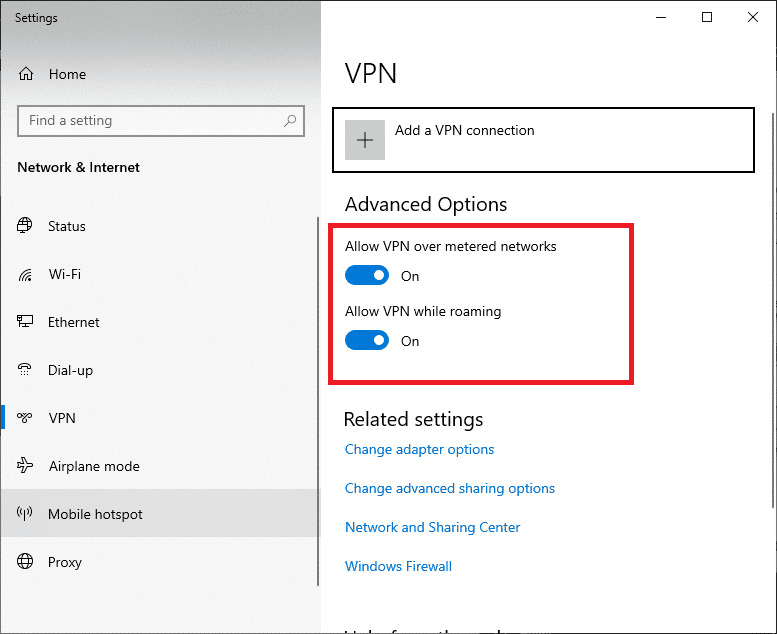
VPN 是保護網路連線的絕佳工具,它可以防止惡意活動。但是,VPN 也可能導致您無法存取 YouTube。您系統上的 VPN 可能會幹擾與某些網站的連接,從而阻止您登入 YouTube 帳戶。因此,請嘗試停用 VPN,看看是否能解決問題。
方法七:刷新瀏覽器
更新您用於存取 YouTube 的瀏覽器可能有助於解決登入問題。過時的瀏覽器會導致相容性問題和登入問題。因此,保持瀏覽器更新至關重要。以下是如何更新瀏覽器的範例(以 Google Chrome 瀏覽器為例):
註: 以下步驟均使用GoogleChrome瀏覽器執行。
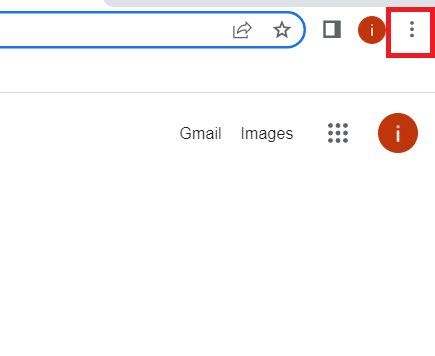
步驟 1:在您的電腦上啟動 Google Chrome,然後點擊右上角的三點圖示。
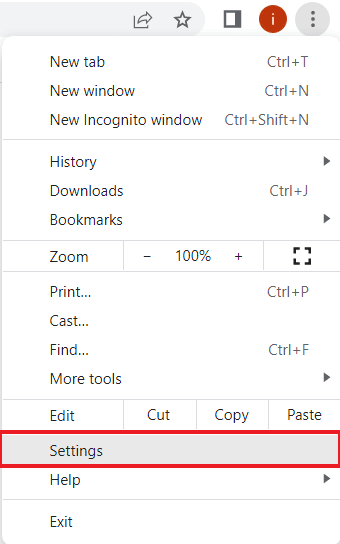
步驟 2:從選單清單中選擇「設定」。
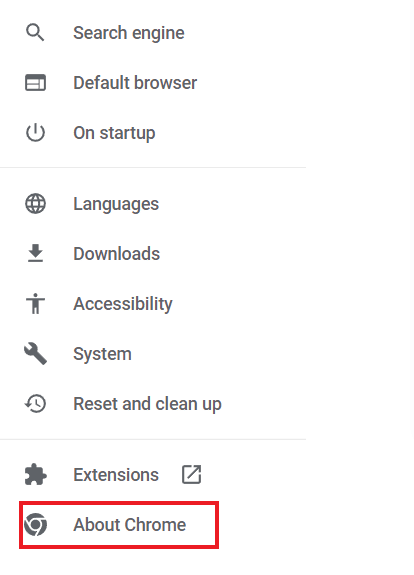
步驟 3:接下來,前往“設定”,然後前往“關於 Google Chrome”,並從側邊欄點擊它。
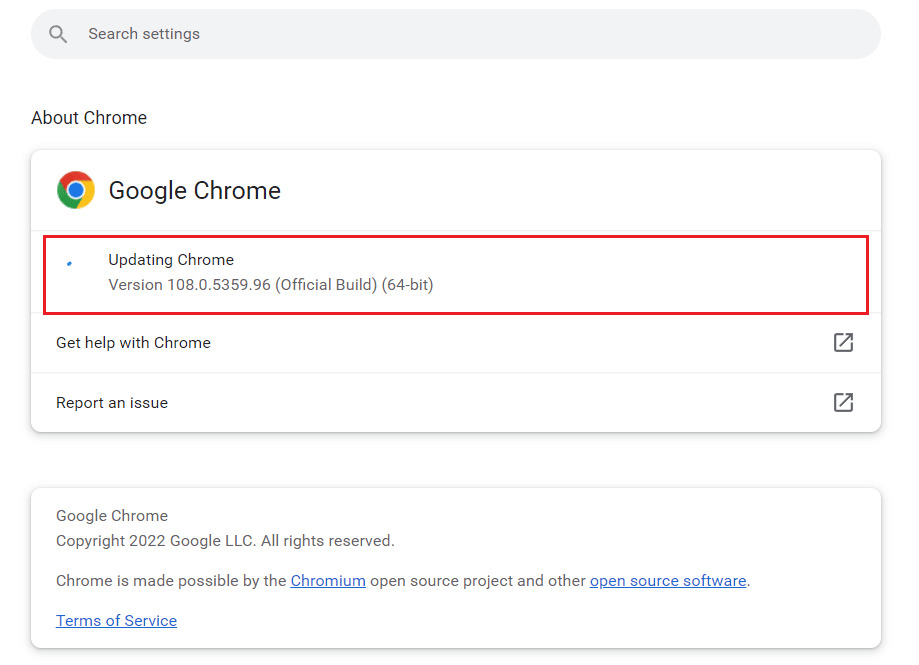
步驟 4:點選「檢查更新」下載任何待處理的更新。
方法八:嘗試使用其他瀏覽器
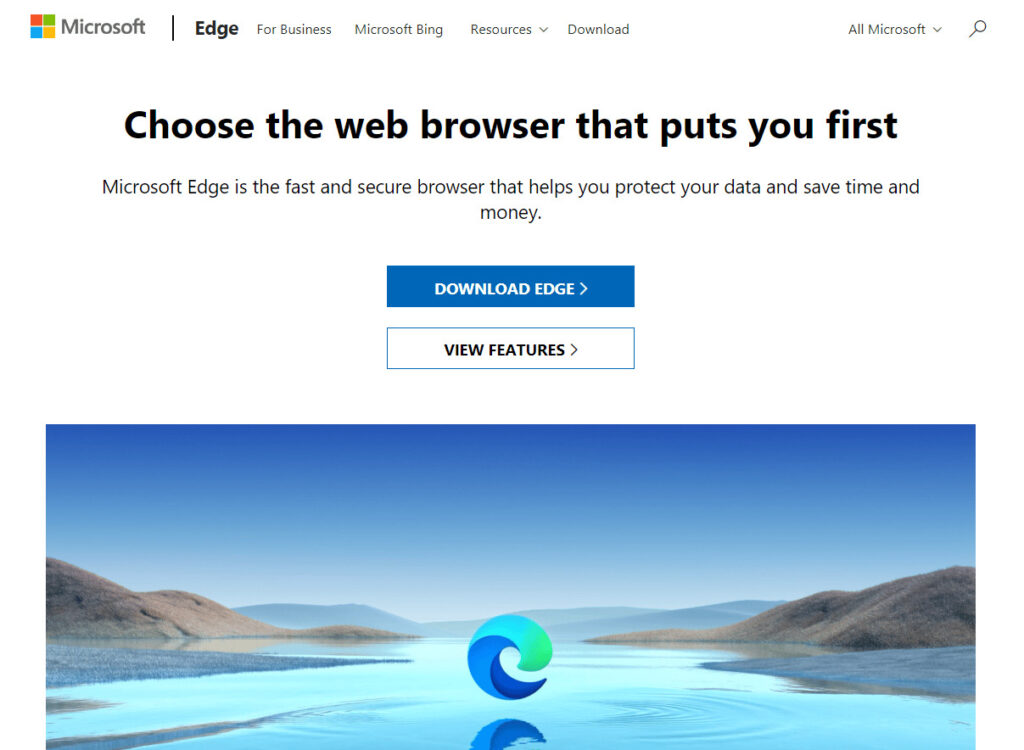
如果刷新瀏覽器後仍然無法使用您的帳戶存取 YouTube,請嘗試使用其他瀏覽器。如果您目前使用的是 Google Chrome 瀏覽器,請嘗試切換到其他瀏覽器,例如 Opera 或 Microsoft Edge。此方法還有助於確定您使用的瀏覽器是否是導致登入問題的原因。
方法 9:清除瀏覽器快取。
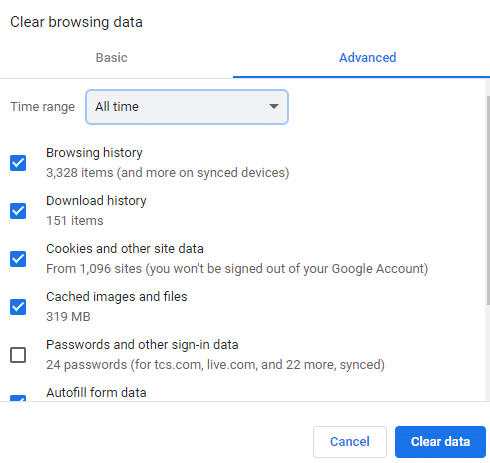
每個瀏覽器都會將臨時資料作為快取存儲,以優化使用者的瀏覽體驗。但是,如果快取資料累積過多並損壞,可能會導致無法登入 YouTube 等錯誤。因此,您需要清除瀏覽器中累積的這些資料。
方法十:啟用 YouTube Cookie
許多網站會在您造訪時請求使用 Cookie 的許可。啟用 YouTube Cookie 可以協助解決該平台上的登入問題。如果您使用的是 Google Chrome 瀏覽器,請依照下列步驟啟用 YouTube Cookie。
步驟 1:在 Google Chrome 瀏覽器中,點選三點圖示開啟設定。
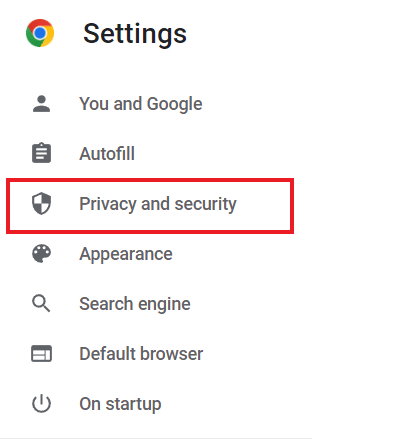
步驟 2:從左側面板中選擇「隱私和安全」。
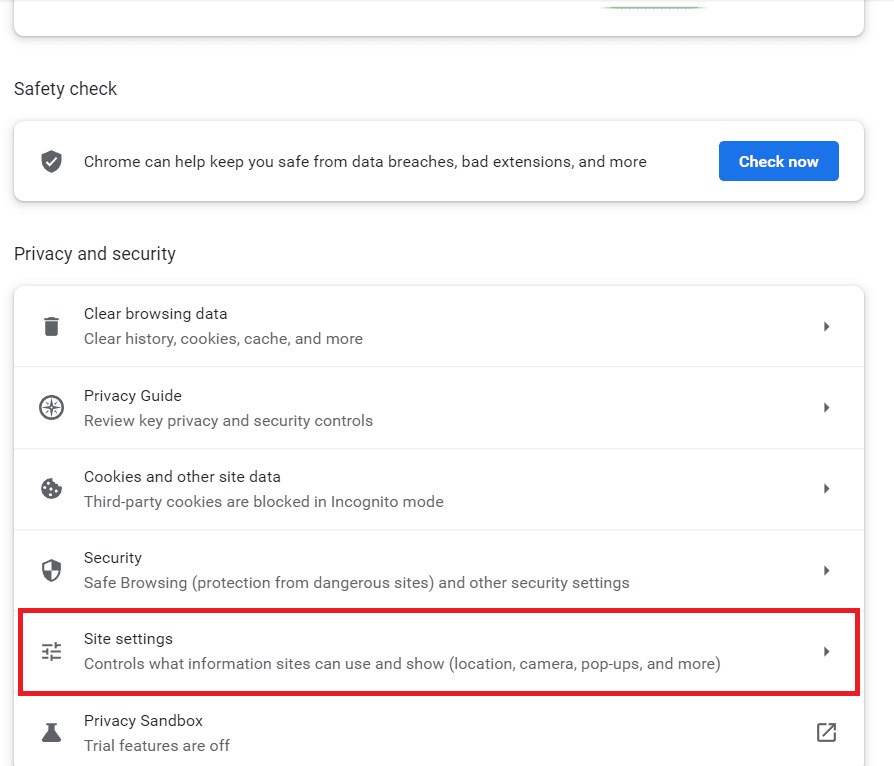
步驟 3:點選「網站設定」。
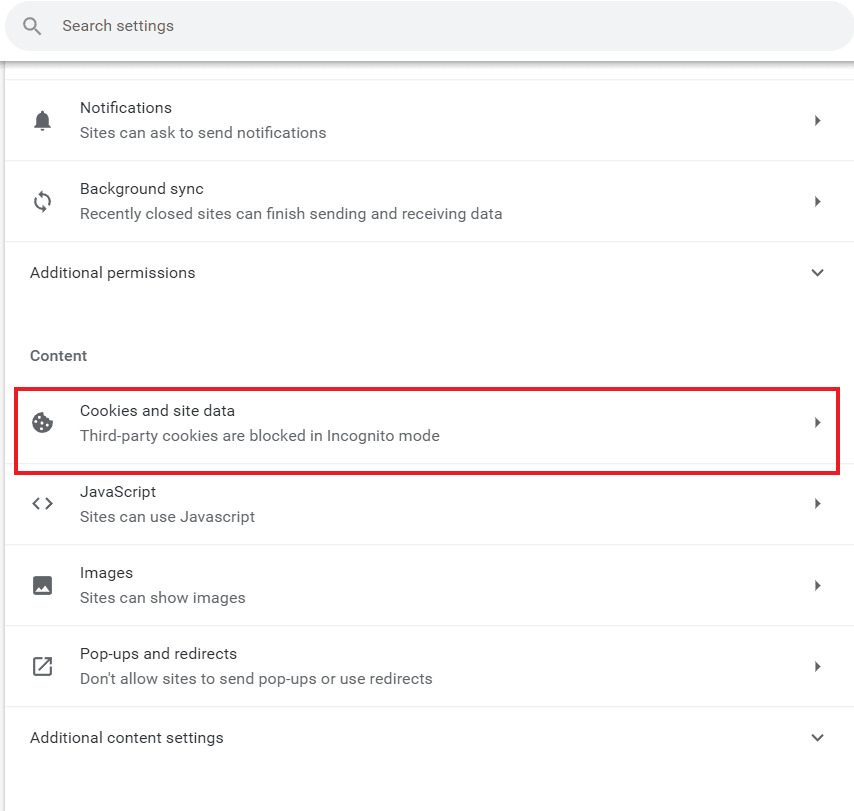
步驟 4:接下來,向下捲動到內容部分,然後點擊「Cookie 和網站資料」。
步驟 5:前往“始終允許 cookie 的網站”,然後按一下 [新增]。
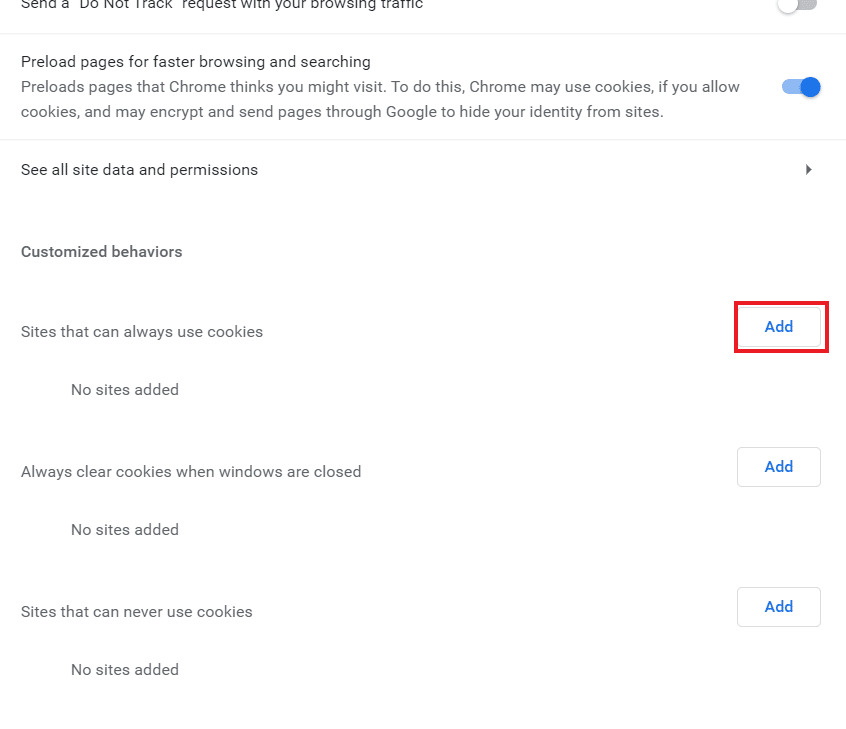
步驟 6:在此輸入 https://[*.]www.youtube.com 並點選 [新增]。
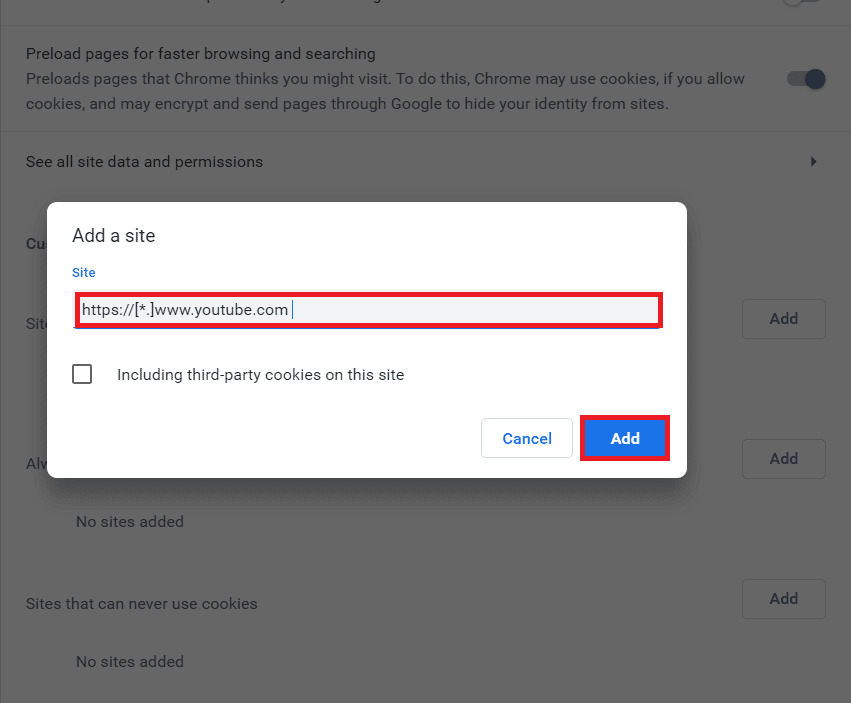
步驟 7:現在,刷新標籤頁,然後嘗試重新登入您的 YouTube 帳戶。
方法 11:使用隱身模式
瀏覽器的隱身模式有助於保護您的隱私,讓您安全瀏覽網頁。透過封鎖 Cookie 和隱藏搜尋紀錄,您可以自由瀏覽。如果您在登入 YouTube 時遇到問題,使用隱身模式是最佳解決方案。
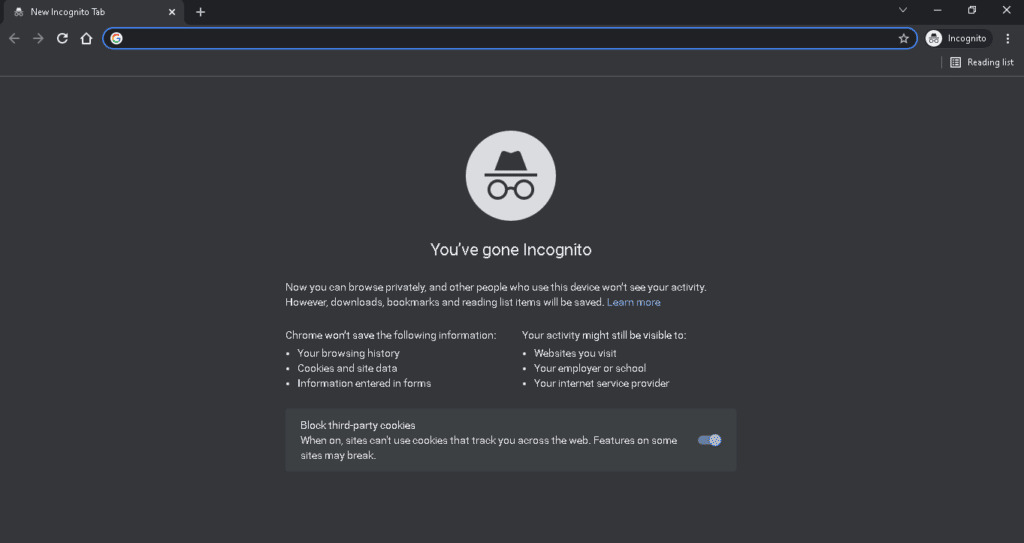
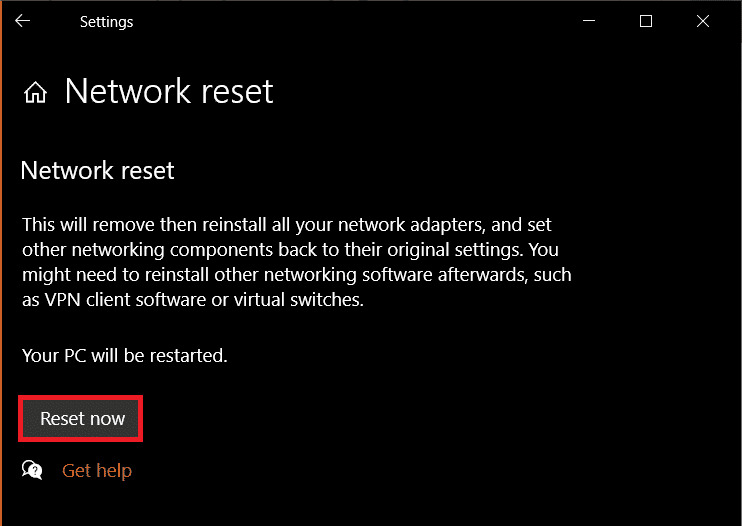
方法 12:重置網路設置
如果嘗試過瀏覽器相關的解決方案後仍然無法登入 YouTube,請嘗試重設電腦的網路設定。重置網路設定已被證明可以解決許多連線問題,在這種情況下,您應該能夠登入 YouTube 帳戶。有關如何在 Windows 10 中重設網路設定的說明,請參閱我們的網路問題故障排除指南。
方法 13:切換到新的 Google 帳戶
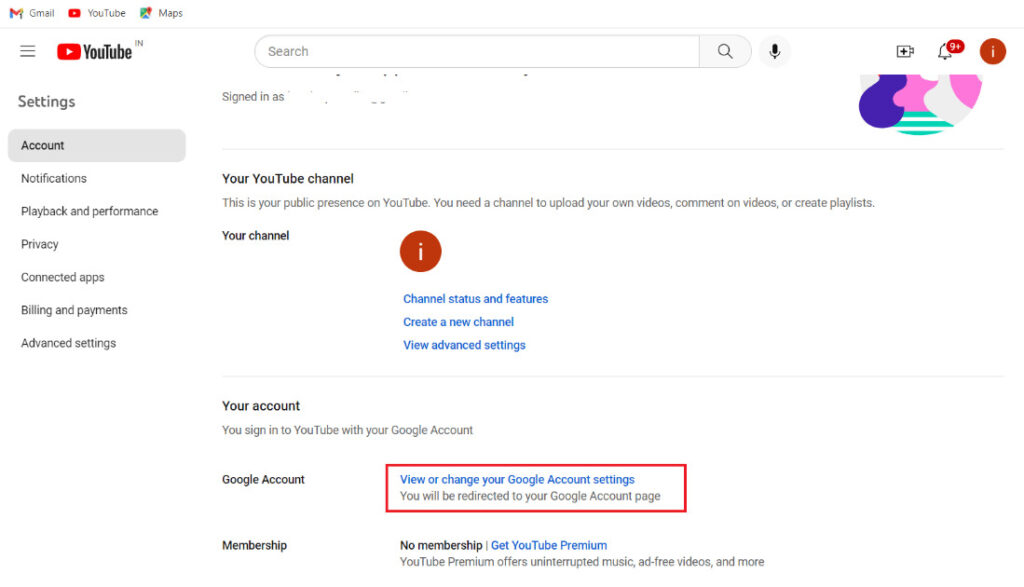
如果您無法使用舊帳戶存取 YouTube,登入將會很困難。 YouTube 的政策規定,任何不活躍的帳戶或 2009 年之前建立的帳戶都被視為過期帳戶。要解決此問題,您需要切換到新的 Google 帳戶。為此,請訪問您的 YouTube 帳戶頁面並按照說明操作。
第一步:打開上面的連結將跳到您的 YouTube 帳戶頁面。
步驟 2:使用您的 Gmail ID 登入。
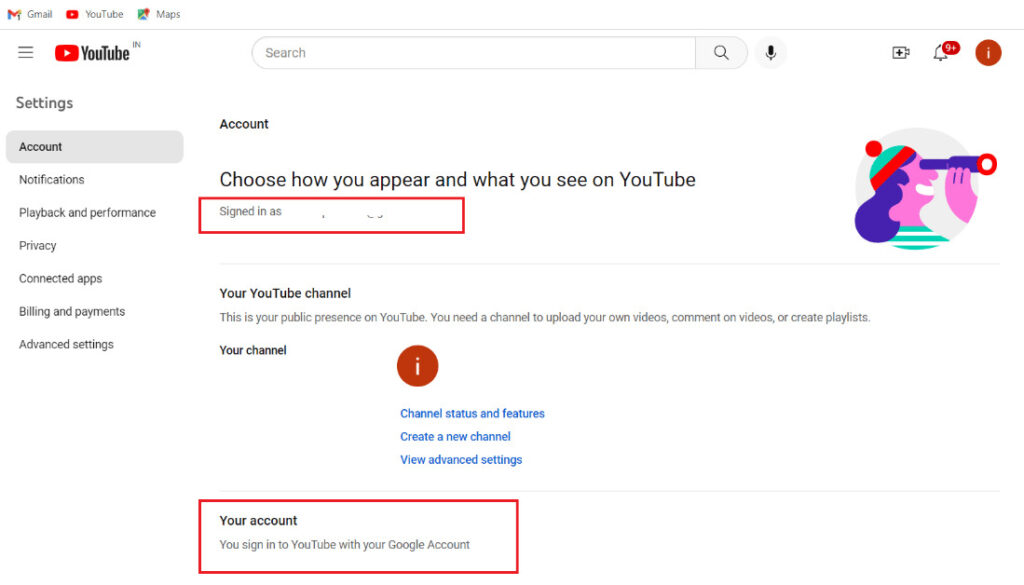
步驟 3:如果您已經登錄, 查看或變更您的 Google 帳戶設置 點擊進行更改並新增帳戶。
方法 14:聯絡 YouTube 說明中心
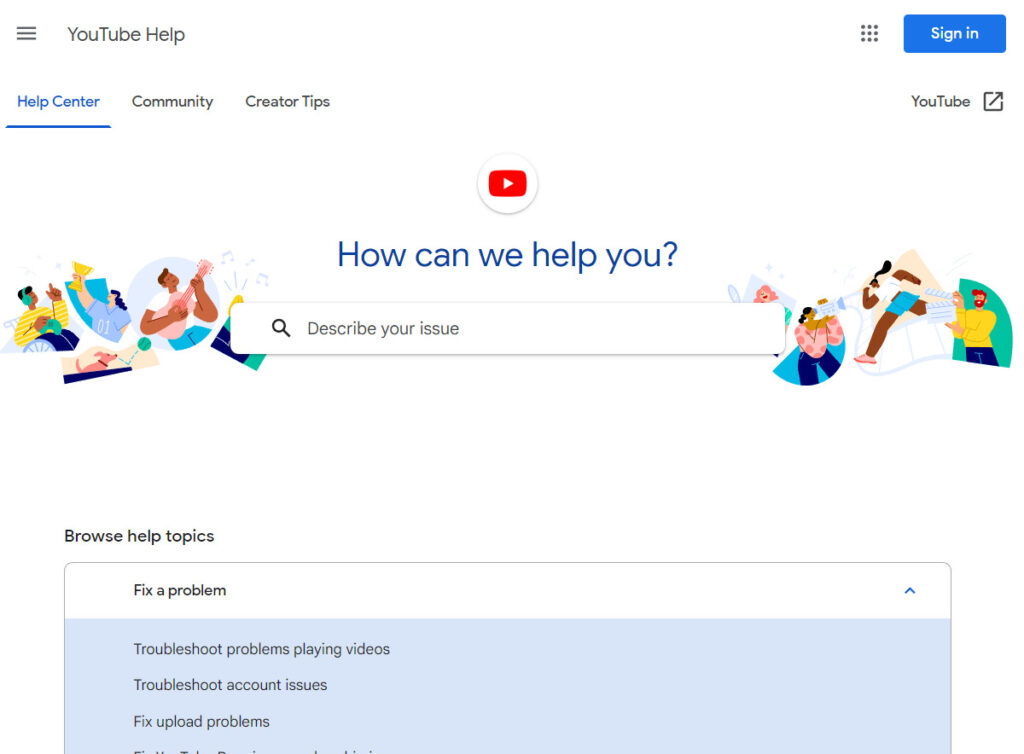
最後,如果以上方法都無效,您仍然無法登入 YouTube 帳戶,請聯絡 YouTube 協助中心,他們提供專家諮詢服務。聯絡 YouTube 說明中心後,系統會產生工單,問題通常會在 2-5 個工作天內解決。
我們希望這篇解釋無法登入 YouTube 的原因和解決方法的文章對您有所幫助。如果您有任何其他問題或建議,請留言。