


如果 YouTube 在 Windows 10 上運行緩慢,別擔心。今天我們就來看看如何解決這個問題。 YouTube緩衝問題 雖然這不是什麼新問題,但它通常會影響網路連線速度較慢的用戶。如果您即使擁有高速網路連線也遇到此問題,則需要進行故障排除以找出根本原因。

不過,在採取任何行動之前,您需要先檢查問題是否出在您的網路服務供應商 (ISP) 身上。嘗試造訪其他網站或執行網路速度測試,看看是否有連線問題。如果 Windows 10 系統上的 YouTube 速度慢問題仍然存在,您應該按照本指南解決該問題。
為什麼我的電腦播放 YouTube 這麼慢?
YouTube 播放速度慢可能是由於 YouTube 伺服器過載、電腦網路連線問題、瀏覽器快取、Flash Player 版本過舊、ISP 或防火牆阻止 YouTube CDN,或顯示卡驅動程式版本過舊或不相容造成的。 YouTube 速度很慢 別擔心。請按照以下指南解決問題。
修復 YouTube 在電腦上播放緩慢的問題
請建立還原點,以防出現問題。
方法一:更改 YouTube 網址
有時,更改 YouTube 網址可能會有所幫助,因為某些 YouTube 伺服器的負載可能比官方網站低。
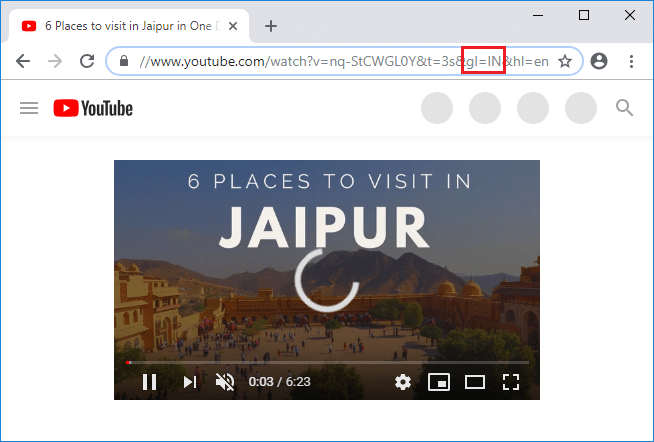
步驟 1:打開您最喜歡的網頁瀏覽器,然後輸入或複製連結並將其貼上到瀏覽器的網址列中。
步驟 2:接下來,將 URL 中的 www 替換為 ca 或 in 回車鍵 按下“-”按鈕。
方法二:清除瀏覽器快取和歷史記錄。
瀏覽數據 長時間 如果未獲批准, YouTube速度很慢 這種情況有可能發生。
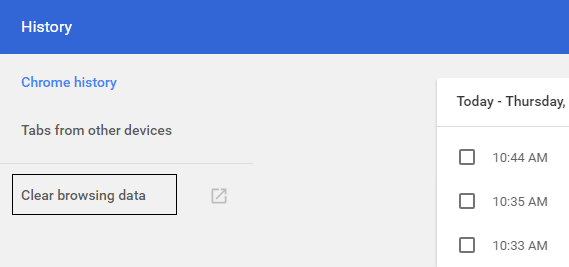
第一步:開啟Google瀏覽器, Ctrl+H 按下即可開啟歷史記錄。
步驟二:接下來,從左側面板… “刪除瀏覽資料” 點選 ””。
步驟 3:以下項目 “刪除以下句號” 請確保您已在[此選項]下選取它。
- 瀏覽紀錄
- 下載歷史記錄
- Cookie 和其他網站數據
- 快取的圖片和文件
- 自動表單數據
- 密碼
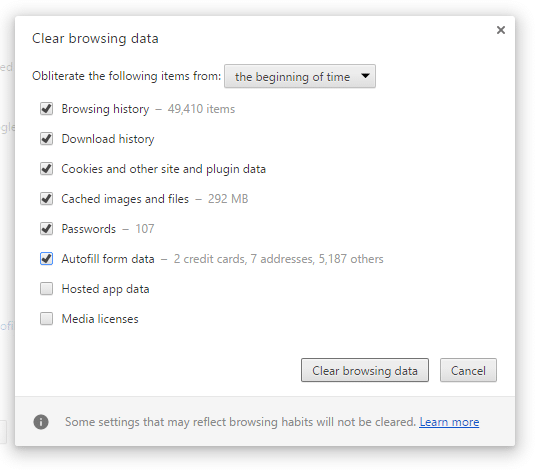
第四步:現在 “清除瀏覽資料” 點擊按鈕並等待其完成。
第五步:關閉瀏覽器 儲存變更 請重新啟動電腦來完成此操作。
請重新開啟瀏覽器。 YouTube 速度慢的問題已經解決。 請確認是否已完成。
方法三:更新 Adobe Flash Player
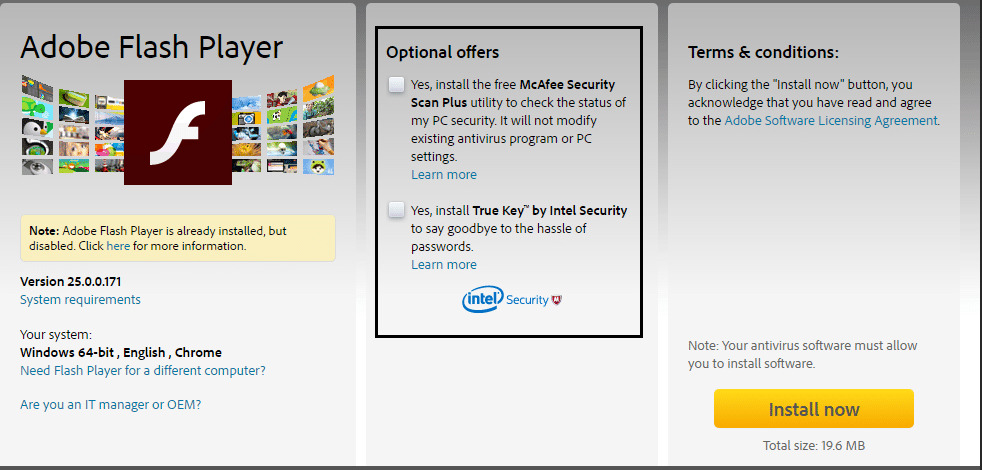
使用過時的 Flash Player, “我的電腦上YouTube運行速度很慢。” 可能會出現此問題。若要解決此問題,請造訪 Flash 網站並安裝最新版本。 Flash Player 下載並安裝。
注意 請務必取消勾選所有促銷優惠,以防止 McAfee 軟體與 Adobe 產品一起安裝。
方法四:更改 YouTube 影片的影片品質
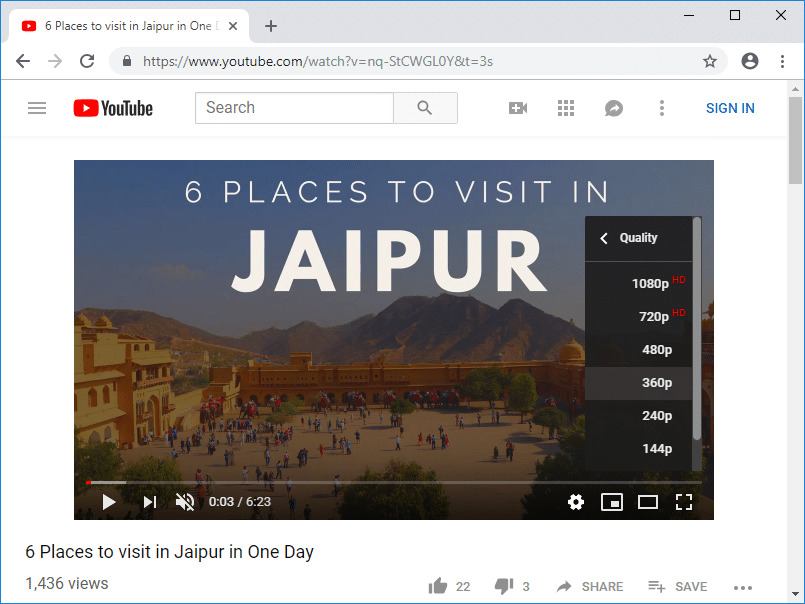
有時,YouTube 網站和伺服器訪問量過大會導致緩衝、卡頓和延遲。解決此問題的最佳方法是降低視訊質量,直到問題解決。雖然您無法控制 YouTube 網站的訪問量,但您可以控制影片設定。在視頻品質設定中… “720p 或 360p” 您可以選擇此選項,也可以選擇「自動」讓 YouTube 自動管理影片品質。
第一步:在您喜歡的網頁瀏覽器中開啟您想觀看的影片。
步驟 2:接下來,點擊 YouTube 影片播放器右下角的齒輪圖示。 (環境) 點這裡。
步驟 3:選擇比目前觀看的影片品質更低的視頻,如果問題仍然存在, 將品質設定為自動 請照做。
方法五:封鎖 YouTube 的 CDN
通常情況下,您觀看 YouTube 影片時,是透過內容分發網路 (CDN) 觀看的,而不是直接從 YouTube 觀看。內容傳遞網路 (CDN) 縮短了使用者與 CDN 資料中心之間的實體距離,內容就是從 CDN 載入的。使用 CDN 可以提高網站載入速度和渲染效果。有時,網路服務供應商 (ISP) 會降低與這些 CDN 的連線速度,這會導致 YouTube 影片載入緩慢或出現緩衝問題。無論如何,要解決 YouTube 加載緩慢的問題,請按照以下步驟操作。
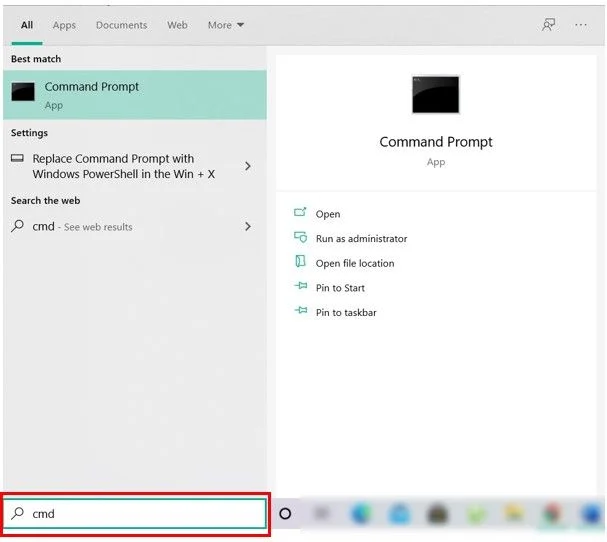
步驟 1:開啟命令提示字元。 「cmd」 您可以透過搜尋並按下回車鍵來執行此步驟。
步驟 2:輸入以下命令 在命令提示字元中輸入 、 回車鍵 按 -:
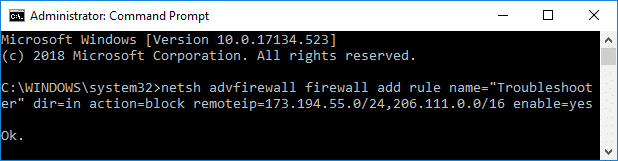
步驟 3:按 Enter 鍵會將上述規則新增至防火牆,阻止您的 ISP 與上述 IP 位址(CDN 的 IP 位址)的連線。
步驟 4:但是,如果問題仍然存在,或者您想恢復到原始設置,請使用以下命令: netsh advfirewall firewall delete rule name=”Troubleshooter”
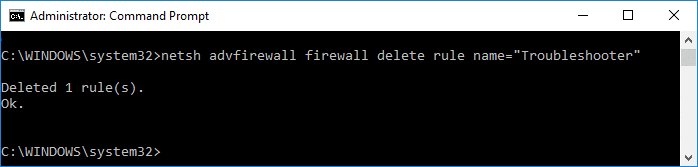
第五步:完成後, 關閉命令 然後重新啟動電腦。 儲存變更 我會。
方法六:更新顯示卡驅動程式
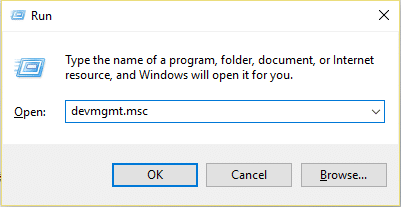
第一步: Windows鍵 + R 按, devmgmt.msc 輸入以下命令開啟裝置管理員。
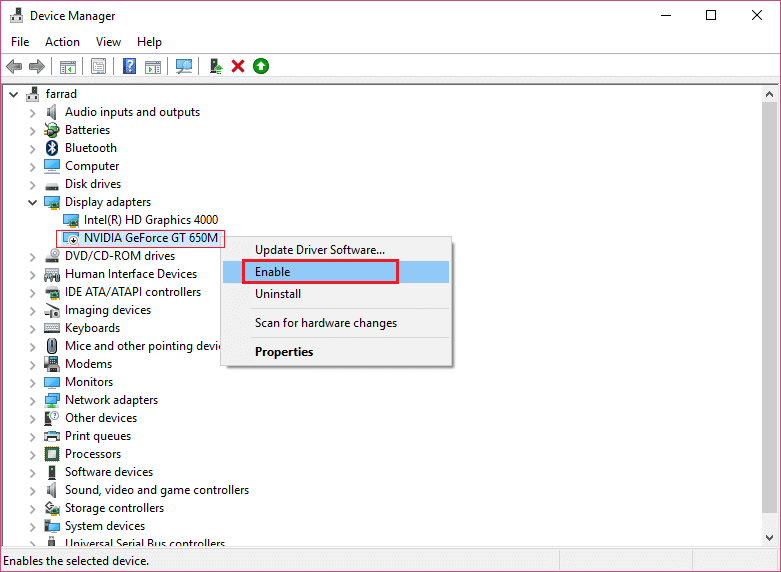
步驟 2:接下來,展開顯示適配器,然後右鍵點選顯示卡。 使能夠 請選擇一項。
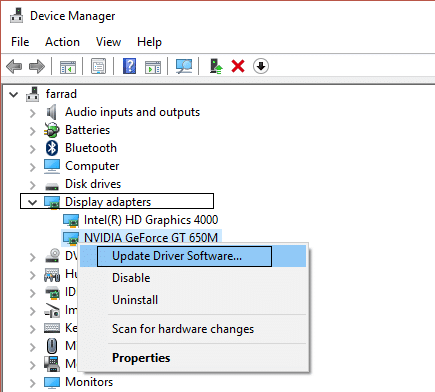
步驟 3:完成此操作後,再次右鍵點選顯示卡。 “驅動程式更新” 請選擇一項。
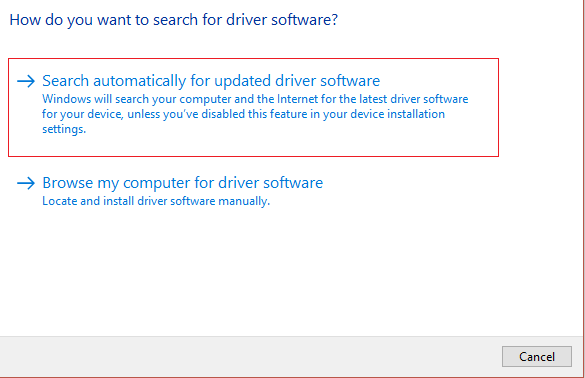
第四步: “自動搜尋更新的驅動程式軟體” 選擇此選項並完成流程。
第五步:如果按照上述步驟操作後問題已解決,那就太好了。如果問題仍然存在,請繼續下一步。
步驟 6:再次右鍵點選顯示卡 “驅動程式更新” 您需要選擇一個選項,但這次,在下一個畫面上,選擇「瀏覽我的電腦以尋找驅動程式軟體」。
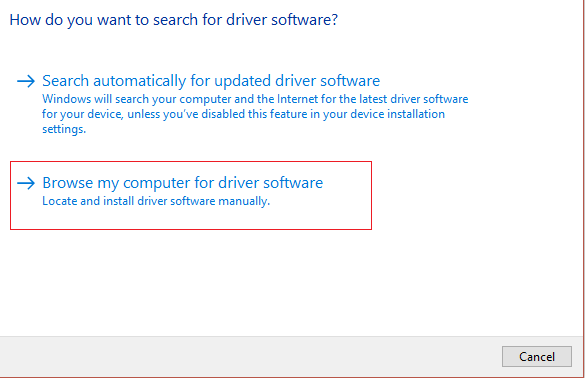
步驟 7: 允許使用者從可用驅動程式清單中進行選擇。 請選擇一項。
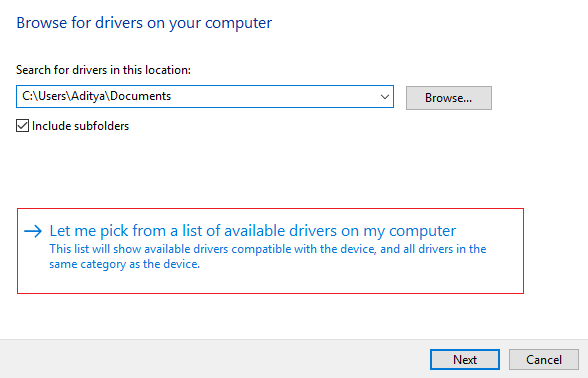
步驟 8:最後,從清單中選擇最新的驅動程式。 “到下一個” 點這裡。
步驟 9:重新啟動電腦以完成上述過程並儲存變更。





