YouTube 讓您輕鬆觀看喜愛創作者的內容,但有時您可能會想儲存影片以供個人使用。或者,您可能正在收集喜愛的藝術家的影片。無論哪種情況,YouTube 都允許您輕鬆下載影片以供離線觀看。但是,您無法將影片儲存到雲端儲存。幸運的是,有一種方法可以將 YouTube 影片直接儲存到 Google 雲端硬碟。請按照以下指南操作!
我可以將 YouTube 影片下載到 Google 雲端硬碟嗎?
目前無法直接將 YouTube 影片下載到 Google 雲端硬碟。雖然可以使用官方 YouTube 行動應用程式下載影片並離線播放,但無法播放從其他應用程式儲存的影片。此外,Google 本身也沒有提供將 YouTube 影片儲存到 Google 雲端硬碟的原生方法。
幸運的是,有幾種解決方法。具體步驟會根據您使用的是電腦還是行動裝置而有所不同,但都相對簡單。
如何在電腦上將 YouTube 影片下載到 Google 雲端硬碟
將 YouTube 影片下載到電腦上的 Google 雲端硬碟的唯一方法是在開始下載前更改下載位置。但是,更改下載位置意味著您從網路下載的所有內容都將保存到 Google 雲端硬碟。因此,如果您不想讓下載的檔案佔用 Google 雲端硬碟的全部儲存空間,則應在將 YouTube 影片下載到雲端硬碟後更改電腦上的下載位置。
不過,為了避免反覆更改下載位置的麻煩,您可以先下載 YouTube 視頻,然後在需要保存到雲端儲存時手動上傳到 Google 雲端硬碟。如果您仍然想將 YouTube 影片下載到 Google 雲端硬碟,可以按照以下兩步驟操作。
1. 變更下載儲存位置。
如果您的電腦上安裝了 Google 雲端硬碟應用,請將瀏覽器的預設下載位置變更為雲端硬碟資料夾。這樣,您下載的所有文件,包括 YouTube 視頻,都會自動備份到 Google 的雲端儲存空間。
- Google 雲端硬碟應用 下載並安裝軟體,然後使用您的Google帳號登入。
- 初始設定完成後,您的電腦上將建立 Google 雲端硬碟資料夾。
- 開啟谷歌瀏覽器或您常用的瀏覽器。
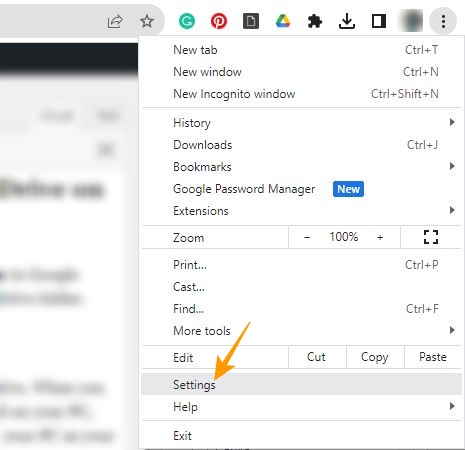
- 點選右上角的三個豎點。
- 從彈出式選單中 “環境” 請選擇一項。
- 從左側的設定選單中。 “下載” 請選擇一項。
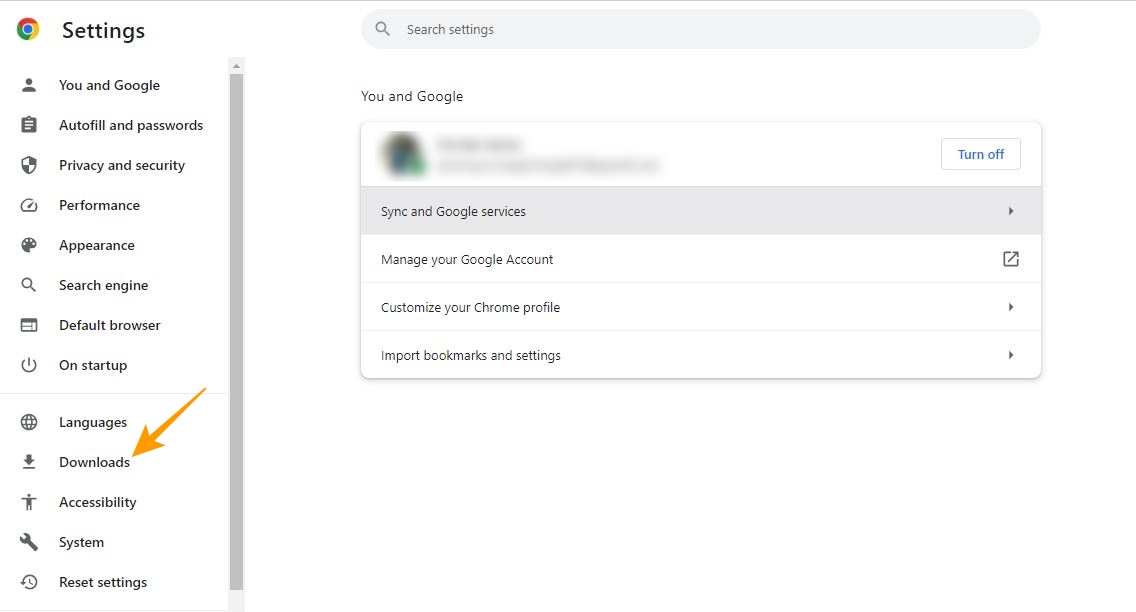
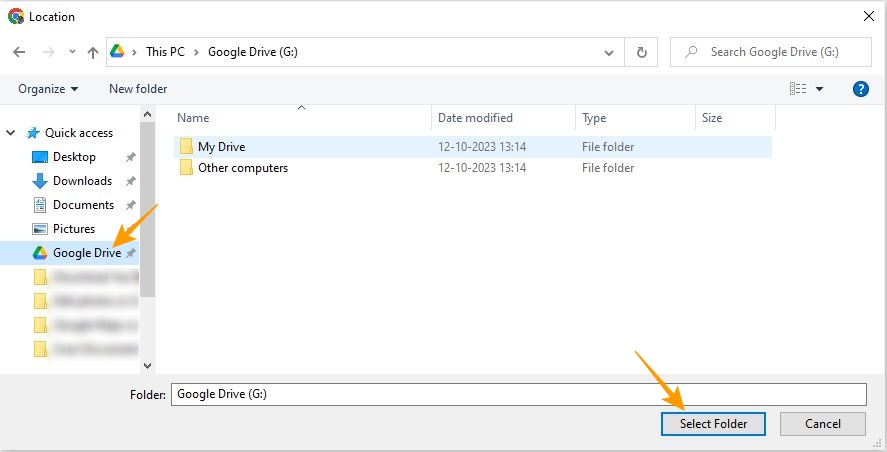
- 下一頁 改變 點選更改下載位置。
- “快速訪問” 來自部分 Google 雲端硬碟(G:) 選擇資料夾並更改下載位置。 選擇資料夾 點擊按鈕。
2. 將 YouTube 影片直接下載到 Google 雲端硬碟。
如果您更改下載位置,您可以將 YouTube 影片下載到 Google 雲端硬碟。但是,從非官方來源下載 YouTube 影片存在隱私風險,您的資料可能會洩露到暗網。
以下是在電腦上將 YouTube 影片下載到 Google 雲端硬碟的步驟:
- 使用網頁瀏覽器存取 YouTube。
- 從 YouTube 播放你想下載的影片。
- 點擊網址列, Ctrl+A鍵 按下按鈕選擇視頻鏈接,然後 Ctrl+C鍵 按下即可複製視訊網址。
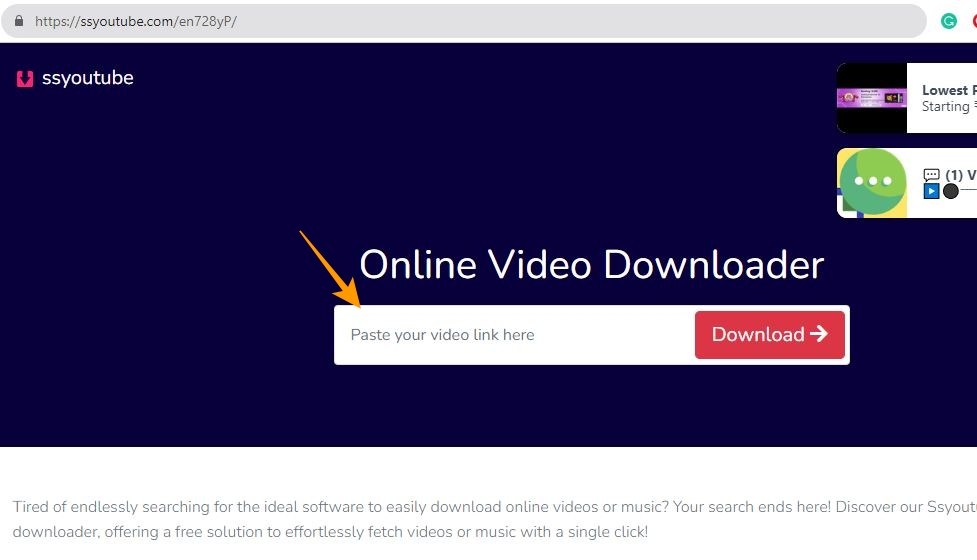
- 使用網頁瀏覽器存取 SS YouTube。
- 複製連結 請把影片連結貼到這裡。 將影片貼到指定區域,然後點擊下載按鈕,即可直接儲存到 Google 雲端硬碟。
如何在安卓裝置上手動下載 YouTube 影片並儲存到 Google 雲端硬碟
在安卓手機上,將 YouTube 影片儲存到 Google 雲端硬碟的唯一方法是先下載視頻,然後手動上傳到 Google 雲端硬碟。方法如下:
- 在您的安卓手機上啟動 YouTube 應用程式。
- 打開你想下載的影片。
- 影片下方 共有 點選該選項。

- 從分享彈出視窗 “複製連結” 選取並複製影片連結。
- 使用網頁瀏覽器應用程式存取 SS YouTube。
- YouTube影片連結 請把影片連結貼到這裡。 將其貼上到相應欄位中,然後點擊下載圖示。

- 啟動圖庫應用程式並進入影片資料夾。
- 選擇要上傳到 Google 雲端硬碟的 YouTube 影片。
- 左下角 “發送” 點擊它。
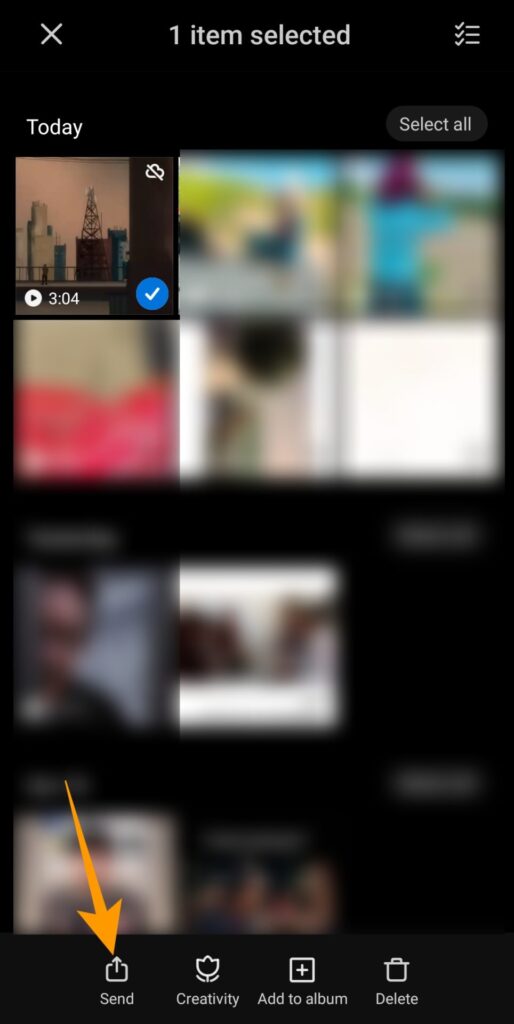
- “共享檔案” 從彈出視窗 “駕駛” 請選擇一項。
- 若要將影片儲存到 Google 雲端硬碟,請點擊右上角。 “保持” 點擊按鈕。
如何在 iPhone 上下載 YouTube 影片並儲存到 Google 雲端硬碟
與安卓系統類似,你無法直接在 iPhone 上將 YouTube 影片下載到 Google 雲端硬碟。但是,你可以手動下載 YouTube 視頻,然後使用 iPhone 上的 Google 雲端硬碟應用程式將其儲存到 Google 雲端硬碟。
- 按照上一節的步驟 1 到 6,即可在 iPhone 上下載 YouTube 影片。
- 影片下載完成後,開啟 iPhone 上的「檔案」應用程式。
- 左下角 “最近” 點擊它。

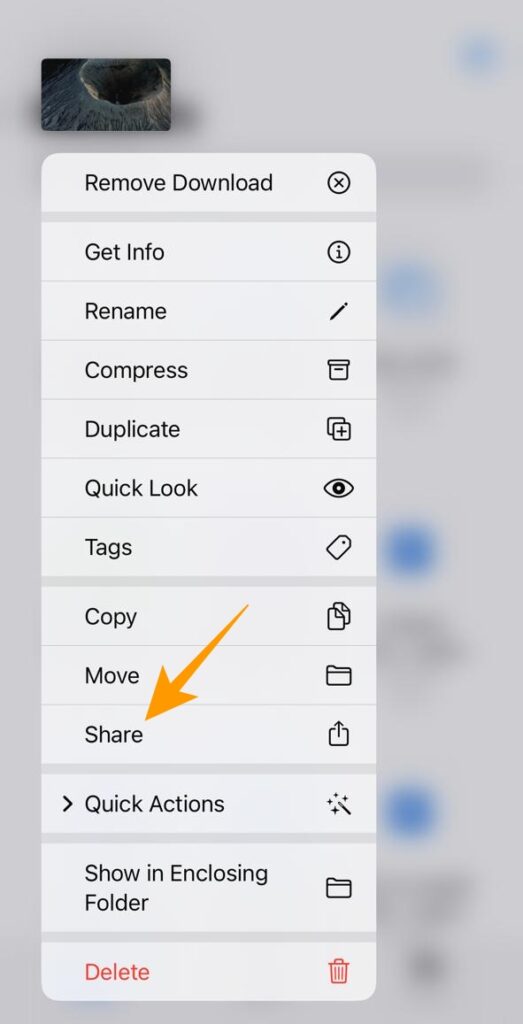
- 按住從 YouTube 下載的影片。
- 從彈出選項中 「共有」 點擊它。
- 在下一個畫面上,向右滑動應用程式列表,找到並點擊 Google 雲端硬碟應用程式。
- : “上傳” 點擊即可將您的 YouTube 影片上傳到 Google 雲端硬碟。
常問問題
Q:如何才能在不先下載的情況下將影片上傳到 Google 雲端硬碟?
答:要將影片上傳到本機儲存而不是下載,您需要在電腦上安裝 Google 雲端硬碟應用程式。安裝完成後,請在瀏覽器設定中變更下載位置。開啟瀏覽器,依序點選「設定」>「下載」>「位置」>「變更」。在彈出的位置視窗中,選擇 Google 雲端硬碟資料夾並將其設定為下載位置。更改下載位置後,所有從 YouTube 下載的影片都將直接儲存到 Google 雲端硬碟。
Q:如何在沒有高級會員的情況下將 YouTube 影片下載到我的筆記型電腦?
答:有很多網站和應用程式可以下載 YouTube 影片。其中兩個最受歡迎的無需付費訂閱即可下載 YouTube 影片的網站是 SS YouTube 和 Savefrom.Net。
Q:為什麼我的影片無法上傳到 Google 雲端硬碟?
答:您無法將影片上傳到 Google 雲端硬碟可能有多種原因。首先,請檢查您的網路連線。網路連線不穩定或速度慢可能會導致影片無法上傳到 Google 雲端硬碟。其次,請檢查您的 Google 帳戶儲存空間。當您的 Google 雲端硬碟儲存空間已滿時,它將停止從本機儲存上傳和同步檔案。