你是否曾因安卓手機主畫面上的谷歌搜尋列神秘消失而感到困惑?別擔心,本指南將向你展示如何將搜尋列重新放回安卓手機主畫面。讓我們一起讓搜尋欄回到它應有的位置吧!
如何解決 YouTube 全螢幕模式在 Windows 10 上無法正常運作的問題
YouTube 全螢幕顯示問題可能有多種原因,以下列出部分原因。
- Flash Player 問題
- 快取檔案損壞
- Google個人資料問題
- 擴展問題
- Chrome 版本已過時。
基本故障排除步驟
重新啟動瀏覽器: 瀏覽器的一些小問題可能會導致 YouTube 的全螢幕模式無法正常運作。關閉並重新開啟瀏覽器或許可以解決此問題。更新瀏覽器也可能修復此問題。
登出您的 Google 帳戶: 在某些情況下,此問題可能是由特定的 Google 個人資料及其隱私設定引起的。要檢查這一點,請嘗試退出您的 Gmail 帳戶,然後在瀏覽器中全螢幕播放 YouTube 影片。這或許可以解決問題。
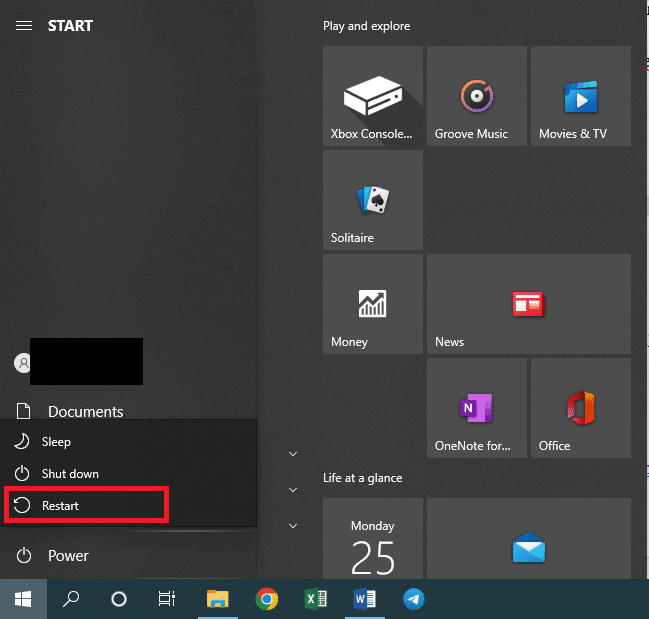
重新啟動電腦: 重新啟動電腦可以解決許多系統相關的錯誤和其他一些小問題。這或許能解決您的問題。請按照重新啟動電腦指南嘗試重新啟動電腦。
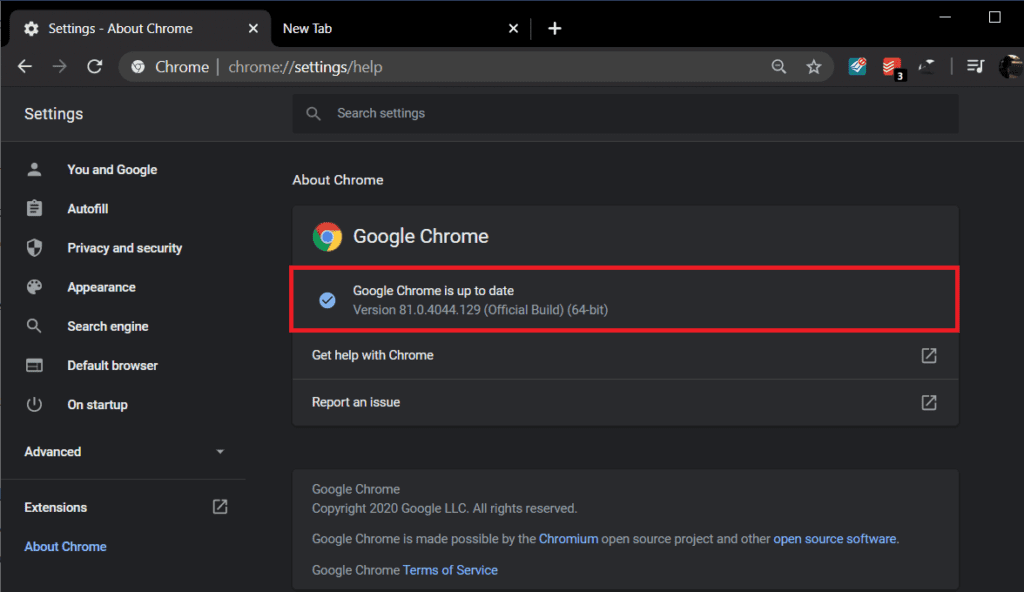
更新Google瀏覽器: 如果您使用的是舊版的 Chrome 瀏覽器,可能會遇到許多問題,例如 YouTube 全螢幕顯示問題。 Chrome 會定期發布更新來修復這些問題和漏洞。
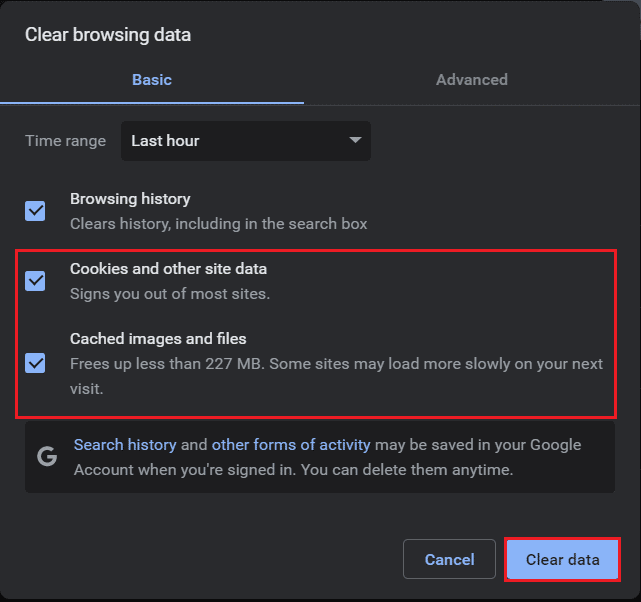
方法一:清除瀏覽器快取。
許多用戶反映,清除瀏覽器歷史記錄可以解決此問題。這樣做會刪除瀏覽器資料和其他快取檔案。如果這些檔案損壞,則可能會出現此問題。
註: 若要確定此問題是否由快取檔案損壞引起,請嘗試在瀏覽器的隱身模式下執行 YouTube,然後全螢幕播放 YouTube 影片。如果問題解決,請嘗試清除 Google Chrome 的快取和 Cookie。
方法二:更改 Flash Player 和內容設置
使用舊版 Chrome 瀏覽器的使用者可能會遇到此問題,因為他們安裝了兩個 Flash 播放器。這兩個 Flash 播放器可能會相互影響效能,從而導致 YouTube 的全螢幕功能無法正常運作。停用其中一個 Flash 播放器即可解決此問題。請依照以下步驟操作:
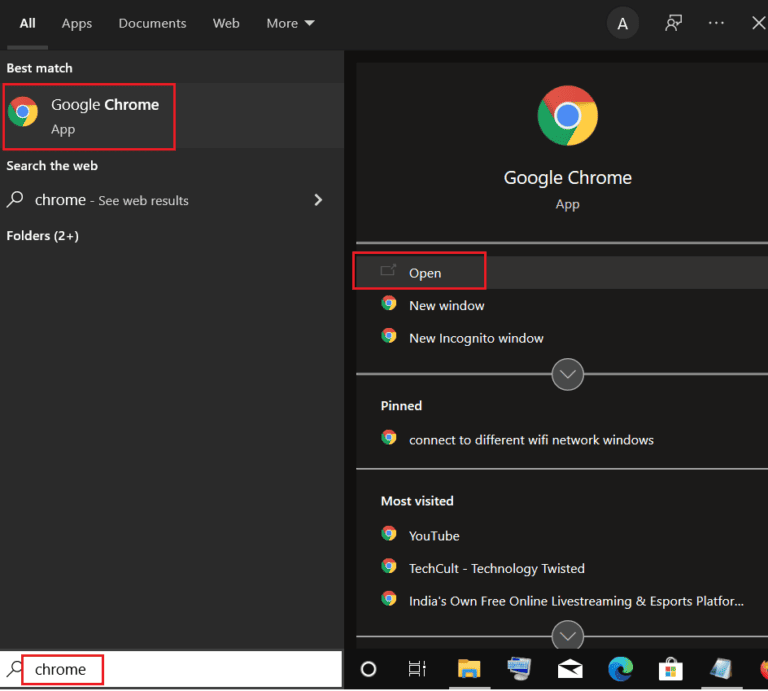
- 按下Windows鍵, 「谷歌瀏覽器」 輸入此內容, “打開” 點這裡。
- 在網址列中 “chrome://plugins” 輸入此內容並按下回車鍵。
- pepflashplayer.dll 找到它,就在它旁邊。 “禁用” 點擊按鈕。 Flash播放器將會停用。
問題應該已經解決。如果您使用的是較新版本的 Chrome 瀏覽器,此問題可能是由於 Chrome 封鎖了某些內容的顯示。允許 Chrome 播放受保護的內容即可解決此問題。請依照以下步驟操作:
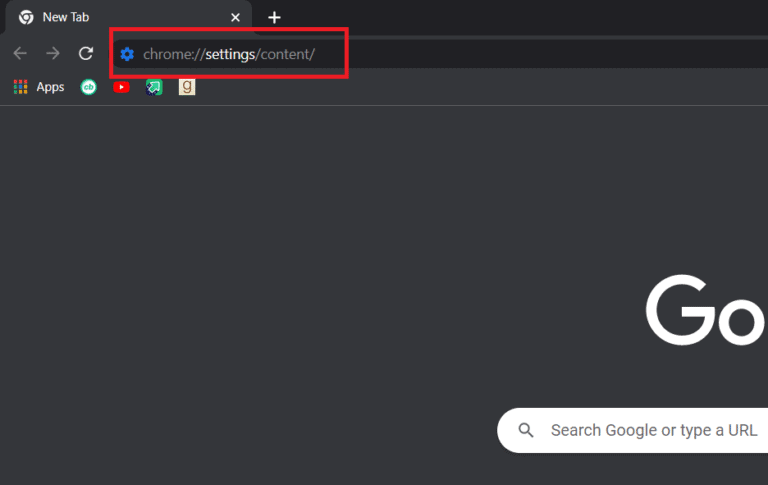
- 在網址列中 “chrome://settings/content/” 輸入此內容並按下回車鍵。 “環境” 窗戶 “隱私與安全” 該部分將會打開。
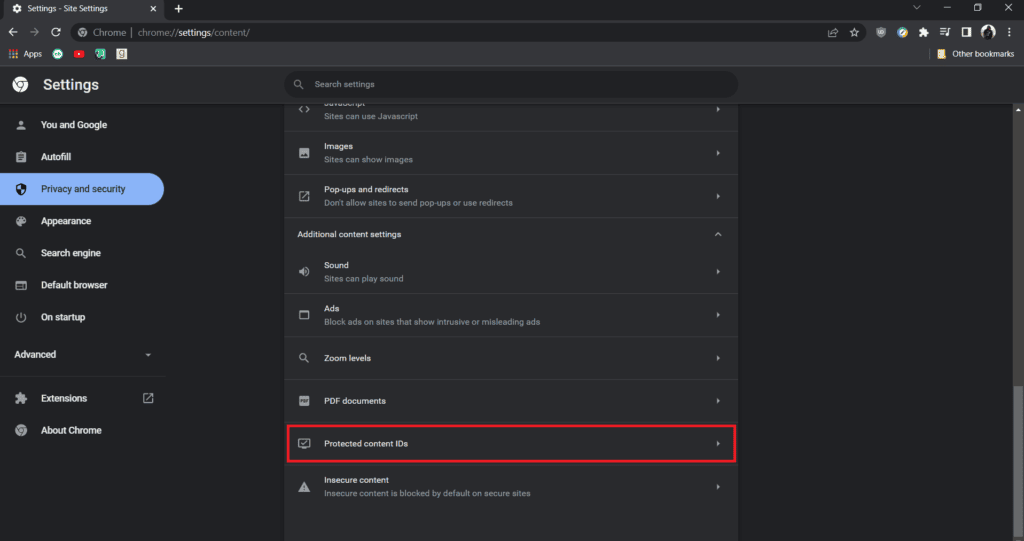
- 向下滾動, “詳細內容設定” 點擊選項即可展開。
- “受保護內容 ID” 點擊選項即可展開。
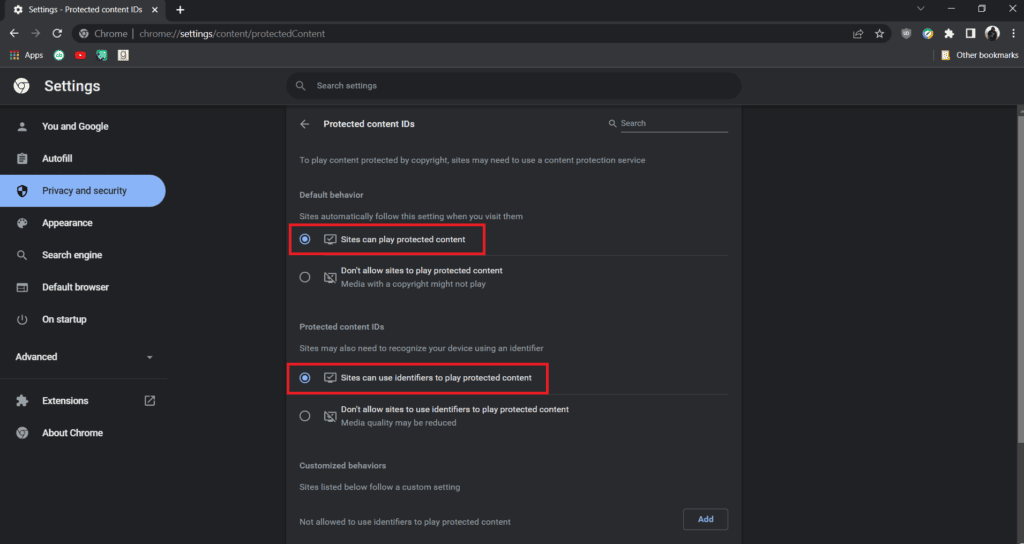
- 在受保護的內容 ID 內, “允許網站播放受保護的內容。” 選擇權和 “允許網站使用識別碼並播放受保護的內容。” 請確保已選取該選項。
註: 如果問題仍然存在,請嘗試停用 Chrome 的硬體加速選項。為此, chrome://settings/system 前往[相關部分],如果可用,請關閉使用硬體加速的選項。
方法三:停用擴充功能
Chrome 提供眾多擴充程序,可增強功能並提高效率。但是,某些擴充功能可能會幹擾 Chrome 的特定功能,有時會導致諸如 YouTube 影片無法全螢幕載入等問題。停用擴充功能可以解決此問題。若要停用擴充程序,請按照以下步驟操作:
- 開啟谷歌Chrome瀏覽器。
- 移至網址列, “chrome://extensions/” 輸入此內容並按下回車鍵。 Chrome 瀏覽器中安裝的所有擴充功能都會顯示出來。
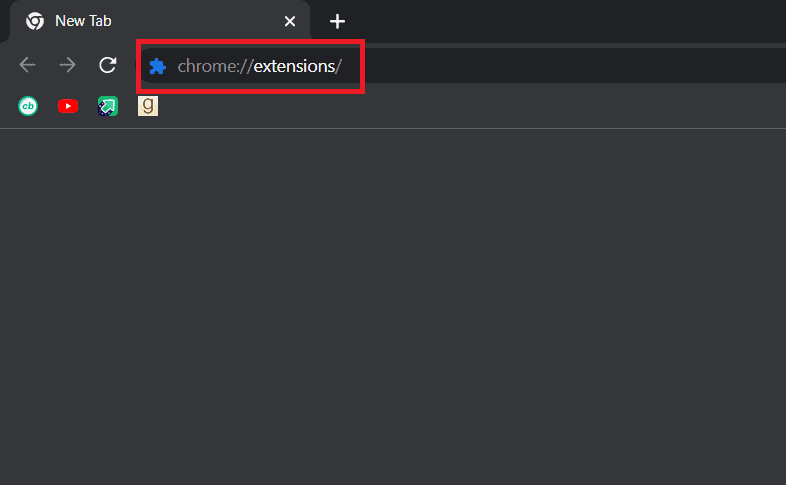
- 若要停用它們,請逐一關閉。例如,請求 X 擴充功能將被關閉並停用。
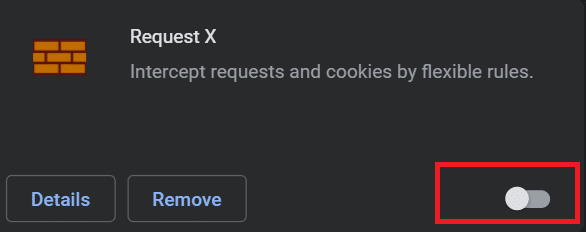
- 停用所有擴充功能後,檢查問題是否已解決。如果可以全螢幕播放 YouTube 視頻,則逐一啟用擴充功能。
- 如果在啟用某個擴充功能後遇到問題,您可以停用該擴充程序,同時保持其他所有擴充功能啟用狀態。
方法四:重新安裝Google瀏覽器
如果其他方法都無效,這是解決 YouTube 全螢幕模式無法正常運作的最後辦法。重新安裝 Google Chrome 瀏覽器可以解決瀏覽器問題,並為您提供一個沒有任何現有問題的全新版本。請按照以下指南操作。
註: 重新安裝 Chrome 瀏覽器之前,請備份您的書籤、密碼和其他重要資料。
- 按下Windows鍵, “應用與功能” 請輸入以下內容: “打開” 點這裡。
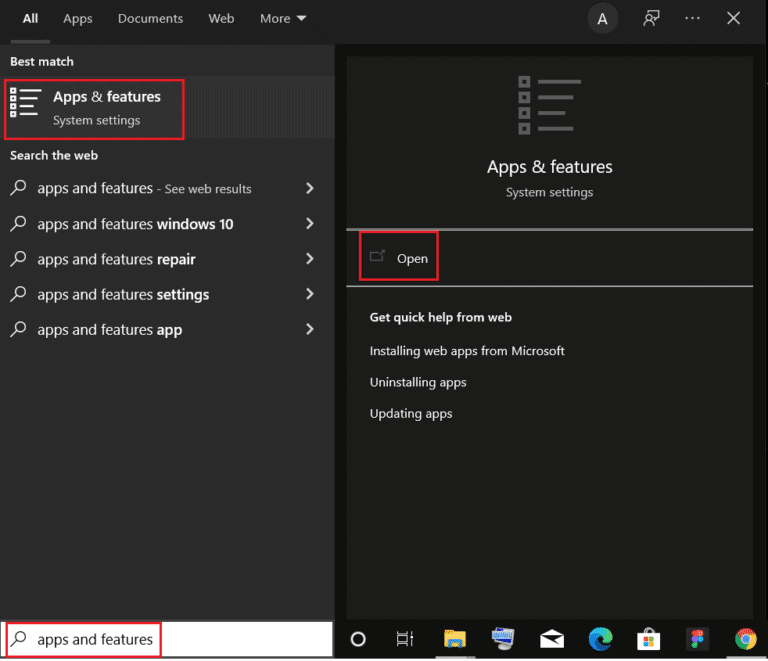
- 搜尋此列表 在球場上 “鉻合金” 搜尋.
- 接下來,選擇 Chrome 並選中它。 解除安裝 點擊按鈕。
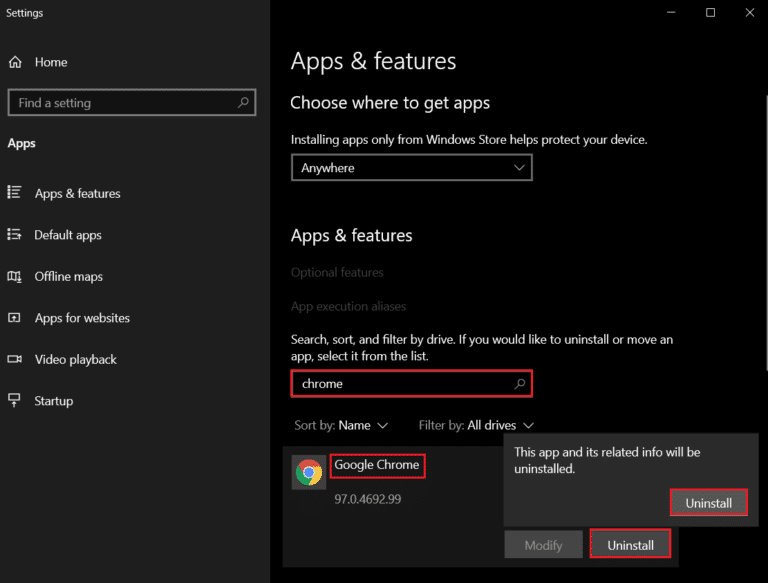
- 再次, 解除安裝 點擊確認。
- 現在,按下Windows鍵。 “%localappdata%” 請輸入以下內容: “打開” 點選 AppData 本機 移動到該資料夾。
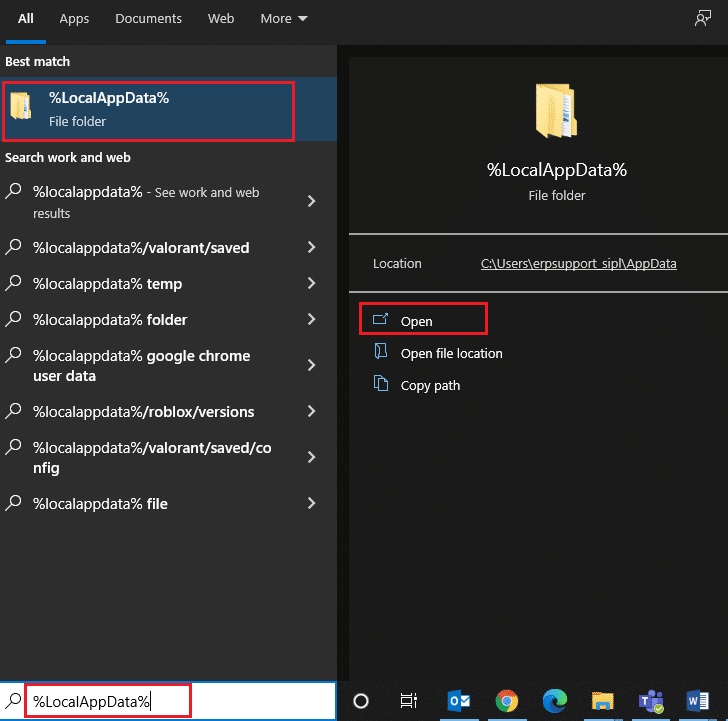
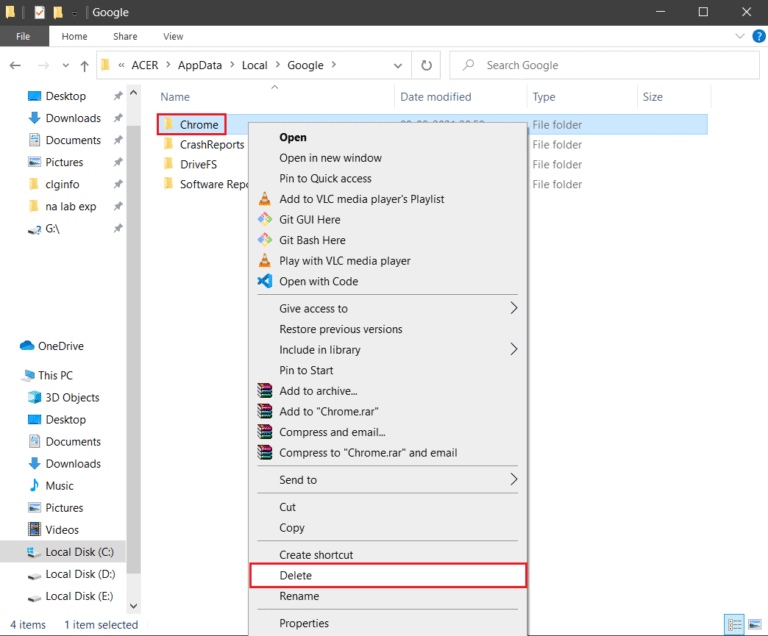
- 雙擊 Google 資料夾將其開啟。
- 右鍵單擊 Chrome 資料夾,如下圖所示, “刪除” 請選擇一個選項。
- 再次按下Windows鍵, “%appdata%” 請輸入以下內容: “打開” 點選進入 AppData Roaming 資料夾。
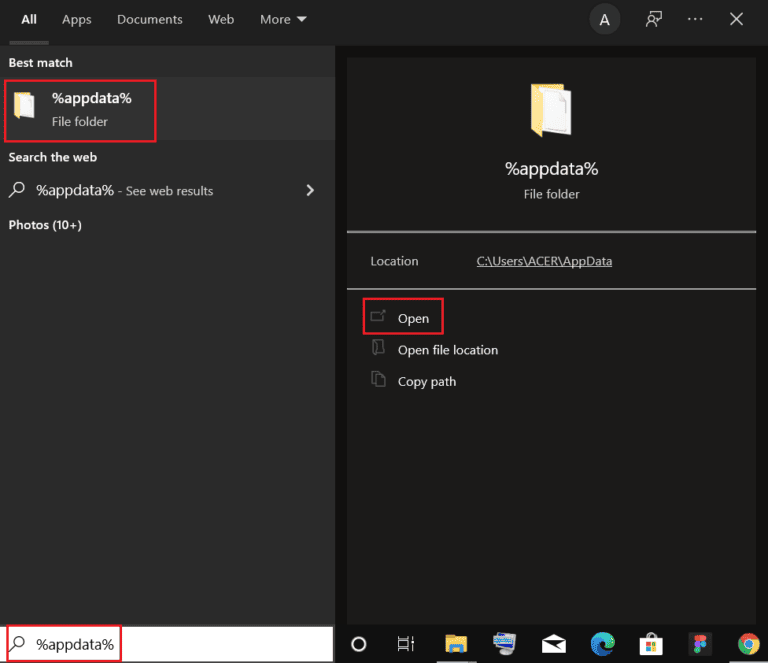
- 再次導航至 Google 資料夾,並依照上述步驟刪除 Chrome 資料夾。
- 最後,重新啟動電腦。
- 接下來,下載最新版本的Google瀏覽器,如圖所示。
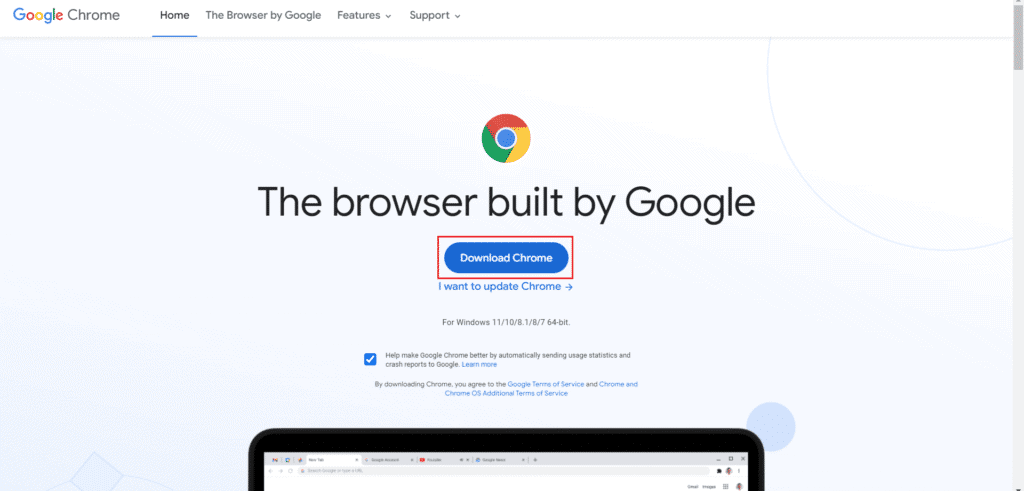
- 執行安裝程式文件,並按照螢幕上的指示安裝 Chrome 瀏覽器。
最後
希望本指南能幫助您解決 YouTube 全螢幕模式在 Windows 10 上無法正常運作的問題。