你是否正苦惱於Instagram語音訊息無法播放?別擔心,你不是一個人。有時候,Instagram語音訊息就是無法正常播放。當你想收聽親朋好友的訊息時,這種情況尤其令人沮喪。不過別擔心,本指南將為你提供一些簡單的步驟,幫助你解決Instagram語音訊息播放問題。讓我們一起來解決這個問題吧!
目錄
表示
修復Instagram語音訊息無法播放的問題。
每完成一個步驟後,請測試您的語音留言功能,看看問題是否已解決。希望這些方法之一能夠讓您的 Instagram 語音留言功能恢復正常!
1. 檢查音量大小並關閉藍牙。
- 首先,檢查手機音量是否靜音或設定過低。使用手機上的實體按鍵調整音量。
- 此外,請中斷所有已連線的藍牙音訊裝置。這些設備可能會幹擾音訊播放。
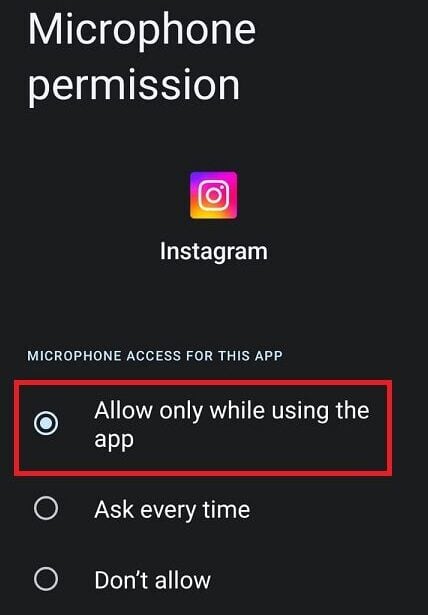
2. 允許 Instagram 使用您的麥克風。
適用於安卓系統:
- 點擊並按住 Instagram 應用程式圖標, 資訊 選擇一個圖示。
- 「權限」 前往[位置]並確保麥克風權限已啟用。
- 「僅在使用應用程式時允許」 請選擇一項。
適用於 iPhone:
- 設定 打開應用。
- 向下捲動 「Instagram」 點擊它。
- 連接麥克風 授權 啟用此開關即可實現此功能。
3. 檢查隱私設定中的麥克風存取權限。
如果您使用的是 Android 12 或更高版本:
- 設定 打開應用。
- “隱私” 我們將搬到這裡。
- 「控制與警報」 在下面 「麥克風權限」 打開旁邊的開關。
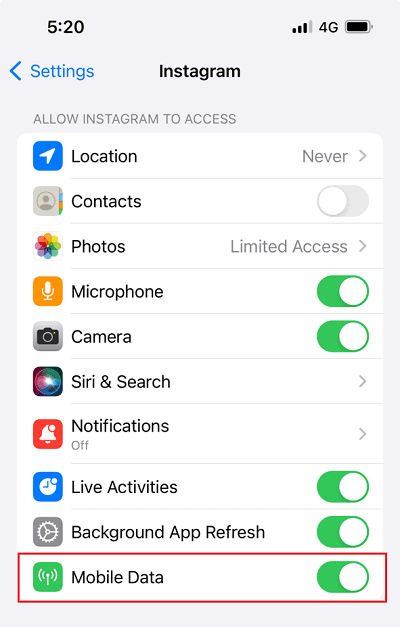
4. 在 iPhone 上為 Instagram 啟用行動數據存取權。
如果您已停用 Instagram 的行動數據存取權限,則將無法錄製或播放語音訊息。
- 設定 打開應用。
- 向下捲動 「Instagram」 點擊它。
- 「行動數據」 啟用旁邊的開關。
5. 關閉應用程序,然後重新開啟。
音訊播放可能暫時故障。請關閉並重新開啟 Instagram 應用程式,查看問題是否已解決。
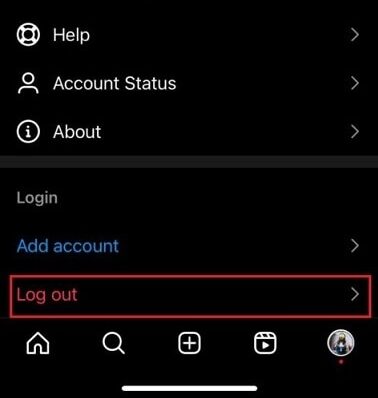
6. 登出並重新登入。
登出您的 Instagram 帳戶,然後重新登入。這或許可以解決您帳戶的一些小問題。
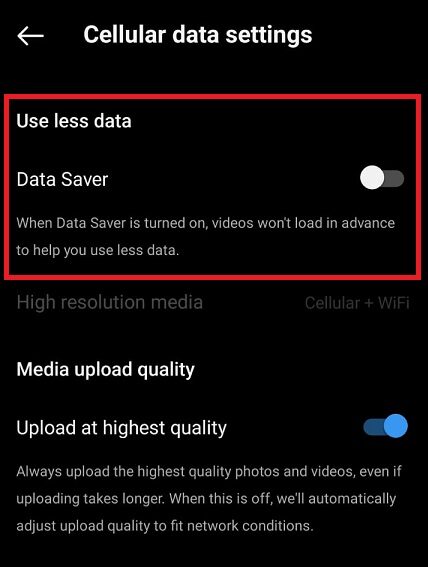
7. 關閉 Instagram 的資料節省功能。
如果啟用了資料節省功能,可能會影響語音訊息。請檢查您的 Instagram 設定並停用數據節省功能。
- Instagram 環境 在隱私菜單中, 數據使用和媒體質量 選擇 ””。
- 資料保存器 關閉旁邊的開關。
8. 清除 Instagram 快取(安卓系統)
適用於安卓設備:
- 打開手機設定。
- 搜尋“app”或“application”。
- 找到並選擇Instagram。
- 點擊“儲存”或“儲存和快取”。
- 選擇“清除快取”。
9. 檢查 Instagram 伺服器狀態。
有時,伺服器問題會影響音訊功能。您可以造訪 Downdetector 等網站,查看其他使用者是否遇到類似問題。
10. 更新 Instagram 應用程式。
請確保您使用的是最新版本的Instagram應用程式。如有必要,請從應用程式商店進行更新。
11. 切換到 Instagram Lite 或 Instagram 網頁版
如果以上方法都無效,請嘗試使用 Instagram Lite(輕量版)或透過網頁瀏覽器造訪 Instagram。如果問題仍然存在,我們建議您透過 Instagram 應用程式向其報告此問題以獲得進一步幫助。
如果問題已解決或您有其他故障排除技巧,請在下方分享,以幫助其他使用者!如果您想查看更多類似指南,請不要忘記關注或訂閱。