
隨著 Instagram 越來越受歡迎,人們積極發布 Reels、貼文和 Stories 來分享日常生活點滴。由於它是一個以行動裝置為中心的社交平台,因此從手機上傳影片非常方便。但如果您想從 PC 或 Mac 上傳影片到 Instagram Stories 呢?讓我們來看看如何操作(如果可行的話)。
目錄
表示
如何從 PC 或 Mac 上傳影片到 Instagram Stories
您可以透過在 Instagram 快拍上發布照片、想法等內容來加深與粉絲的聯繫。您也可以透過 PC 或 Mac 發布 Instagram 快拍。
方法一:利用街道
以下是如何使用 Street 從電腦上傳影片到 Instagram 快拍:
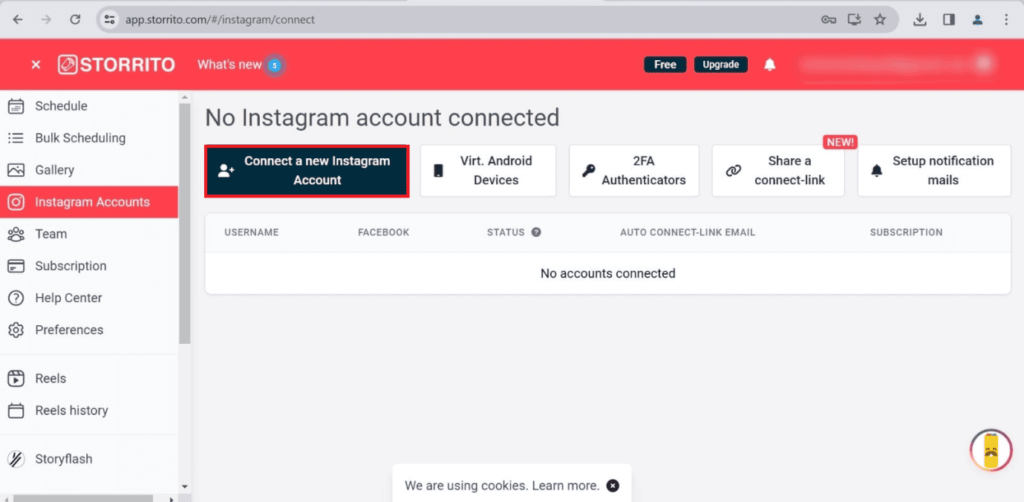
- 開啟您常用的網頁瀏覽器, 大里托 搜尋並註冊。
- Instagram帳號 點擊, 新Instagram帳號 連接它。
- 請輸入您的Instagram用戶名和密碼。 儲存連接 我會。
- 點擊左側的圖庫選項,然後選擇要上傳的影片。
- 編輯 點擊此按鈕將顯示故事編輯器。
- 根據你的喜好修改故事內容。 保持 點這裡。
- 接下來,在圖庫中選擇同一個故事, [帖子/日程安排] 點這裡。
- 選擇您的Instagram帳號 [立即發布] 或者 [安排發布日期和時間] 點這裡。
方法二:使用 Chrome 擴充功能
以下是如何使用 INSSIST Chrome 擴充功能從您的 PC 或 Mac 上傳影片到 Instagram Stories 的方法:
- 打開Chrome瀏覽器, Chrome 線上應用程式商店 搜尋.
- 搜尋 INSSIST, [新增至 Chrome] 點這裡。
- Instagram帳號 登入.
- 擴充功能圖示將出現在螢幕頂部(一個中間帶有“+”號的矩形)。
- 點擊擴展程序,然後前往 Instagram 主頁。 【你的故事】 點這裡。
您可以觀看一段關於如何上傳影片的影片。
如何透過電腦發布 Instagram 快拍
- 鉻合金 然後登入你的Instagram帳號。
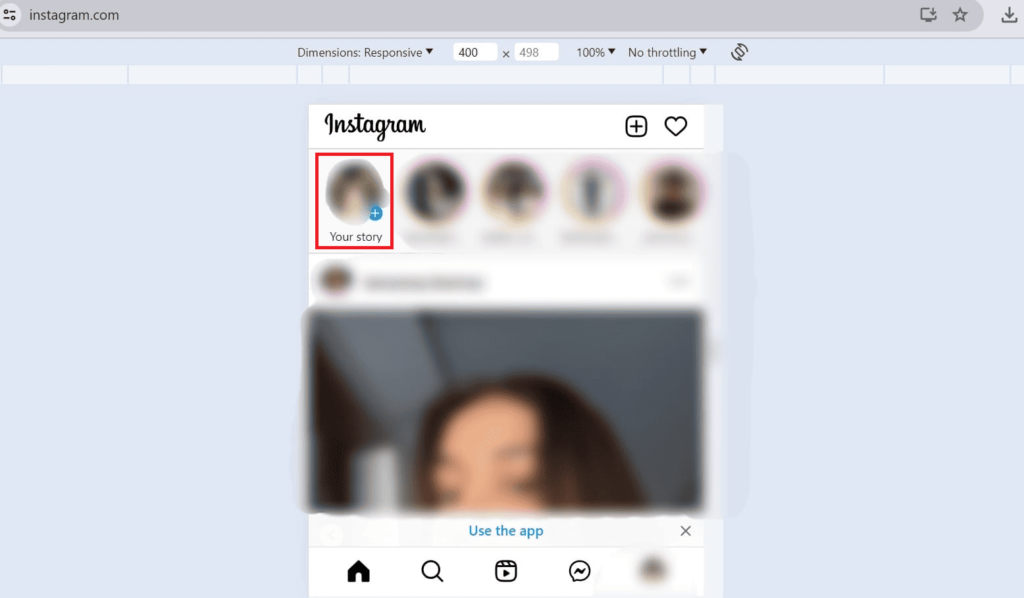
- 在 Instagram 視窗 CTRL+Shift+J 按下快速鍵開啟開發者工具。
- 點擊螢幕頂部的平板電腦和手機圖標,即可顯示裝置欄。
- 重新加載Instagram頁面, 【你的故事】 點這裡。
如何在 Mac 上發布 Instagram 快拍
- 打開Safari瀏覽器, Command+Options+J 按下此按鈕開啟“開發”功能表。
- 切換到用戶代理, Safari 偏好設定>進階 點這裡。
- 勾選“在功能表列中顯示‘開發’選單”複選框。
- 開發>用戶代理 點擊, 「Safari iOS–11.3–iPhone」 勾選此方塊。
- 登入你的Instagram帳號, [登入] 點擊上傳你的故事。
如何在 Mac 上發布 Instagram 內容
- 狩獵之旅 打開它並訪問 Instagram 網站。
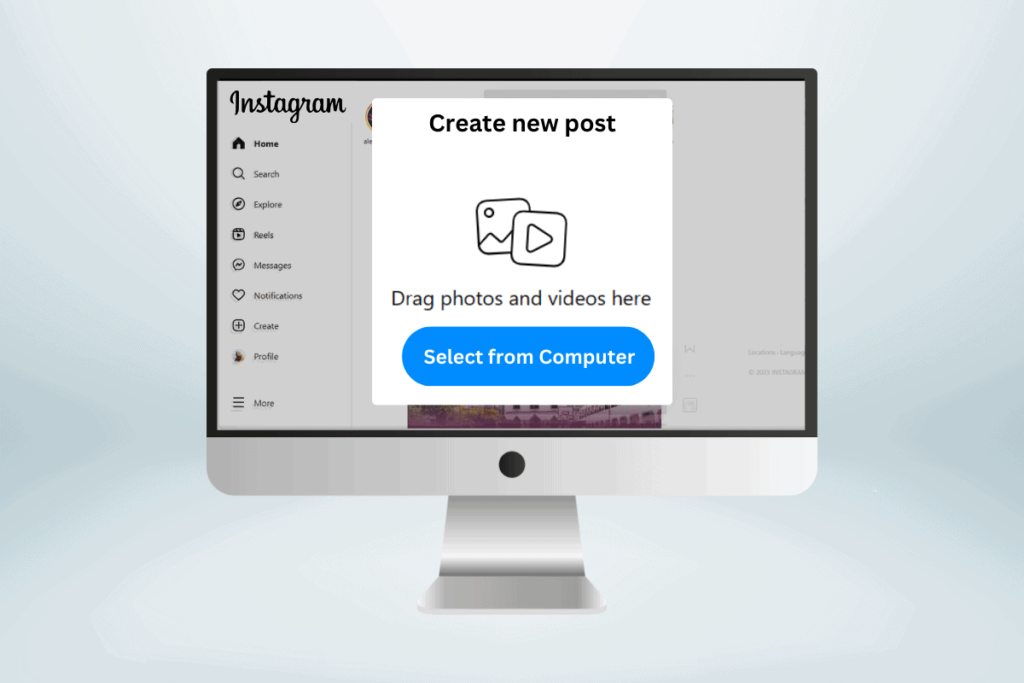
- [登入] 點擊, [從電腦中選擇] 請選擇一項。
- 編輯圖片後 [共有] 點擊按鈕。
如何在電腦上使用 Chrome 瀏覽器發佈 Instagram 內容
- 鉻合金 打開 Instagram 造訪此頁面。
- 從左側面板 [創建+] 點擊, [從電腦中選擇] 請選擇一項。
- 編輯圖片, [到下一個] 點選 [共有] 點擊按鈕。
如何在不使用應用程式的情況下,透過電腦向 Instagram 發佈內容
您需要使用 Firefox、Chrome 或其他瀏覽器。請按照上述步驟操作,您無需使用 Instagram 應用程式即可透過電腦發佈內容。
Instagram桌面登入
若要在電腦上登入 Instagram,請使用您常用的瀏覽器造訪 Instagram 官方網站,然後使用您的使用者名稱和密碼登入。
可以用電腦發文到Instagram嗎?
您喜歡用電腦還是智慧型手機在 Instagram 上發佈內容,以及哪種方式更好,完全取決於您的個人需求。
經營企業帳號的專業人士可能更喜歡使用桌上型電腦在 Instagram 上發佈內容,而其他人可能更喜歡使用智慧型手機。
但是,兩者之間存在一些差異:
- 在智慧型手機上,你可以上傳故事、直播、發布照片和視頻,但在電腦上,你只能發佈內容。
- 這兩種裁切功能不同。
- 僅使用智慧型手機即可進行照片編輯,並且有更多種類的照片和影片編輯工具可供使用。
- 您可以使用智慧型手機應用程式進行交叉發布。
- 購物只能透過手機應用程式進行。
- 您可以在行動版上建立頭像。
透過使用瀏覽器技巧和第三方應用程序,您可以輕鬆地從 PC 或 Mac 上傳照片、影片或貼文到 Instagram 快拍。盡情添加塗鴉和編寫自訂標題吧!繼續閱讀我們的部落格以了解更多詳情,如有任何疑問,請在下方留言。