


你是否覺得在Facebook評論中詞窮,難以表達自己的感受?如果是這樣,圖片和影片或許能幫你更表達自己。此外,如果你是粉絲,希望自己喜歡的藝人注意到你的評論,那麼發布圖文並茂的回應也能吸引更多關注。
如何在網頁上發布帶有圖片的 Facebook 評論
根據原文內容,你可以在 Facebook 評論中發布圖片或添加文字。
- 開啟你常用的瀏覽器,造訪Facebook。
- 找到你想用圖片評論的貼文。
- 貼文下方 “評論” 點這裡。
- 在評論區選擇相機圖示。
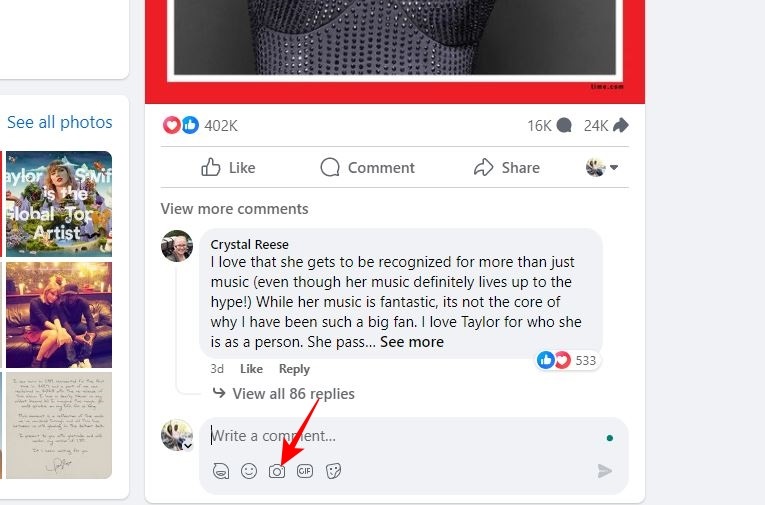
- 選擇儲存在電腦本機的圖片並開啟。
- 點選評論區右下角的提交圖示。
如果你想發布有文字的圖片,請在留言區上傳圖片。 “評論” 請在欄位中輸入文本, “提交” 點擊圖標。
在回覆 Facebook 生活事件貼文時,您也可以發布帶有評論的圖片。
如何在 Facebook 應用程式上發布帶有圖片的評論
Facebook 的安卓和 iPhone 應用程式讓忙碌的你也能輕鬆方便地使用平台。更棒的是,這些應用程式的功能與網頁版完全相同,讓你在回覆貼文時可以輕鬆地在留言中加入圖片。
- 在智慧型手機上開啟 Facebook 應用,然後找到你想用圖片評論的貼文。
- 點擊貼文下方的評論。
- 選擇評論輸入框下方的相機圖示。
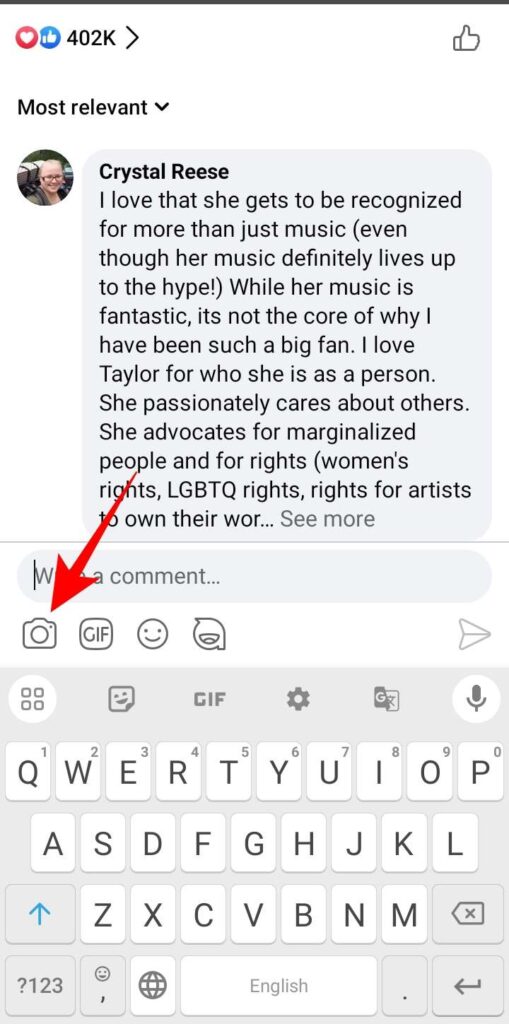
- 從圖庫彈出視窗中選擇一張圖片。
- 若要提交,請點擊輸入框下方的提交圖示。
如何解決無法在 Facebook 評論中上傳圖片的問題
Facebook 很方便,但和其他任何線上平台一樣,它也存在一些問題。因此,如果您在上傳圖片到評論時遇到問題,以下是一些簡單的解決方法,或許能幫到您。
檢查您的網路連接
網路連線不穩定會影響各裝置的上傳速度。因此,如果您無法將圖片上傳到評論區,請進行網路速度測試。切換到速度更快的網路後,再嘗試上傳圖片。
了解 Facebook 支援的圖片格式。
Facebook 不允許您上傳圖片到評論的另一個原因可能是圖片格式不相容。 Facebook 支援 JPEG、PNG、BMP、GIF 和 TIFF 等圖片格式。因此,如果您嘗試上傳的圖片格式不相容,請將其變更為 Facebook 支援的格式。
清除快取並重新載入 Facebook 應用程式。
如果在評論區上傳圖片時 Facebook 應用程式崩潰或卡頓,可能是裝置儲存空間不足。關閉所有應用程式並清除 Android 或 iPhone 的快取即可輕鬆解決此問題。完成後,重新啟動 Facebook 應用程式並再次嘗試上傳圖片到評論區。如果應用程式仍然崩潰或卡頓,我們建議您釋放手機上的儲存空間。
請確認是否允許評論中包含圖片。
您可能在 Facebook 頁面貼文的留言區看不到相機圖示。這是因為頁面管理員或所有者已禁止在頁面及其評論區發布圖片或視頻,以便控制頁面上發布的內容。
檢查一下Facebook是否宕機。
Facebook 服務中斷的情況很少見,但如果您無法在 Facebook 評論中上傳圖片,則可能表示 Facebook 服務中斷了。您可以查看其他使用者是否也遇到相同的問題,以此判斷 Facebook 是否發生故障。如果遇到相同的問題,請等待問題解決後再刷新 Facebook,看看是否可以再次上傳圖片。
用視覺效果讓評論更有趣。
Facebook評論功能可讓你回覆貼文並與其他用戶互動,而無需直接與他們交流。你可以使用圖片、影片和GIF等視覺元素來讓你的評論更具吸引力。雖然Facebook內建了在評論中加入GIF的工具,但你需要手動從本機儲存上傳圖片和影片。
常問問題
如何在Facebook頁面的評論中啟用圖片發布功能?
只有頁面管理員才能更改 Facebook 頁面的設定。因此,如果您擁有一個 Facebook 頁面,並希望允許所有人在 Facebook 評論中發布圖片,您可以在頁面設定中進行更改。依序點擊“帳號”>“設定與隱私”>“設定”>“隱私”>“標記”,然後將誰可以發佈內容到頁面內容為“所有人”。
如何刪除我在 Facebook 評論中發布的圖片?
要在電腦上刪除 Facebook 評論中的圖片,請點擊評論旁邊的三條橫線,然後從彈出的選項中選擇「刪除」。要替換評論中的圖片,請點擊“編輯”,刪除原始圖片,然後替換為新圖片。