Mientras navegas por internet, puede que de repente quieras ver un vídeo de YouTube, pero al hacer clic no pasa nada; el vídeo no carga y, aunque esperes varios minutos, la pantalla sigue en negro. No te preocupes. El problema de la pantalla negra en los vídeos de YouTube es bastante común y hay muchas maneras de solucionarlo.
El problema puede variar de un usuario a otro. Al igual que no hay dos ordenadores iguales, algunos usuarios pueden ver una pantalla negra en YouTube pero seguir escuchando el sonido del vídeo, mientras que otros no oyen nada. Algunos usuarios pueden ver ciertas partes del vídeo mientras que el resto de la pantalla está en negro. En cualquier caso, no pierdas más tiempo y consulta la guía a continuación para ver cómo solucionar el problema de la pantalla negra en YouTube.
"Por favor, crea un punto de restauración por si algo sale mal."
Antes de continuar con los pasos avanzados de solución de problemas, intente seguir estos pasos básicos. Estos pasos podrían ayudar a resolver el problema de la pantalla negra.
- Actualiza la página o reinicia tu navegador.
- Verifica que puedes navegar por internet y que tu conexión a internet está activa.
- Cierra sesión en tu cuenta de YouTube y vuelve a iniciar sesión.
- Reproduce vídeos de YouTube usando la ventana de incógnito.
- Prueba el problema en un navegador diferente.
- Pruebe el problema en otro ordenador con la misma conexión de red.
- Intenta desinstalar Flash Player de tu PC e instalar la última versión desde su sitio web oficial.
Aviso Estos pasos específicos son para Google Chrome. Por favor, consulta las instrucciones de tu navegador, como Firefox, Opera, Safari o Edge.
Método 1: Ejecute el solucionador de problemas de red.
Paso 1: Presione la tecla de Windows + I para abrir la Configuración, Haz clic en Actualizaciones y seguridad. Lo haré.
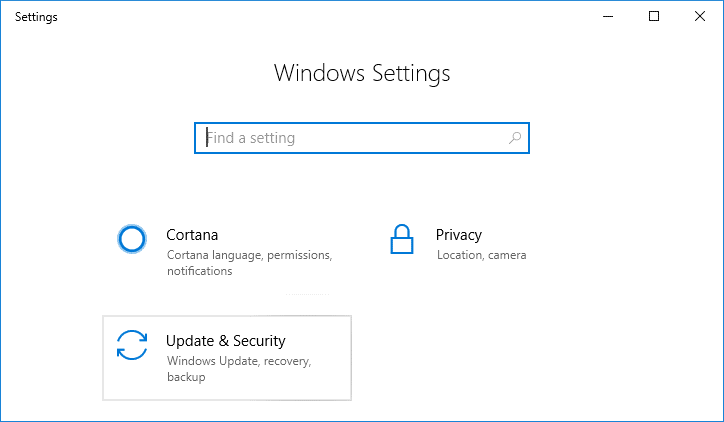
Paso 2: Lado izquierdo menú de solución de problemas Seleccione uno.
Paso 3: En la sección Solución de problemas, haga clic en Conexión a Internet y ejecute el solucionador de problemas.
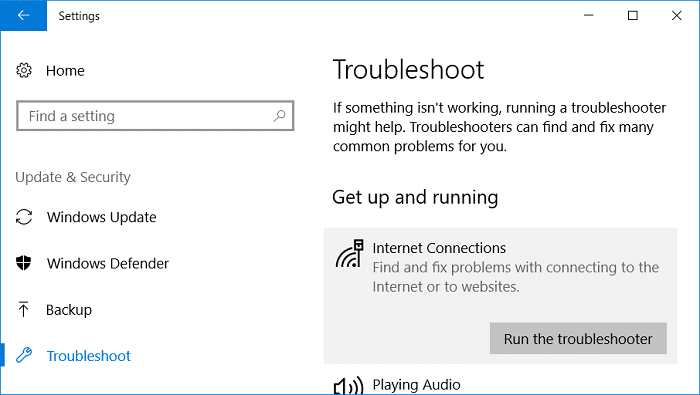
Paso 4: Ejecute el solucionador de problemas siguiendo las instrucciones que aparecen en pantalla.
Paso 5: Reinicie su PC para guardar los cambios.
Método 2: Borra la caché y las cookies de tu navegador.
Si no borras tus datos de navegación durante un período prolongado, es posible que experimentes el problema de la pantalla negra en YouTube.
Borrar datos del navegador en Google Chrome
Paso 1: Abra Google Chrome, Ctrl+H Pulsa para abrir el historial.
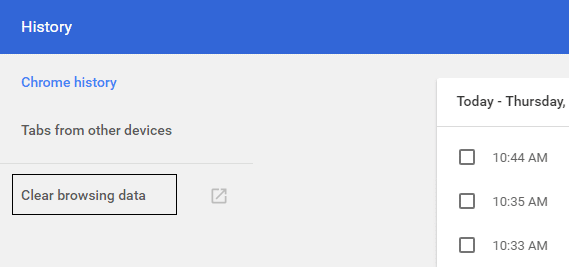
Paso 2: A continuación, desde el panel izquierdo... "Borrar datos de navegación" Haga clic aquí.
Paso 3: "Retire los siguientes elementos de abajo", "Todos los períodos" Por favor, asegúrese de que esté seleccionado.
Paso 4: Compruebe también lo siguiente:
- Historial de navegación
- Historial de descargas
- Cookies y otros datos del sitio y de los complementos
- Imágenes y archivos almacenados en caché
- Datos de formularios automatizados
- contraseña
Paso 5: Explorando los datos ahora Haz clic en el botón de borrar. Luego, espere a que finalice.
Paso 6: Cierre el navegador y reinicie el ordenador para guardar los cambios.
Borrar datos del navegador en Microsoft Edge
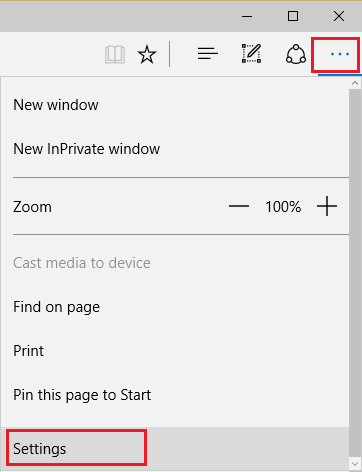
Paso 1: Abre Microsoft Edge y haz clic en los tres puntos de la esquina superior derecha. Seleccione Configuración Lo haré.
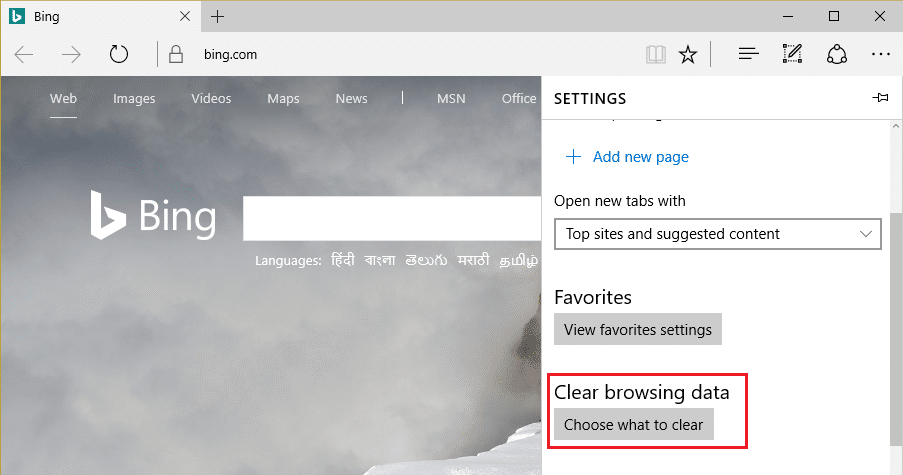
Paso 1: "Borrar datos de navegación" Desplázate hasta encontrarlo y luego "Selecciona el contenido que deseas completar" Haz clic en el botón.
Paso 2: todo Selecciónelo y haga clic en el botón "Borrar".
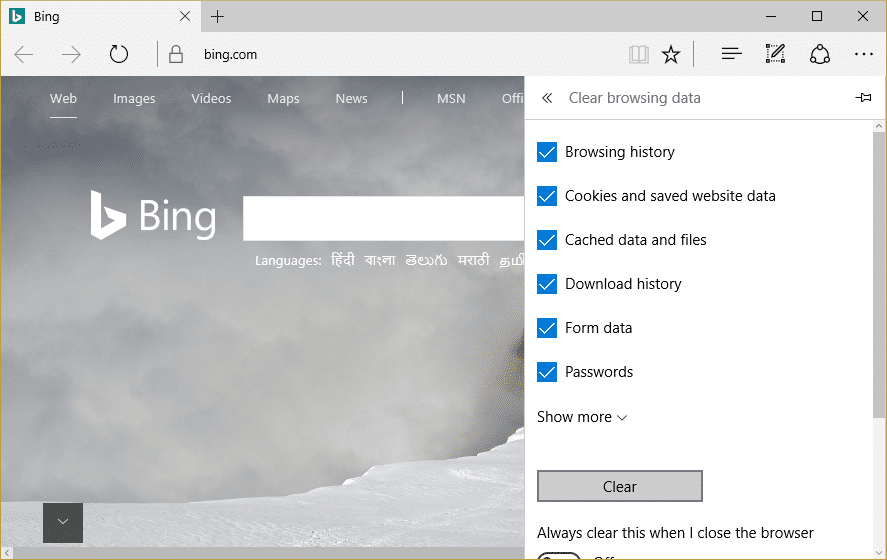
Paso 3: Espere a que el navegador borre todos los datos. Reiniciar Edge Sí, borrando la caché de su navegador, Se ha resuelto el problema de la pantalla negra en YouTube. Esto podría funcionar, pero si este procedimiento no ayuda, pruebe los siguientes pasos.
Método 3: Deshabilitar todas las extensiones
Deshabilitar las extensiones de Firefox
Paso 1: Abra Firefox e ingrese en la barra de direcciones 「about:addons」 Escribe eso y pulsa la tecla Enter.
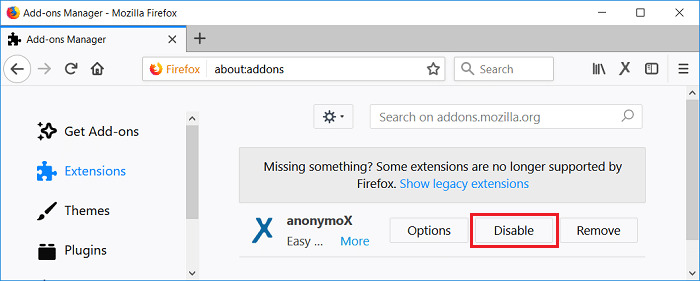
Paso 2: Haga clic en "Deshabilitar" junto a cada extensión para deshabilitar todas las extensiones.
Paso 3: Reinicia Firefox y luego habilita una extensión para identificar cuál está causando el problema de la pantalla negra en YouTube.
Aviso: Tras activar la extensión, deberá reiniciar Firefox.
Elimine esas extensiones específicas y reinicie su PC.
Deshabilitar extensiones en Chrome
Paso 1: Abre Google Chrome e introduce en la barra de direcciones chrome://extensions Escribe eso y pulsa la tecla Enter.
Paso 2: Ahora, desactive todas las extensiones innecesarias y, a continuación, haga clic en el icono de eliminar para borrarlas.
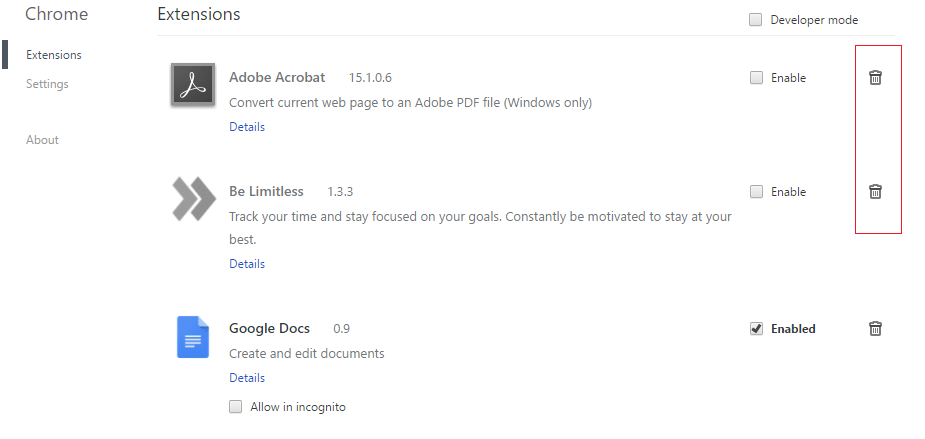
Paso 3: Reinicia Chrome y comprueba si se ha solucionado el problema de la pantalla negra de YouTube.
Paso 4: Si el problema no se resuelve en YouTube, Deshabilitar todas las extensiones. 。
Método 4: Actualiza el controlador de tu tarjeta gráfica.
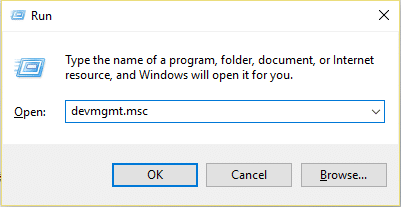
Paso 1: Presione la tecla de Windows + R, devmgmt.msc Escribe esto y pulsa Intro para abrir el Administrador de dispositivos.
Paso 2: A continuación, expanda los adaptadores de pantalla mostrados, haga clic con el botón derecho en la tarjeta gráfica, Permitir Seleccione uno.
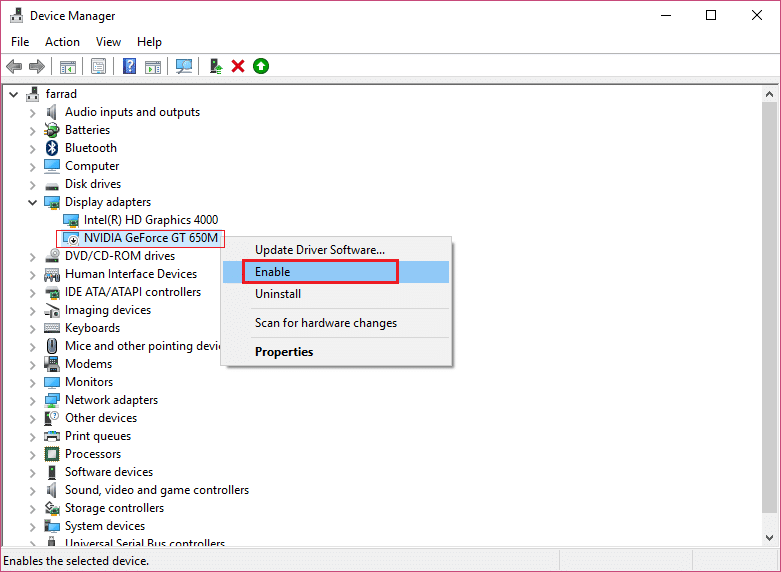
Paso 3: Una vez que esto se haya completado, haga clic derecho nuevamente en la tarjeta gráfica, "Actualización de controladores" Seleccione uno.
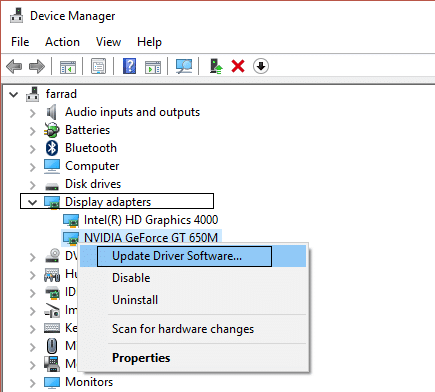
Paso 4: "Buscar automáticamente software de controlador actualizado" Seleccione esta opción y complete el proceso.
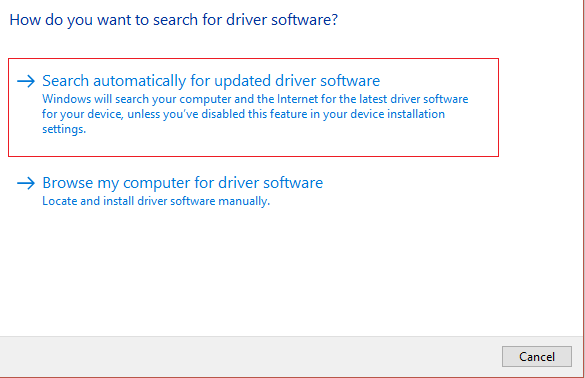
Paso 5: Si el problema se resuelve siguiendo los pasos anteriores, ¡perfecto! Sin embargo, si persiste, continúe.
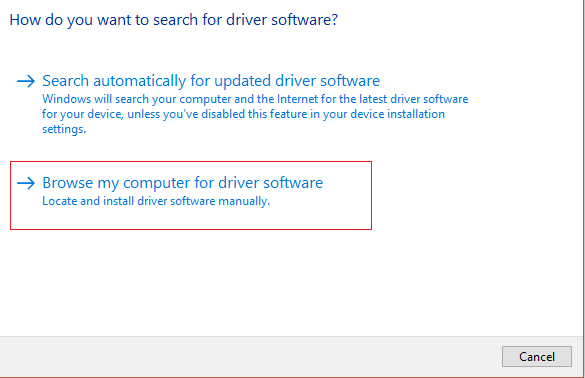
Paso 6: Haga clic derecho en la tarjeta gráfica nuevamente, "Actualización de controladores" Selecciónalo, pero luego en la siguiente pantalla... "Buscar software de controlador en su computadora" Seleccione uno.
Paso 7: A continuación, "Deje que el ordenador seleccione entre los controladores disponibles." Seleccione uno.
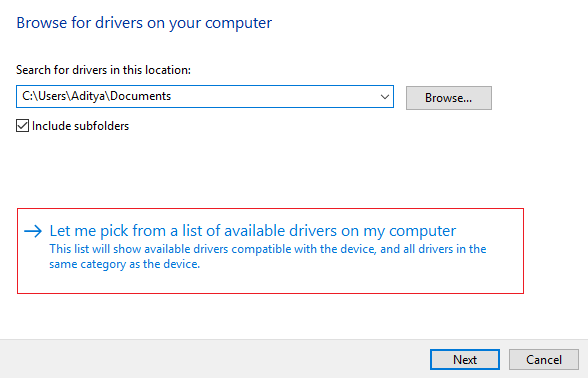
Paso 8: Finalmente, Seleccione el controlador más reciente de la lista y haga clic en Siguiente. 。
Paso 9: Una vez completado el proceso anterior, reinicie su PC para guardar los cambios.
Método 5: Actualiza tu navegador.
Cómo actualizar Google Chrome
Paso 1: Abre Google Chrome y en la esquina superior derecha 3 puntos Hacer clic, "Ayuda" Seleccione entonces Haz clic en "Acerca de Google Chrome". 。

Paso 2: Compruebe si Google Chrome está actualizado y, si no lo está, 「更新」 Aparecerá un botón, así que haz clic en él.
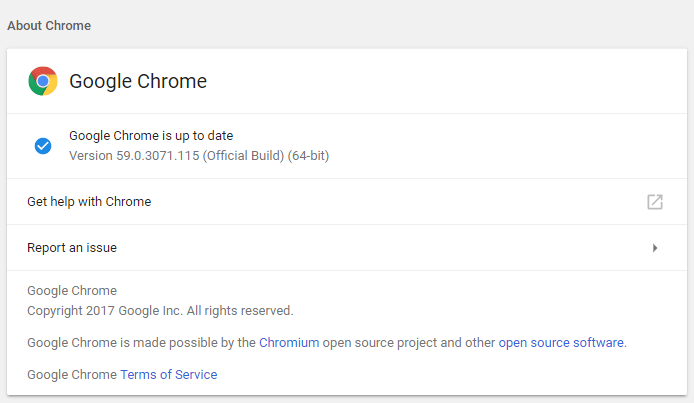
Esto podría actualizar Google Chrome a la última versión y solucionar el problema de la pantalla negra en YouTube.
Mozilla Firefox Cómo actualizar
Paso 1: Abra Mozilla Firefox y en la esquina superior derecha Tres líneas horizontales Haga clic aquí.
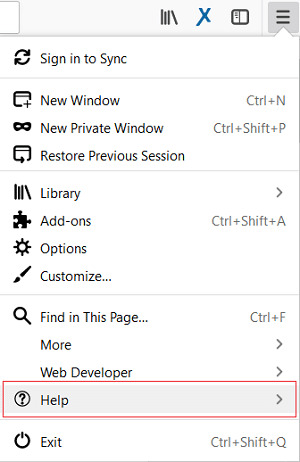
Paso 2: Desde el menú "Ayuda" > "Acerca de Firefox" Haga clic aquí.
Paso 3: Firefox buscará automáticamente actualizaciones y descargará las que estén disponibles.
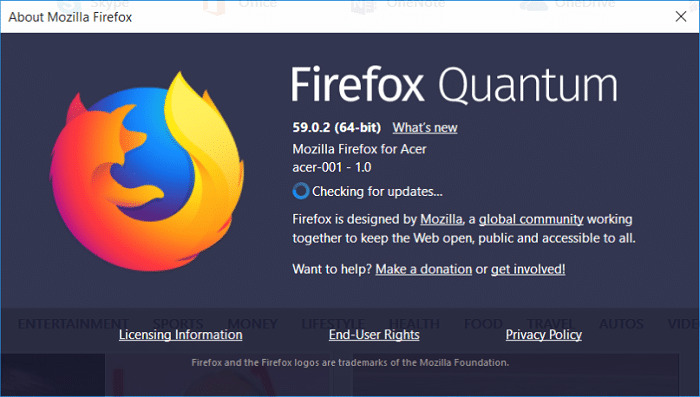
Paso 4: Reinicie su PC para guardar los cambios.
Método 6: Deshabilitar la aceleración de hardware
Firefox Cómo desactivar la aceleración de hardware
Paso 1: Abra Firefox e ingrese en la barra de direcciones sobre:preferencias Escribe eso y pulsa la tecla Enter.
Paso 2: Desplácese hacia abajo hasta "Rendimiento" y desmarque la opción "Usar la configuración de rendimiento recomendada".
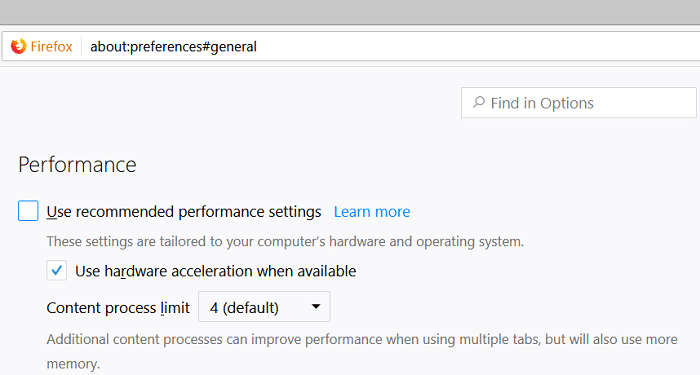
Paso 3: En "Rendimiento", desmarque la opción "Usar aceleración de hardware cuando esté disponible".
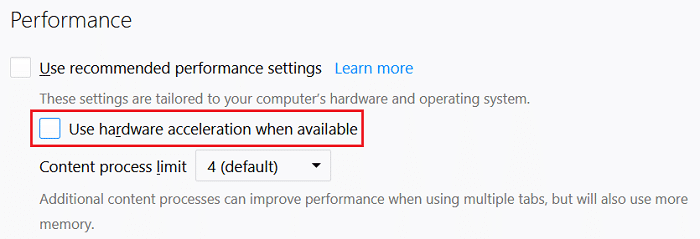
Paso 4: Cierra Firefox y reinicia tu PC.
Cómo desactivar la aceleración de hardware en Chrome
Paso 5: Abre Google Chrome y haz clic en los tres puntos de la esquina superior derecha. "configuración" Seleccione uno.
Paso 6: Ahora desplázate hacia abajo. 「詳細 configuración" Haz clic (probablemente en la parte inferior).
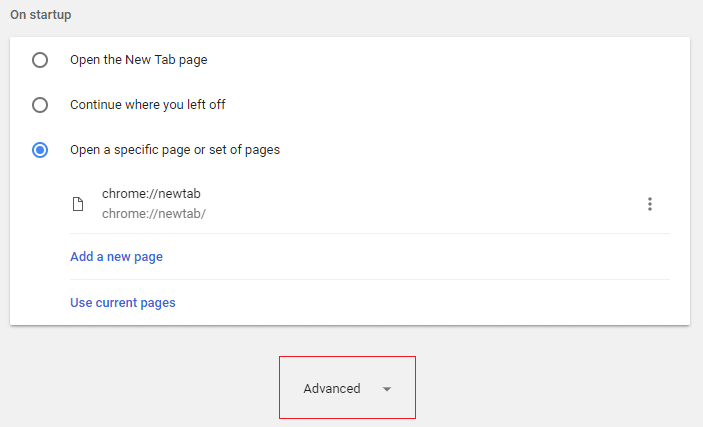
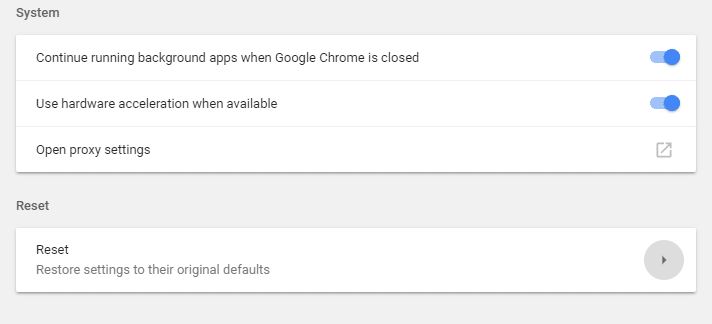
Paso 7: "Configuración del sistema" Desplácese hacia abajo y desactive el interruptor o desactive la opción "Usar aceleración de hardware cuando esté disponible".
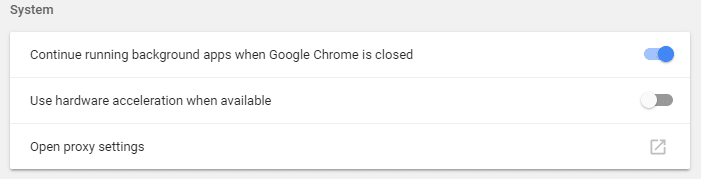
Paso 8: Reinicia Chrome, lo que Se ha resuelto el problema de la pantalla negra en YouTube. Debería hacerse.
Internet Explorador Cómo desactivar la aceleración de hardware
Paso 1: Presione la tecla de Windows + R, inetcpl.cpl Escribe esto y pulsa Intro para abrir las Propiedades de Internet.
Paso 2: Ahora, vaya a la pestaña "Avanzado" y marque la opción "Usar renderizado por software en lugar de renderizado por GPU".
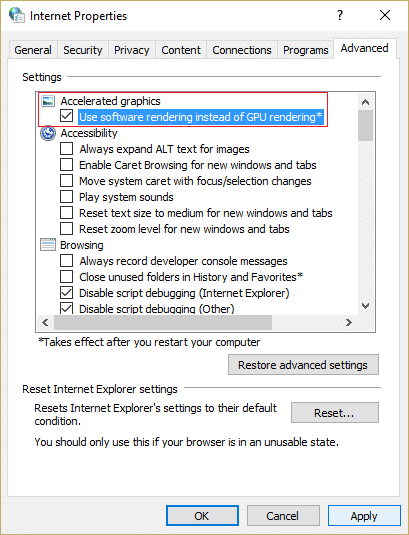
Paso 3: Haga clic en Aplicar, Haz clic en Aceptar La aceleración por hardware estará desactivada.
Paso 4: Reinicie Internet Explorer y compruebe si se ha solucionado el problema de la pantalla negra de YouTube.
Método 7: Restablecer la configuración del navegador.
Cómo restablecer Google Chrome
Paso 1: Abre Google Chrome y haz clic en los tres puntos de la esquina superior derecha. "configuración" Haga clic aquí.
Paso 2: Desplácese hacia abajo en la ventana de configuración y, en la parte inferior, 「詳細」 Haga clic aquí.
Paso 3: Desplácese hacia abajo nuevamente y haga clic en la columna "Restablecer".
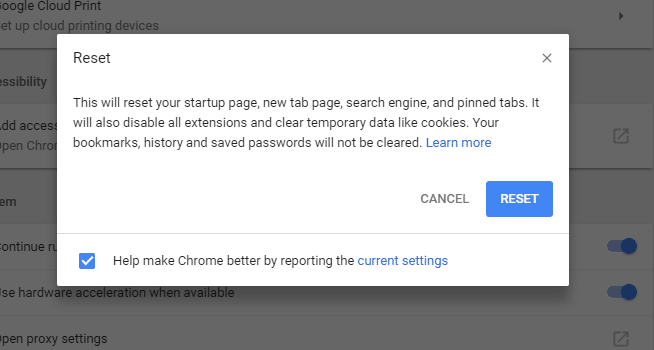
Paso 4: Se abrirá una ventana emergente preguntándole si desea continuar con el reinicio. "Reiniciar" Haga clic aquí.
Cómo restablecer Mozilla Firefox
Paso 1: Abra Mozilla Firefox y en la esquina superior derecha Tres líneas horizontales Haga clic aquí.
Paso 2: A continuación, "Ayuda" Haz clic en él y selecciona "Información para solucionar problemas".
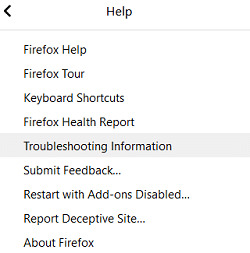
Paso 3: Primero, intenta el Modo seguro. Para ello, "Desactiva los complementos y reinicia." Haga clic aquí.
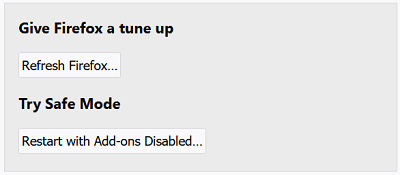
Paso 4: Comprueba si el problema se ha solucionado. Si no es así, haz clic en "Actualizar Firefox" en "Optimizar Firefox".
Paso 5: Para guardar los cambios Reinicia tu PC A continuación, comprobaremos si esto soluciona el problema de la pantalla negra en YouTube.
Método 8: Reiniciar la conexión de red
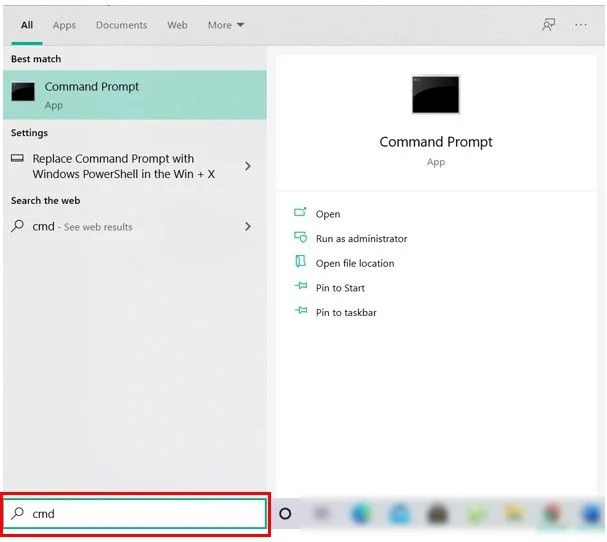
Paso 1: Abra el símbolo del sistema. 「cmd」 Puedes realizar este paso buscándolo y pulsando la tecla Enter.
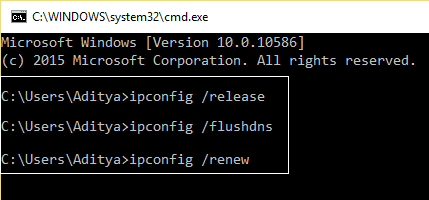
Paso 2: A continuación, introduzca el siguiente comando y pulse Intro.
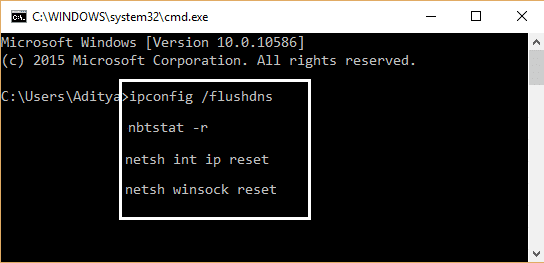
Paso 3: Abra nuevamente el símbolo del sistema con privilegios de administrador, ingrese el siguiente comando y luego presione Enter.
Paso 4: Reinicie su computadora para aplicar los cambios.