
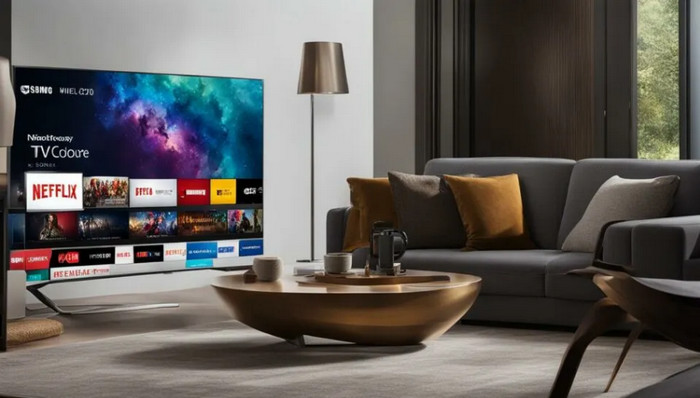
Muchas personas usan sus televisores para ver sus películas y series favoritas, sobre todo cuando se relajan con familiares y amigos. Netflix está disponible en la mayoría de los televisores inteligentes, incluidos los de Samsung. Sin embargo, es importante recordar que Netflix dejó de ser compatible con los modelos antiguos de Samsung fabricados en 2010 y 2011 a partir de agosto de 2019.
¿Quieres saber qué modelos de televisores Samsung son compatibles con Netflix? Disfruta de Netflix en tu televisor Samsung. ¿Qué tengo que hacer? Añade Netflix a tu antiguo televisor Samsung. ¿Qué debo hacer? Aquí encontrarás todas las respuestas.
1. ¿Qué modelos de televisores Samsung son compatibles con Netflix?
Netflix ya no es compatible con los televisores Samsung de las series D (2011) y C (2010). Sin embargo, todos los televisores inteligentes fabricados después de 2011 no se ven afectados.
Para encontrar el año de fabricación de tu televisor Samsung, localiza el número de modelo en una etiqueta en la parte posterior del televisor o ve al menú "Ajustes" y busca opciones como "Soporte", "Acerca de este televisor" o "Sistema". El número de modelo también puede encontrarse en el embalaje original o en el manual.
Una vez que conozca el número de modelo, puede consultar la tabla a continuación para determinar el año de lanzamiento del televisor.

Nota: Los números de modelo varían según la región. Puede encontrar información detallada sobre su modelo de televisor específico buscando la información correspondiente en el sitio web oficial de Samsung.
2. Cómo ver Netflix en un televisor inteligente Samsung
Por lo general, Netflix viene preinstalado en los televisores inteligentes Samsung. Aquí te explicamos cómo descargar Netflix en tu televisor Samsung:
1. Conecta tu televisor a internet mediante Wi-Fi o un cable Ethernet. Pulsa el botón Inicio del mando a distancia de tu televisor Samsung.
2. Utilice las teclas de flecha del control remoto, Centro inteligente Muévase a (el icono cuadrado multicolor).

3. Selecciona la aplicación de Netflix e inicia sesión en tu cuenta de Netflix utilizando tu dirección de correo electrónico y contraseña.
4. Busca y selecciona la película o serie que quieras ver y disfruta de Netflix en tu televisor inteligente Samsung.
3. ¿Por qué no encuentro la aplicación de Netflix en mi televisor Samsung?
1. Es posible que algunos modelos antiguos de televisores Samsung no sean compatibles con la aplicación de Netflix. Visite el sitio web oficial de soporte de Samsung o póngase en contacto con el servicio de atención al cliente para comprobar la compatibilidad de su modelo de televisor con Netflix.
Además, si adquiere un televisor Samsung de diseño especial, como un televisor para hostelería, es posible que la aplicación de Netflix no esté disponible. Dado que estos televisores están diseñados principalmente para su uso en la industria hotelera, las aplicaciones y funciones disponibles pueden ser más limitadas en comparación con los televisores convencionales.
2. La disponibilidad de Netflix varía según la región. Es posible que la aplicación de Netflix no esté disponible en ciertos países o regiones. En ese caso, es posible que necesites acceder a Netflix mediante un método alternativo, como conectar un dispositivo de streaming o una consola de videojuegos a tu televisor.
3. Asegúrate de que tu televisor Samsung tenga instalada la última actualización de software. Puedes buscar actualizaciones en el menú de configuración de tu televisor. Actualizar el software podría añadir o restaurar la aplicación de Netflix.
4. Si previamente desactivaste o restringiste el acceso a ciertas aplicaciones en la configuración de tu tienda de aplicaciones, es posible que no puedas encontrar ni instalar la aplicación de Netflix. Revisa la configuración de tu televisor y asegúrate de que la instalación de aplicaciones esté permitida.
4. ¿Cómo puedo ver Netflix en un televisor inteligente Samsung antiguo?
Si tienes un televisor Samsung antiguo y la aplicación de Netflix deja de funcionar repentinamente, para usar Netflix... Compra una nueva, compra un dispositivo de transmisión, descarga películas de Netflix como archivos locales, míralas en un viejo televisor Samsung. Existen tres métodos:
Método 1: Comprar un televisor nuevo
Esta es una solución sencilla, pero puede resultar costosa. Comprar un televisor nuevo garantiza la compatibilidad con las últimas aplicaciones y funciones, incluyendo Netflix. Los televisores nuevos suelen venir equipados con la tecnología más reciente para admitir una gama más amplia de servicios de streaming.
Método 2: Compra un dispositivo de transmisión en directo.
Una opción más económica es comprar un dispositivo de streaming como Roku o Amazon Fire Stick. Estos dispositivos se conectan al puerto HDMI de tu televisor y te dan acceso a diversos servicios de streaming, incluyendo Netflix. Son fáciles de configurar y te permiten mejorar las capacidades de tu televisor sin tener que reemplazarlo por completo.
Convertidor de vídeo todo en uno
Descarga vídeos con un solo clic desde YouTube, Facebook, Twitter, Instagram, NicoNico, TikTok, Reddit, Netflix y otros sitios de vídeo. Convertidor de música sin pérdida compatible con Apple Music, Spotify, YouTube Music, SoundCloud y más. ¡Pruébalo ahora!
Método 3: Vea Netflix en un televisor Samsung antiguo descargándolo desde Netflix.
Puedes descargar películas de Netflix como archivos locales y verlas en tu antiguo televisor inteligente Samsung. Las herramientas que necesitarás son: Convertidor de vídeo de Netflix Sí. Este software te permite Guarda las películas y series de Netflix en formato MP4. También puedes convertirlo al formato MKV. Una vez descargado, podrás reproducirlo libremente en tu televisor sin necesidad de instalar la aplicación de Netflix ni conectarte a internet.
Cómo ver Netflix en un televisor inteligente Samsung antiguo usando Video Converter
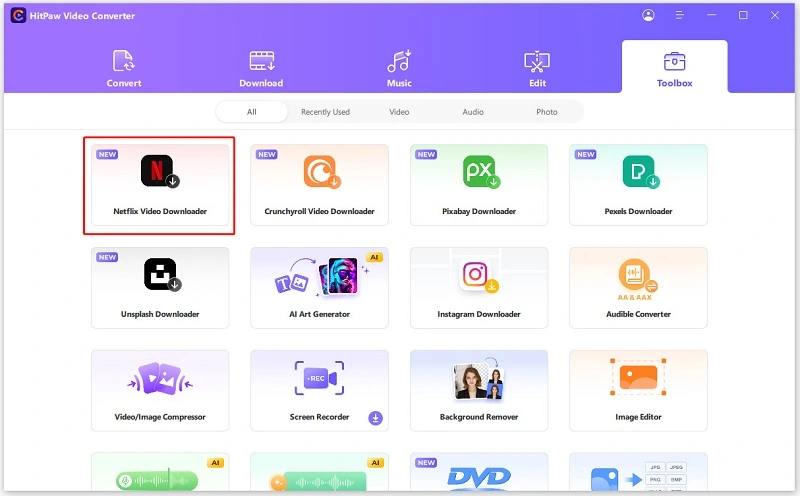
Paso 1: Descarga e instala Video Converter en tu ordenador. Tras la instalación, ejecútalo y busca Netflix Video Downloader en la pestaña "Herramientas". Haz clic para abrirlo.
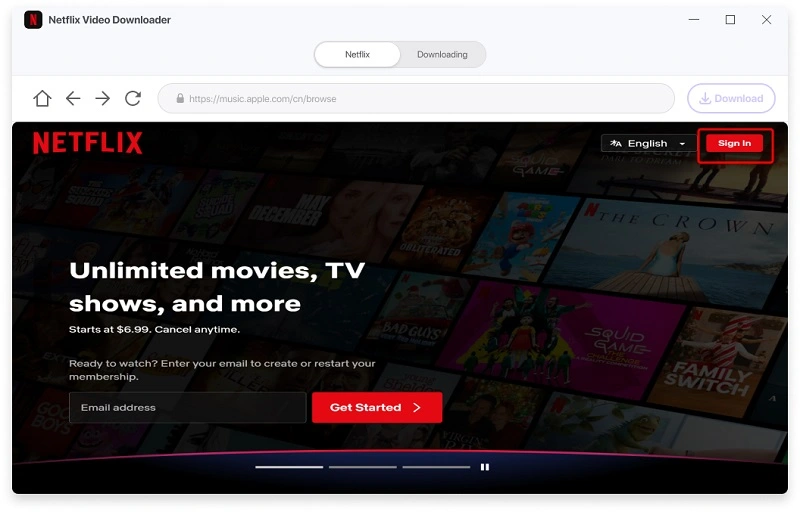
Paso 2: Inicia sesión en tu cuenta de Netflix y prepárate para descargar.
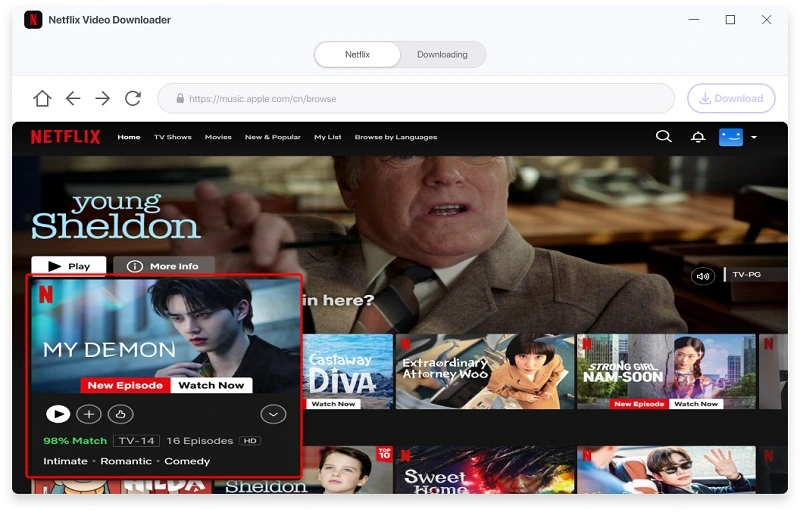
Paso 3: Busca tus series y películas favoritas en Netflix. Después de hacer tu selección, haz clic en el botón "Descargar".
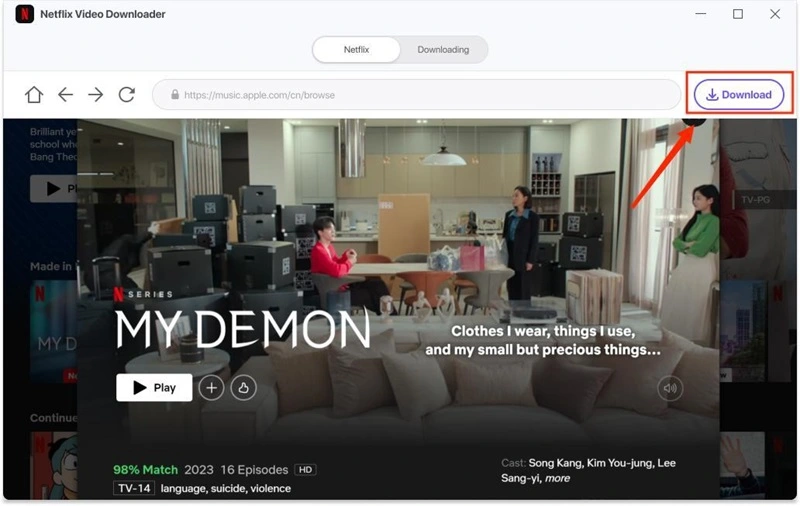
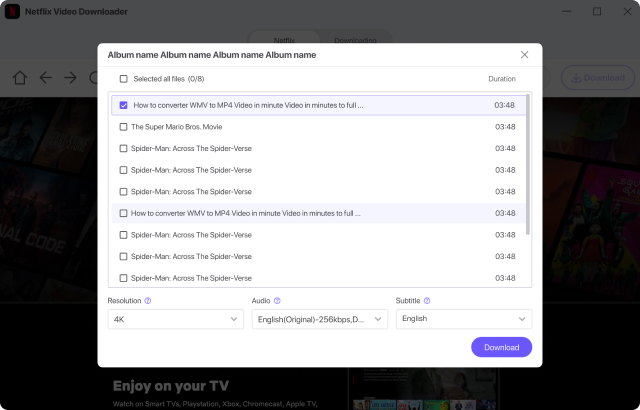
Paso 4: A continuación, pulsa el botón "Descargar". Puedes personalizar la descarga seleccionando el archivo de vídeo, la resolución, el audio y los subtítulos según tus necesidades. Una vez configurado, haz clic en el botón "Descargar" para iniciar la descarga.
Paso 5: Una vez finalizada la descarga, los episodios de Netflix descargados se guardarán en la carpeta "Destino".
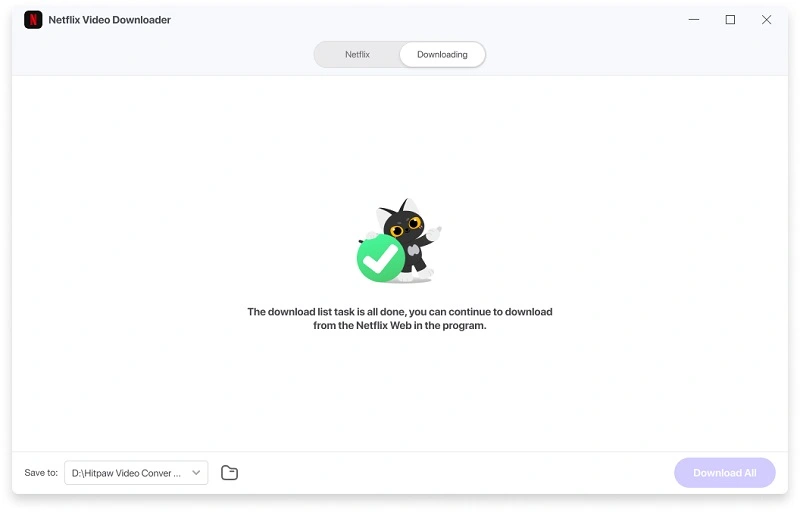
Paso 6: Inserta la memoria USB e importa tus descargas de Netflix. Luego, conéctala a tu televisor Samsung y podrás reproducir tus descargas de Netflix en tu antiguo televisor Samsung.

Preguntas frecuentes sobre Netflix en televisores Samsung.
¿Cómo instalo Netflix en un televisor inteligente Samsung?
Para instalar Netflix en tu Smart TV Samsung, pulsa el botón de Inicio del mando a distancia para acceder al Smart Hub y, a continuación, ve a la sección de Aplicaciones. Usa la función de búsqueda para encontrar la aplicación de Netflix, selecciónala e instálala.
¿Cómo solucionar el problema de Netflix que no funciona en un televisor inteligente Samsung?
- Comprueba tu conexión a internet.
- Reinicia el televisor
- Reinicia el router.
- Actualiza o reinstala la aplicación de Netflix.
- Actualizar el firmware del televisor
- Comprueba si el servicio de Netflix está caído.
- Restablecer Smart Hub
resumen
En conclusión, puedes determinar fácilmente qué modelos de televisores Samsung son compatibles con Netflix y cómo acceder al servicio de streaming en tu televisor Samsung. Si tienes un televisor Samsung antiguo y no quieres cambiar de dispositivo, Convertidor de vídeo Utiliza esta función para descargar películas de Netflix en el formato MP4 habitual y añadirlas a tu televisor Samsung para verlas sin conexión.