
¿Estás cansado de enviar mensajes con errores por Instagram DM? Puede que te des cuenta de que olvidaste algo importante después de pulsar el botón de enviar. ¡No te preocupes más! Instagram te ofrece dos maneras de solucionar este problema: editar el mensaje que enviaste o anular el envío. Esta última es la mejor opción si quieres retractarte del mensaje completo, mientras que editarlo es perfecto para corregir pequeños errores tipográficos.
Restricciones para editar mensajes directos de Instagram
Editar mensajes enviados en Instagram DM funciona de forma similar a como lo hace en WhatsApp y está sujeto a limitaciones parecidas. En concreto, puedes editar un mensaje durante los 15 minutos posteriores a su envío. Además, solo puedes editar un mensaje enviado un máximo de 5 veces.
Otro punto importante a tener en cuenta es que el mensaje que editaste aparecerá etiquetado como "Editado", y el destinatario podrá verlo. Sin embargo, no podrá ver el historial de ediciones.
Una de las principales limitaciones al editar mensajes directos en Instagram es que no se pueden editar los mensajes que contienen menciones o comandos. Esto significa que si envías una notificación silenciosa usando el comando "\silent", no podrás editarla. Sin embargo, puedes deshacer la acción y volver a enviarla.
Cómo editar mensajes directos de Instagram
La opción para editar los mensajes directos de Instagram enviados está disponible en la aplicación, pero no en la versión web. Por lo tanto, si usas Instagram en una computadora con Windows, no podrás editar los mensajes enviados desde tu computadora.
1. Abre la aplicación de Instagram y haz clic en la parte superior derecha de la pantalla. Icono de mensaje Nos mudaremos a este lugar.
2. Abre la conversación que contiene el mensaje que deseas editar.
3. El mensaje que desea editar Nagashi Lo haré.
4. editar Aparecerá una ventana emergente con opciones; tóquela.
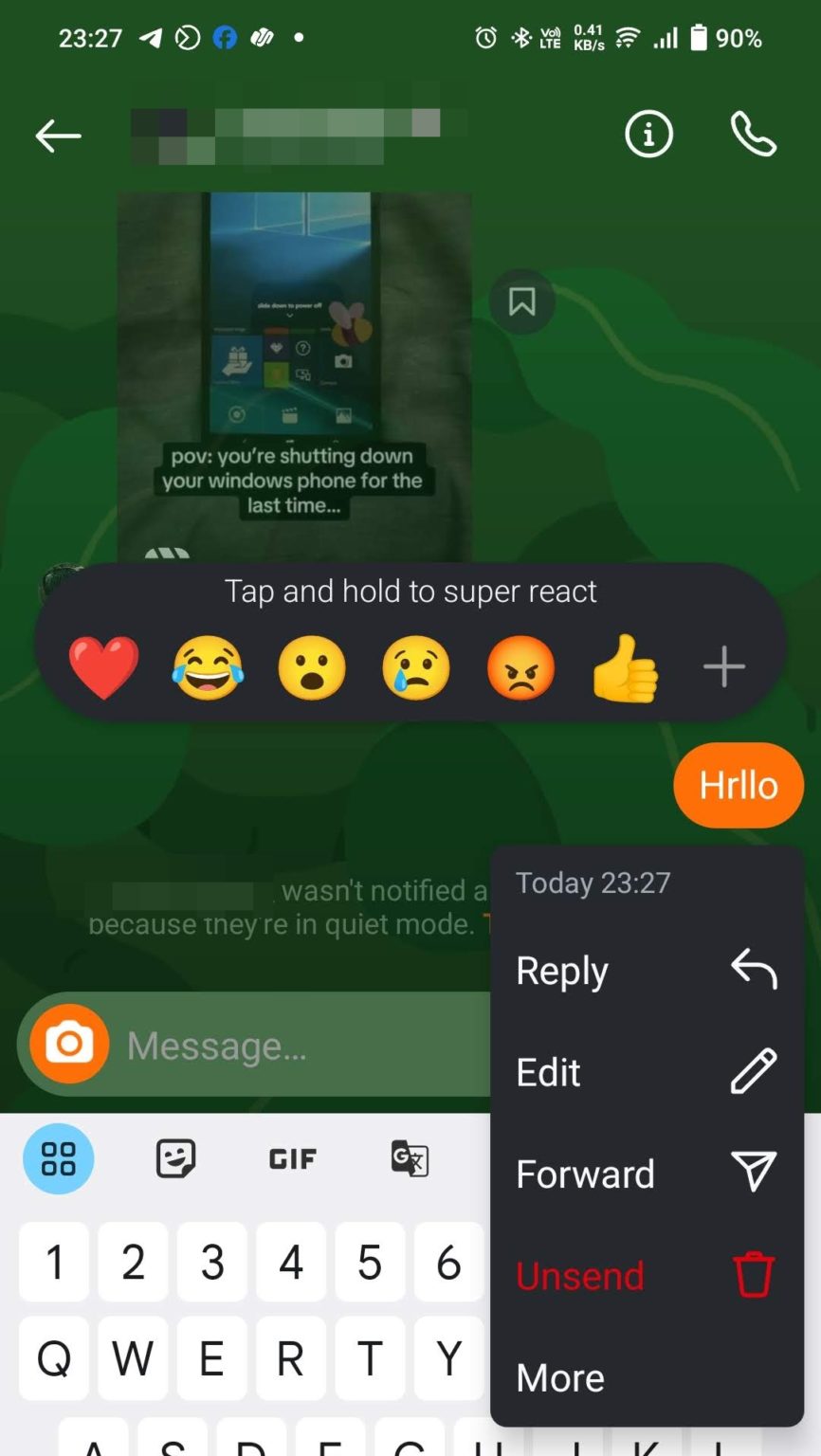
5. Por último, corrige o edita tu mensaje de Instagram. "terminación" Pulsa para enviar la versión editada.
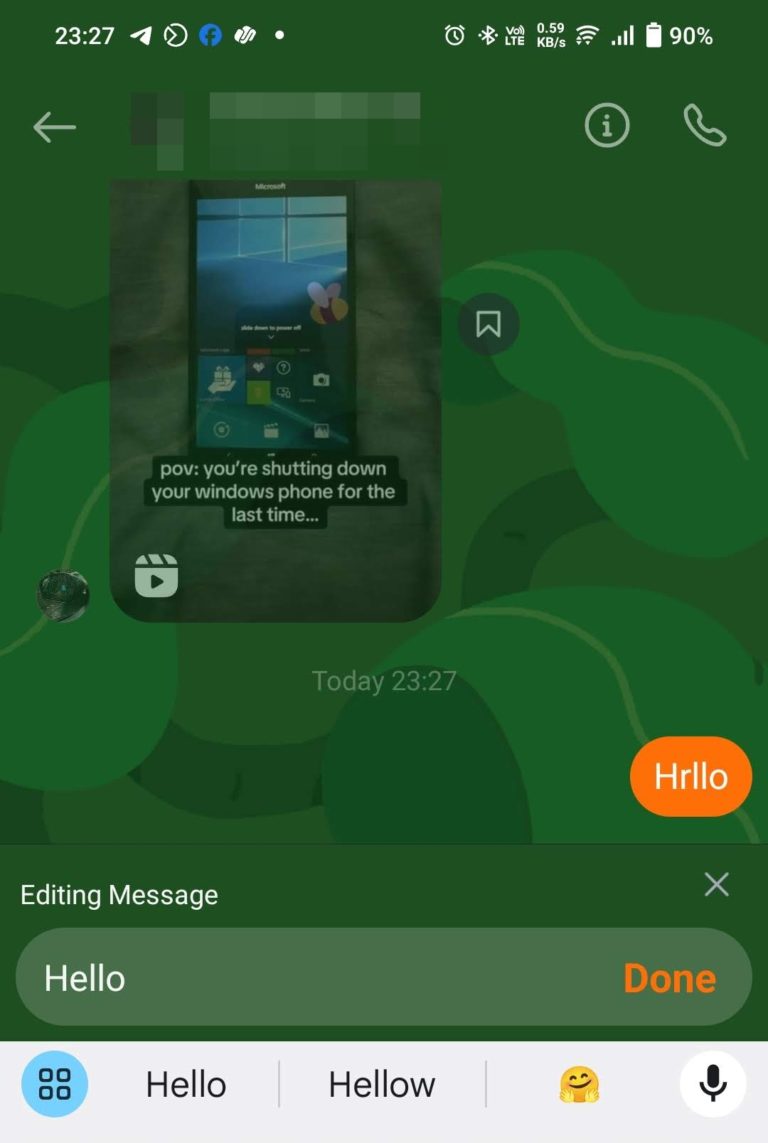
Además, si alguien te muestra un mensaje falso de Instagram, pídele que lo edite y que te envíe una captura de pantalla. Si no tiene la etiqueta de edición, es definitivamente falso.
Corrige el error
Ahora Instagram permite editar los mensajes hasta 15 minutos después de enviarlos. Esto es especialmente útil para corregir errores tipográficos o hacer cambios de última hora, sobre todo en mensajes largos. Sin embargo, ten en cuenta que el destinatario verá una notificación indicando que el mensaje ha sido editado.
Si necesitas más tiempo para redactar el mensaje perfecto, considera usar la opción "Deshacer envío". Sin embargo, ten en cuenta que esto eliminará el mensaje de forma permanente, obligándote a reescribirlo desde cero.
Preguntas frecuentes
P: ¿Cómo puedo personalizar mis mensajes directos en Instagram?
A: La única forma de personalizar tus mensajes directos en Instagram es cambiando el tema del chat. Puedes configurar diferentes temas para cada contacto. Para configurar un tema, abre el chat, haz clic en el nombre de la persona y selecciona "Tema". Finalmente, elige tu tema favorito y listo.
P: ¿Por qué no puedo responder a ciertos mensajes en Instagram?
A: En la mayoría de los casos, no tendrás problemas para responder mensajes en Instagram. Sin embargo, podrías tener dificultades para responder a ciertos mensajes si usas una versión antigua de la aplicación o si Instagram ha lanzado una nueva función. En ocasiones, Instagram podría impedirte responder mensajes con más de 24 horas de antigüedad, pero esto es poco frecuente.