YouTube ofrece una amplia gama de contenido, desde videos educativos hasta entretenimiento, y no es apto para todos. Los padres y tutores pueden estar especialmente preocupados por el contenido al que sus hijos pueden acceder en YouTube a través de dispositivos Android. Afortunadamente, Google ofrece herramientas para ayudar a los niños a tener un entorno en línea más seguro. Existen varias opciones para personalizar la experiencia de YouTube y adaptarla a la edad de los niños, como activar el Modo Restringido, configurar una cuenta de Google supervisada o usar YouTube Kids.
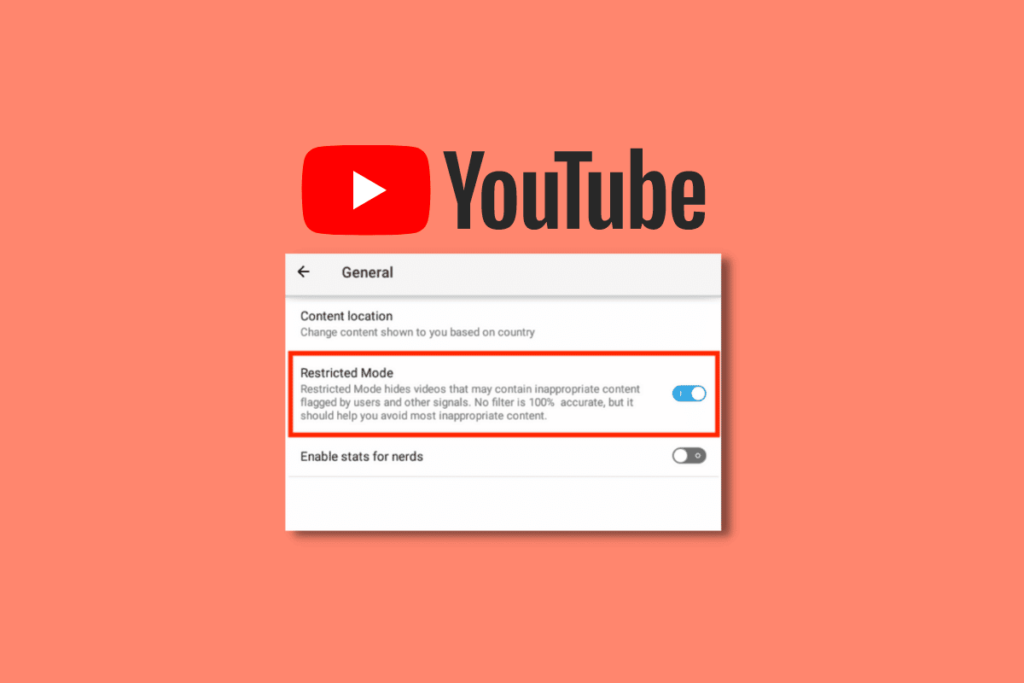
Cómo restringir YouTube en Android
Este artículo te mostrará cómo establecer restricciones en YouTube para Android. Así, tus hijos tendrán la tranquilidad de navegar por internet con mayor seguridad. Descubramos cómo convertir YouTube en un espacio más seguro para ellos.
Cómo activar el Modo restringido en la aplicación de YouTube
YouTube ofrece la opción de usar la configuración del Modo restringido. Sigue estos pasos para activarlo:
Paso 1: Abre YouTube en tu dispositivo móvil.
Aviso: Asegúrate de haber iniciado sesión en tu cuenta de YouTube.
Paso 2: En la esquina superior derecha Foto de perfil Tócalo.
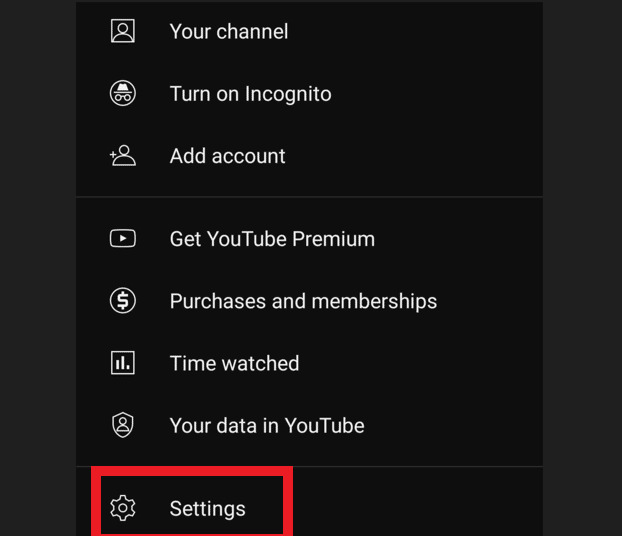
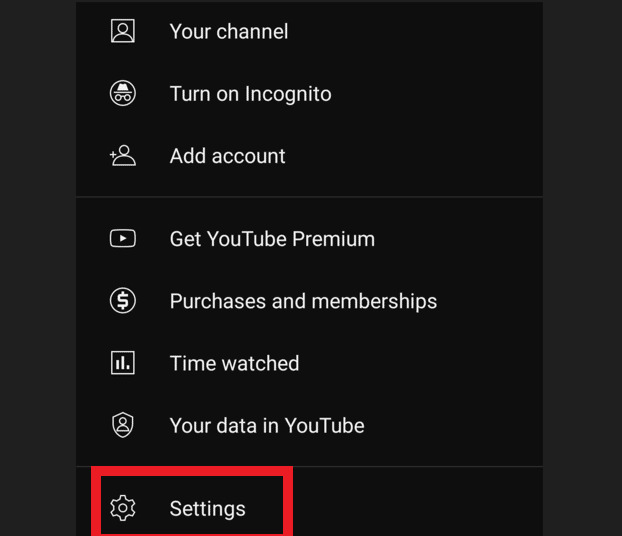
Paso 3: A continuación, configuración Tócalo.
Paso 4: generalmente Seleccione uno.
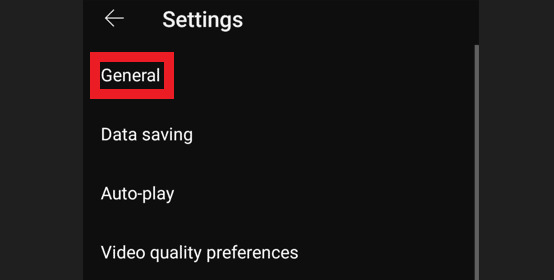
Paso 5: Alternar modo restringido de en Lo haré.
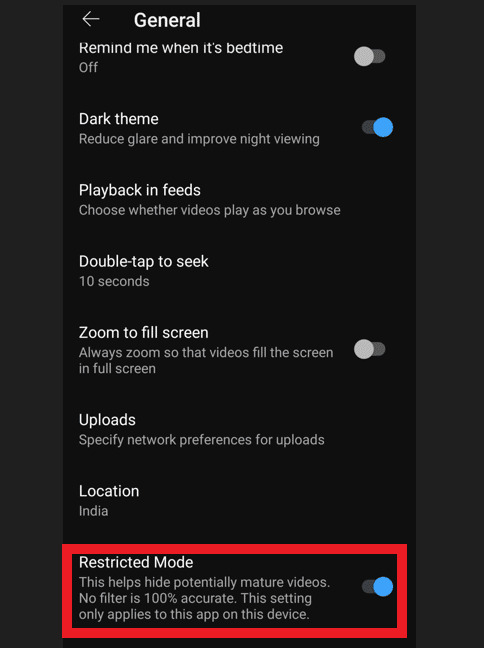
Esta es una práctica función de control parental que ayuda a evitar que los espectadores más jóvenes se expongan a contenido inapropiado o violento. Google también ofrece otra aplicación llamada YouTube Kids para niños menores de 13 años. Por otro lado, siempre puedes desactivar esta función si necesitas ver películas. Aquí te explicamos cómo desactivar el modo restringido de YouTube.
Cómo desactivar el Modo restringido en la aplicación de YouTube
Si tu hijo tiene edad suficiente para ver contenido más maduro, puedes desactivar el Modo restringido. Desactivarlo es igual que activarlo; solo tienes que invertir los pasos. Veamos con más detalle.
Paso 1: Abre la aplicación de YouTube en tu dispositivo móvil.
Aviso: Asegúrate de haber iniciado sesión en tu cuenta de YouTube.
Paso 2: En la esquina superior derecha Configuración del perfil Tócalo.
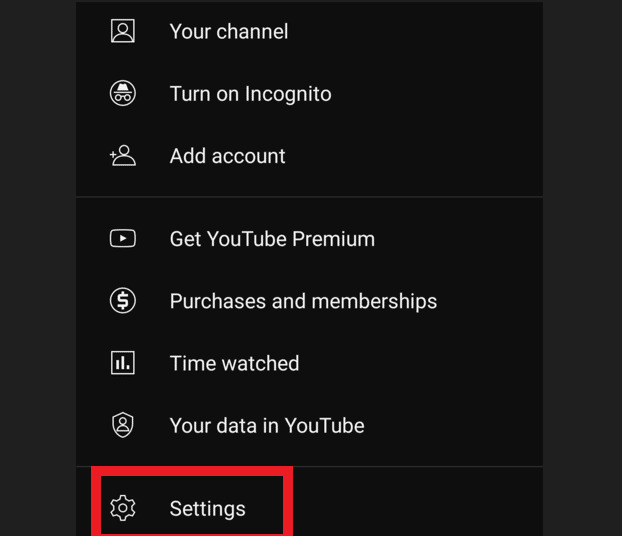
Paso 3: A continuación, generalmente Tócalo.
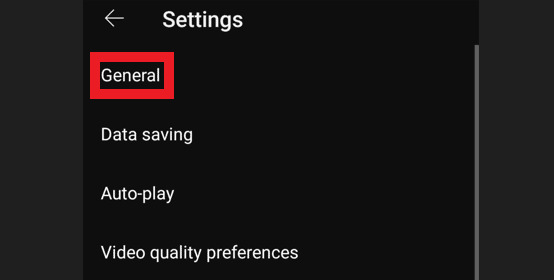
Paso 4: Ahora, Alternar modo restringido Apágalo.
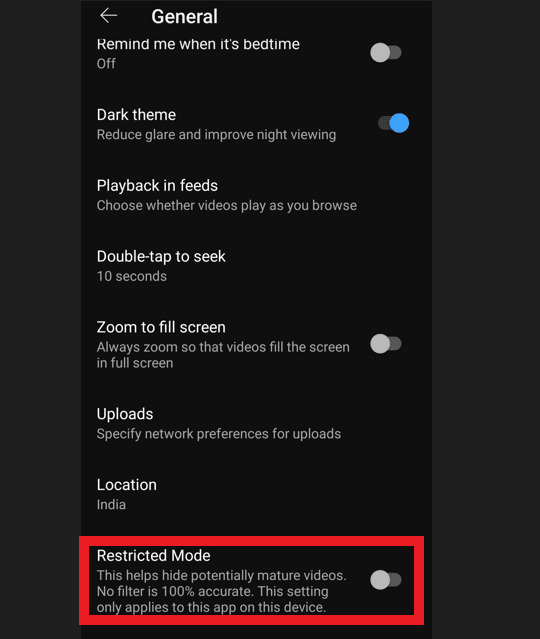
Aquí te mostramos cómo desactivar el Modo Restringido en YouTube para Android. De esta forma, no todo el contenido de la plataforma quedará oculto. A continuación, veremos el mismo proceso en dispositivos iPhone/iOS.
Cómo activar el Modo restringido en la aplicación de YouTube para iPhone
Puedes activar el Modo restringido en la aplicación de YouTube para iPhone siguiendo estos pasos.
Paso 1: Abre la aplicación de YouTube en tu iPhone.
Aviso: Si aún no has iniciado sesión, por favor, inicia sesión en tu cuenta. Iniciar sesión Por favor, hágalo.
Paso 2: En la esquina superior derecha Foto de perfil Tócalo.
Paso 3: A continuación, configuración Tócalo.
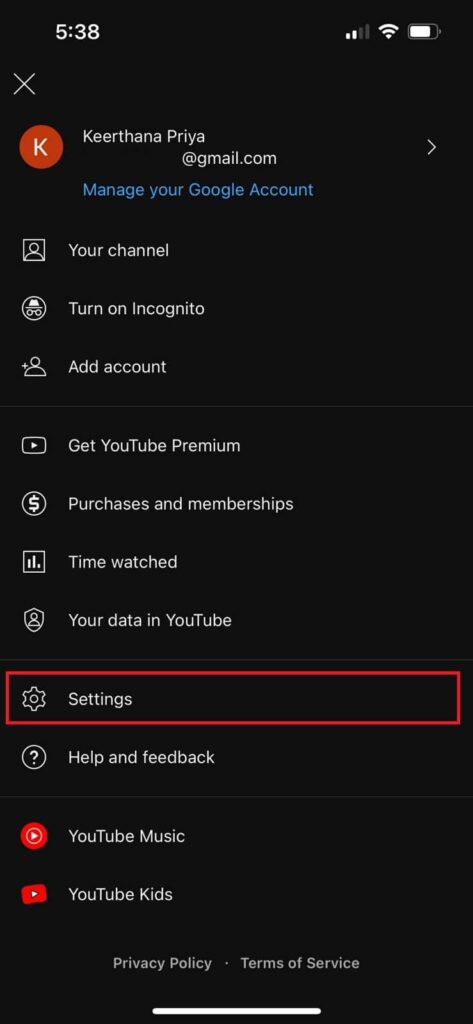
Paso 4: generalmente Seleccione uno.
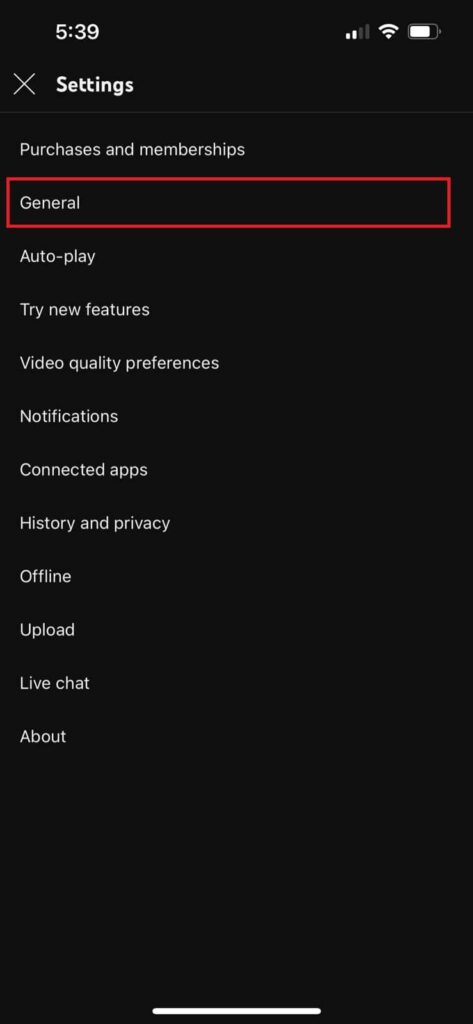
Paso 5: A continuación, Alternar modo restringido Enciéndelo.
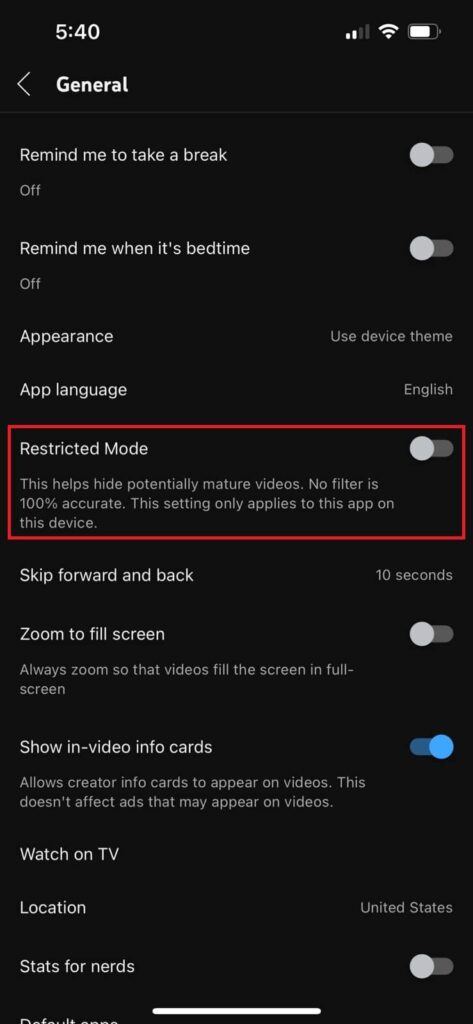
Si, tras activar el Modo restringido, decides desactivarlo por cualquier motivo, solo te llevará un minuto si tienes la sesión iniciada en tu cuenta de YouTube. Los pasos para desactivar el Modo restringido en YouTube desde un iPhone son los mismos, pero a la inversa. Alternar modo restringido Apágalo.
A veces, incluso con el modo restringido de YouTube activado, podrías encontrarte con contenido violento o inapropiado. En esos casos, te conviene considerar alternativas gratuitas a YouTube que ofrezcan mayor protección, sobre todo si te preocupa que niños o adolescentes accedan a información inapropiada. Ahora ya sabes cómo restringir YouTube en Android y otros dispositivos.
Preguntas frecuentes (FAQ)
P1. ¿El modo restringido de YouTube se activa automáticamente?
Respuesta: No La función Modo restringido está desactivada por defecto. Si eres menor de 18 años, YouTube bloqueará automáticamente el contenido potencialmente dañino para usuarios menores de 18 años.
P2. ¿Es efectivo el modo restringido?
Respuesta: Sí. El modo restringido cumple bastante bien su función de filtrar el contenido más extremo y de eliminar los comentarios de los vídeos.
P3. ¿Por qué no puedo desactivar el modo restringido de YouTube?
respuesta: Podría haber varias razones. Por ejemplo, si la cuenta Enlace familiar Estás siendo vigilado, Menores de 18 años Por ejemplo, en tales casos.
P4. ¿Por qué YouTube afirma que el administrador de la red habilitó el modo restringido?
Respuesta: Wi-Fi público Si está utilizando [este método], es posible que la persona o el grupo que administra la red haya habilitado el modo restringido. Si ve este mensaje mientras usa su red doméstica personal... Si recibe este aviso, puede deberse a la configuración DNS de su enrutador, a los complementos del navegador o a las cookies. Esta es una posibilidad.
P5. ¿Por qué me pusieron en el modo restringido de YouTube?
respuesta: Si el modo restringido está activado, es posible que los vídeos no estén disponibles. Algoritmo automatizado En primer lugar, busca métricas como los metadatos del vídeo, el título y el idioma. Estas son determinadas por revisores humanos. Restricción de edad Por lo tanto, es posible que algunos vídeos no sean accesibles en modo restringido.
La función Modo restringido ayuda a filtrar el contenido que usted u otros usuarios de su dispositivo podrían no querer ver. Consulte estas instrucciones: Cómo restringir YouTube en Android Espero que lo hayas entendido. Si tienes alguna pregunta o sugerencia, déjamela en la sección de comentarios. Además, dime qué te gustaría aprender a continuación.