Para disfrutar del contenido de tus creadores favoritos, puedes suscribirte a sus canales de YouTube para recibir las últimas actualizaciones. Recibirás una notificación cada vez que el canal suba un nuevo video. Con el tiempo, tu lista de canales suscritos puede crecer y saturar tu feed de YouTube. Puedes darte de baja de esos canales. Pero, ¿qué pasa si quieres darte de baja de todos los canales de YouTube? YouTube no ofrece la opción de darse de baja de todas las cuentas, pero existen algunas alternativas.
Esta guía explica cómo cancelar la suscripción a todos los canales de YouTube y reconstruir tu lista de suscriptores desde cero. Esto te permite crear una nueva lista de suscriptores sin tener que eliminar tu cuenta de YouTube.
¿Puedo darme de baja de todos los canales de YouTube usando la aplicación de YouTube?
Lamentablemente, la aplicación de YouTube no permite cancelar la suscripción a varios canales a la vez. Sin embargo, cancelar la suscripción a canales individuales es sencillo.
Primero, abre la aplicación de YouTube, [Canales suscritos] Navegue a la pestaña. Busque el canal específico que desea eliminar. Junto al nombre del canal, "Registrado" Hay un botón que dice [esto]. Al pulsar este botón aparecerá un mensaje de confirmación. [Cancelar suscripción] Seleccione esta opción para completar la operación. Repita este proceso para cada canal que desee dejar de seguir.
Cómo cancelar la suscripción a todos los canales de YouTube
Si solo tienes unos pocos canales no deseados en tu lista de suscripciones, puedes eliminarlos manualmente con solo unos clics. También puedes bloquear esos canales de YouTube. Sin embargo, si tienes demasiados canales de los que darte de baja, esta tarea puede volverse tediosa. Afortunadamente, existen dos maneras de automatizar el proceso en estos casos.
Puedes usar scripts personalizados en las herramientas para desarrolladores para extensiones o elementos del navegador.
Paso 1: Chrome Web Store Extensión automática Serás redirigido a la página.
Paso 2: "Agregar (nombre del navegador)" Haga clic aquí.
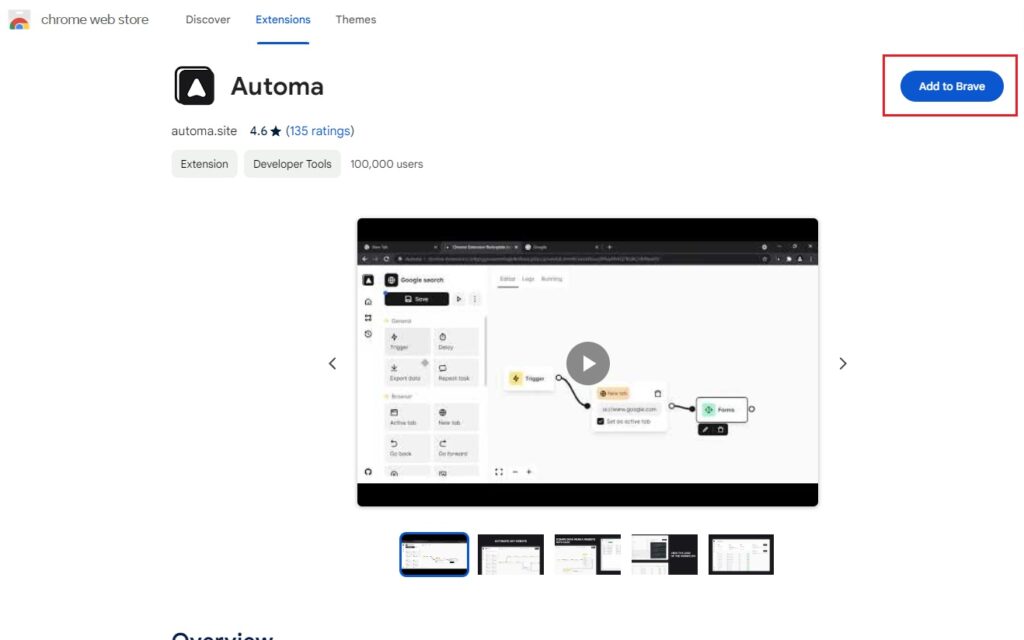
Paso 3: "Añadir extensión" Pulsa el botón.
Paso 4: A continuación, se le redirigirá a la página del flujo de trabajo automatizado para la cancelación masiva de suscripciones a YouTube.
Paso 5; abajo a la izquierda "Añadir a la extensión" Haz clic en el botón.
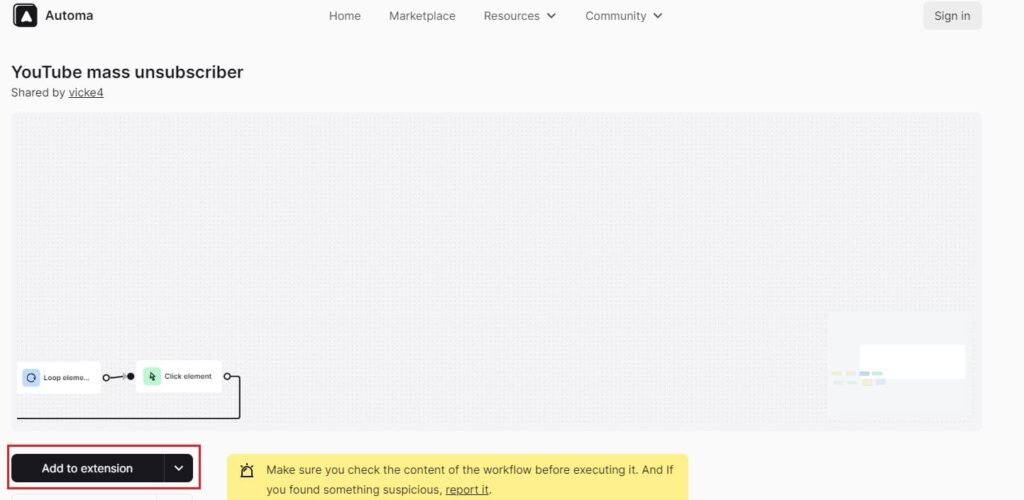
Paso 6: Desde la ventana emergente DE ACUERDO Seleccione y confirme.
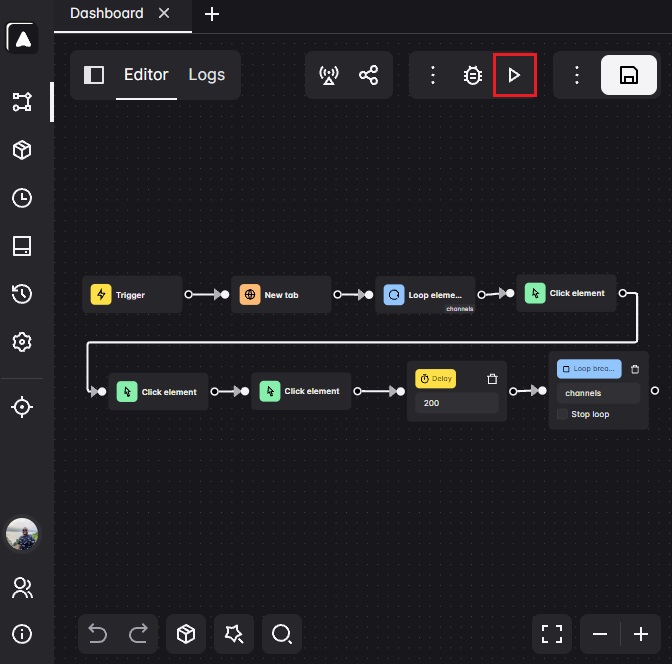
Paso 7: Ahora se le redirigirá a la página del flujo de trabajo automatizado. Haga clic en el botón Ejecutar en la esquina superior derecha. (Icono de reproducción) Pulsa este botón.
Utilice el script de inspección.
Paso 1: En tu navegador YouTube Inicia sesión en tu cuenta, Suscripción Haga clic aquí.
Paso 2: En la esquina superior derecha 「管 理」 Seleccione uno.
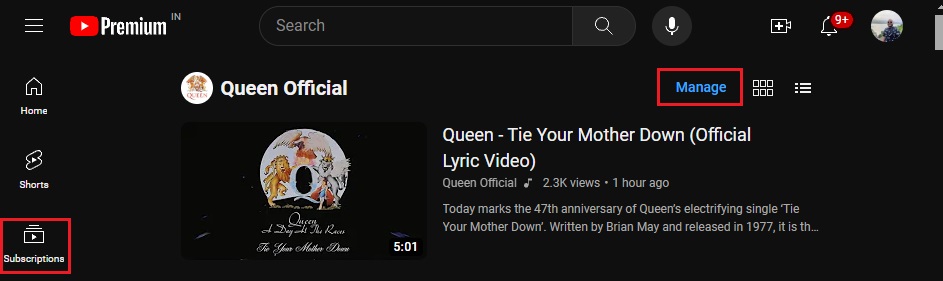
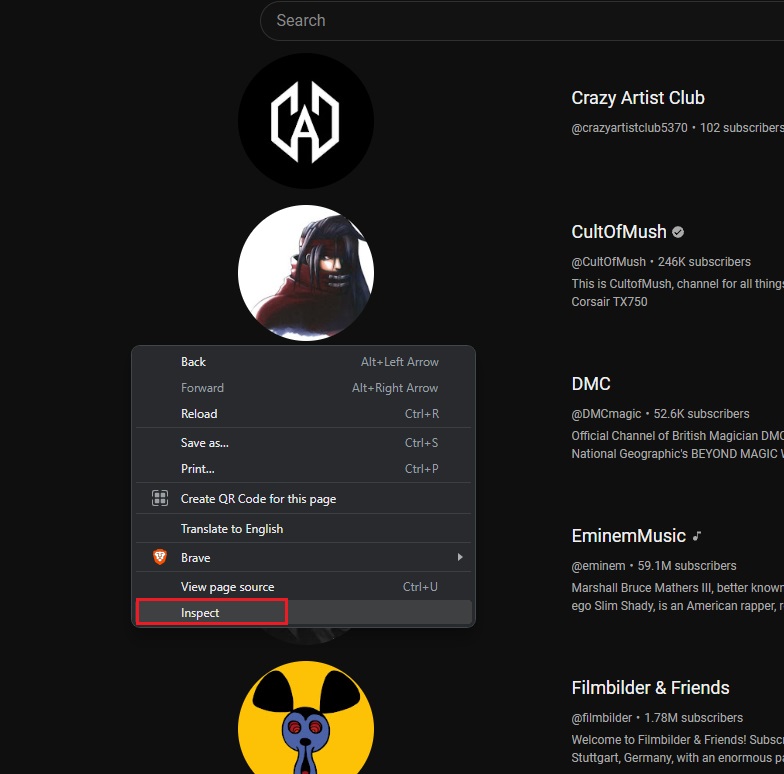
Paso 3: Haga clic con el botón derecho en un área en blanco de la página, "verificación" Seleccione uno.
Paso 4: Desde el menú superior "Consola" Haz clic en la pestaña y desplázate hasta la parte inferior de la misma.
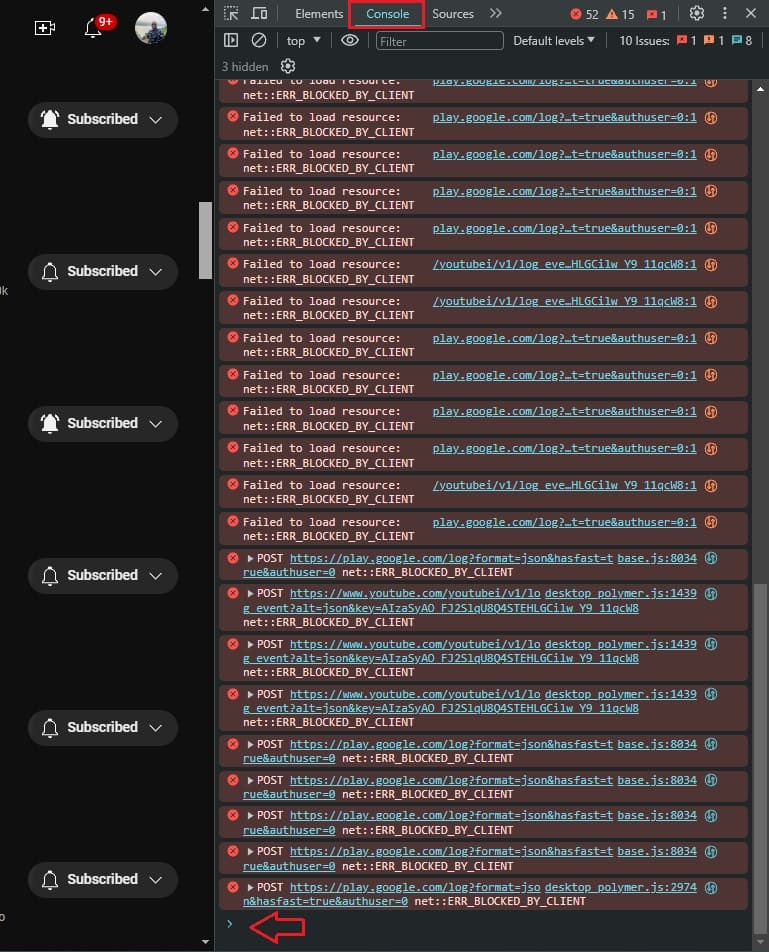
Paso 5: Pegue el siguiente código Tecla de entrada Pulsa este botón.
/**
Cancelación masiva de suscripciones a YouTube fn.
Esto se encapsula en una función autoejecutable (IIFE) para garantizar la compatibilidad con el navegador.
*/
(función asíncrona iife() {
// Este es el tiempo de retardo tras el cual se pulsa el botón "cancelar suscripción"; modifíquelo según sus necesidades.
var TIEMPO_DE_RETRASO_DESCONECTADO = 2000
/**
Corredor de retraso. Envolturas
setTimeout
para que pueda ser
await
ed en.
@param {Función} fn
@param {número} retraso
*/
var runAfterDelay = (fn, delay) => new Promise((resolve, reject) => {
setTimeout(() => {
fn()
resolver()
}, demora)
})
// Obtener la lista de canales; esto puede considerarse una fila en la página.
var canales = Array.from(document.getElementsByTagName(
ytd-channel-renderer
))
console.log(
${channels.length} channels found.
)
var ctr = 0
para (const canal de canales) {
// Obtener el botón de suscripción y activar un “clic”
canal.selector de consulta(
[aria-label^=’Unsubscribe from’]
).hacer clic()
esperar a ejecutarDespuésDerecho(() => {
// Obtener el contenedor de diálogo…
documento.getElementsByTagName(
yt-confirm-dialog-renderer
)[0]
// y encuentra el botón de confirmar…
.selector de consulta(
[aria-label^=’Unsubscribe’]
).hacer clic()
console.log(
Unsubsribed ${ctr + 1}/${channels.length}
)
ctr++
}, TIEMPO DE RETARDO DE CANCELACIÓN DE LA SUSCRIPCIÓN)
}
})()
Este script eliminará cada canal de YouTube uno por uno. Continúa hasta que se hayan dado de baja todos los canales de YouTube.
Si el script se detiene y el proceso de cancelación de la suscripción al canal se interrumpe, actualice la página y vuelva a ejecutarlo.
Eliminar canales de YouTube innecesarios
Esto te permite eliminar todos tus canales de YouTube a la vez y crear una lista de suscripciones nueva y limpia desde cero. En lugar de seleccionar y darte de baja de los canales uno por uno manualmente, puedes ahorrar tiempo automatizando el proceso.
Si planeas eliminar tu cuenta y ya has eliminado todos los canales a los que estabas suscrito, deberías considerar cancelar tu suscripción a YouTube Premium si ya la has pagado.
Preguntas frecuentes
P. ¿Cómo puedo darme de baja de todos los canales de YouTube a la vez en mi dispositivo móvil Android?
A. Lamentablemente, no puedes darte de baja de varios canales a la vez usando la aplicación de YouTube. Tienes que seleccionar manualmente cada canal y darte de baja uno por uno.
P. ¿Cómo puedo comprobar a cuántos canales de YouTube estoy suscrito?
A. Para ver todos tus canales de YouTube registrados en la aplicación, ve a la pestaña Suscripciones y selecciona la opción Todos en la esquina superior derecha. En la web, selecciona Suscripciones y pulsa el botón Gestionar en la esquina superior derecha.