
Con el creciente éxito de Instagram, la gente publica Reels, publicaciones e historias para compartir momentos cotidianos. Al ser una plataforma social centrada en dispositivos móviles, subir vídeos desde el teléfono es muy sencillo. Pero, ¿qué ocurre si quieres subir vídeos a las historias de Instagram desde tu PC o Mac? Veamos cómo hacerlo, si es posible.
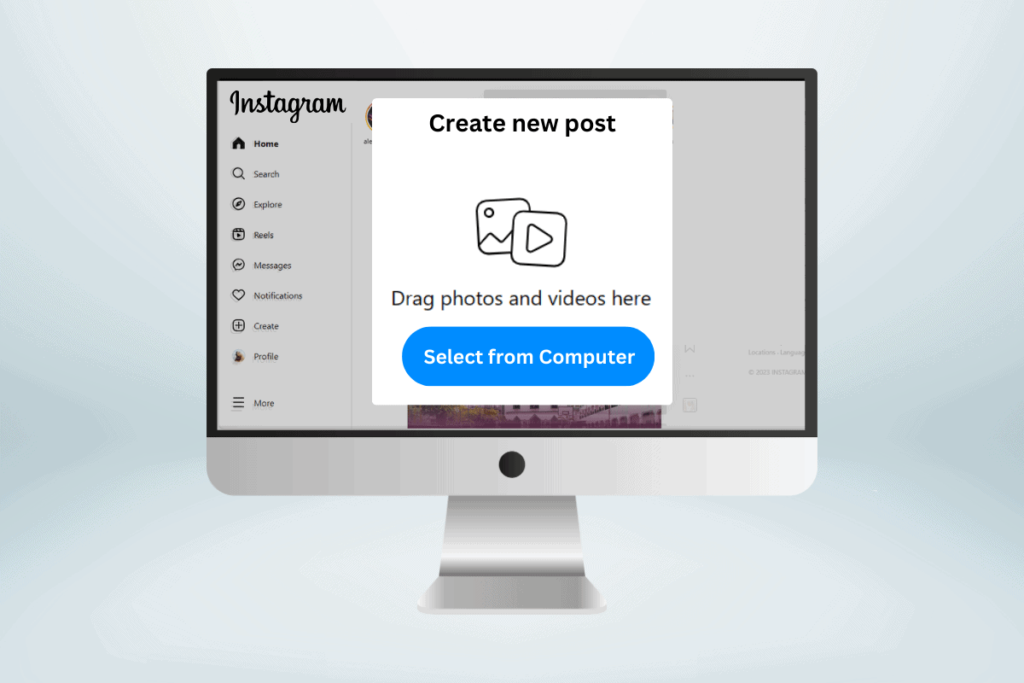
Cómo subir vídeos a Instagram Stories desde tu PC o Mac
Puedes estrechar lazos con tu audiencia publicando fotos, reflexiones y más en las Historias de Instagram. También puedes publicar Historias de Instagram desde tu PC o Mac.
Método 1: Utilizar la calle
Aquí te explicamos cómo subir un vídeo a tu historia de Instagram desde tu ordenador usando Street:
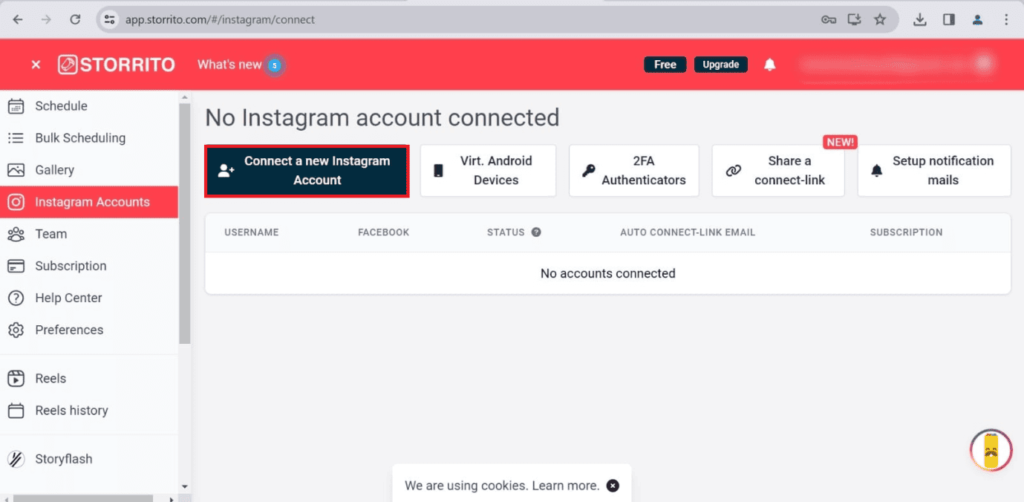
- Abre tu navegador web preferido, Gran rito Búscalo y regístrate.
- cuenta de Instagram Hacer clic, Nueva cuenta de Instagram Conéctalo.
- Introduce tu nombre de usuario y contraseña de Instagram, Guardar conexión Lo haré.
- Haz clic en la opción de galería de la izquierda y selecciona el vídeo que deseas subir.
- editar Al hacer clic aquí, se mostrará el editor de historias.
- Edita la historia a tu gusto, mantener Haga clic aquí.
- A continuación, seleccione la misma historia en la galería, [Publicaciones/Calendario] Haga clic aquí.
- Selecciona tu cuenta de Instagram, [Publicar ahora] o [Programa la fecha y hora de publicación] Haga clic aquí.
Método 2: Usar una extensión de Chrome
Aquí te explicamos cómo usar la extensión INSSIST para Chrome para subir vídeos a Instagram Stories desde tu PC o Mac:
- Abre Chrome, Chrome Webstore Buscar.
- Buscar INSSIST, [Añadir a Chrome] Haga clic aquí.
- cuenta de Instagram Acceso.
- El icono de la extensión aparecerá en la parte superior de la pantalla (un rectángulo con un signo "+" en el centro).
- Haz clic en la extensión y ve a la página principal de Instagram. [Tu historia] Haga clic aquí.
Puedes ver un vídeo sobre cómo subir vídeos.
Cómo publicar historias de Instagram desde una PC
- Cromo Luego, inicia sesión en tu cuenta de Instagram.
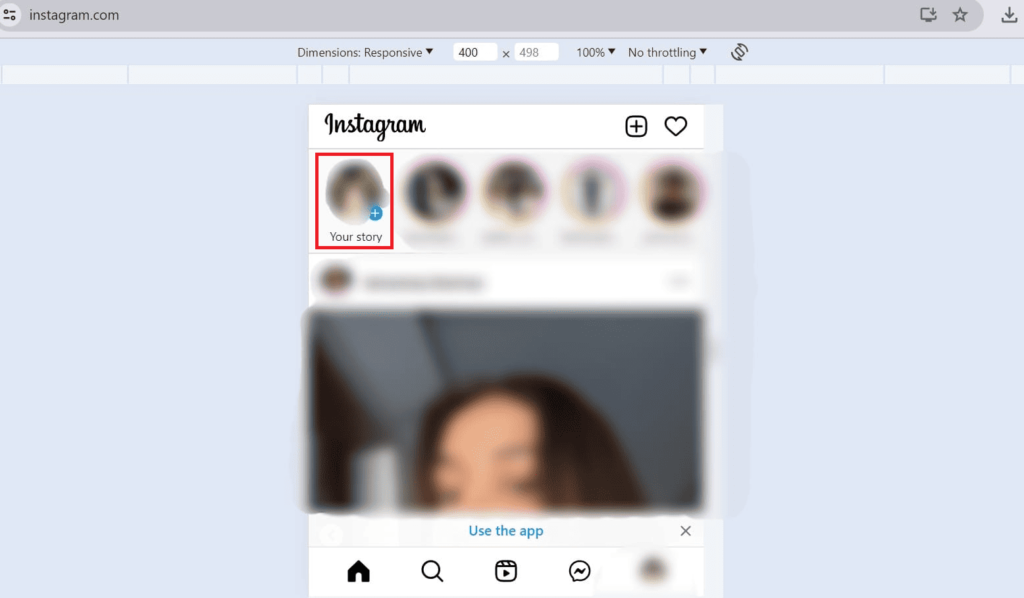
- En la ventana de Instagram CTRL+Mayús+J Pulsa la tecla de acceso directo para abrir las herramientas de desarrollador.
- Haz clic en los iconos de tableta y teléfono móvil en la parte superior de la pantalla para mostrar la barra de dispositivos.
- Recarga la página de Instagram, [Tu historia] Haga clic aquí.
Cómo publicar historias en Instagram desde una Mac
- Safari abierto, Comando+Opciones+J Pulse este botón para abrir el menú Revelar.
- Cambiar al agente de usuario, Preferencias de Safari > Avanzado Haga clic aquí.
- Marque la casilla "Mostrar el menú Desarrollo en la barra de menús".
- Desarrollar > Agente de usuario Hacer clic, 「Safari iOS–11.3–iPhone」 Marcar la casilla.
- Inicia sesión en tu cuenta de Instagram, [Acceso] Haz clic para subir tu historia.
Cómo publicar en Instagram desde una Mac
- Safari Ábrelo y accede al sitio web de Instagram.
- [Acceso] Hacer clic, [Seleccionar desde el ordenador] Seleccione uno.
- Después de editar la imagen [Total] Haz clic en el botón.
Cómo publicar en Instagram desde Chrome en tu PC
- Cromo Abierto Instagram Acceda a esta página.
- Desde el panel izquierdo [Crear+] Hacer clic, [Seleccionar desde el ordenador] Seleccione uno.
- Edita la imagen, [al siguiente] Hacer clic [Total] Haz clic en el botón.
Cómo publicar en Instagram desde un PC sin usar la aplicación.
Necesitarás usar Firefox, Chrome u otro navegador. Siguiendo los pasos anteriores, podrás publicar en Instagram desde tu PC sin usar la aplicación.
Iniciar sesión en Instagram desde el ordenador
Para iniciar sesión en Instagram desde tu ordenador, accede al sitio web oficial de Instagram utilizando tu navegador de internet preferido e inicia sesión con tu nombre de usuario y contraseña.
¿Está permitido publicar en Instagram desde un ordenador?
Si prefieres publicar en Instagram desde un ordenador o un teléfono inteligente, y cuál es la mejor opción, depende totalmente de tus necesidades personales.
Los profesionales que gestionan cuentas de empresa pueden preferir publicar en Instagram desde un ordenador de sobremesa, mientras que otros pueden preferir usar un teléfono inteligente.
Sin embargo, existen algunas diferencias:
- En los teléfonos inteligentes, puedes subir historias, transmitir en vivo y publicar fotos y videos, pero en las computadoras, solo puedes publicar.
- Las dos funciones de recorte son diferentes.
- La edición de fotos es posible utilizando únicamente un teléfono inteligente, y existe una gama más amplia de herramientas de edición de fotos y vídeos.
- Puedes publicar el mismo contenido en varias plataformas utilizando una aplicación para smartphone.
- Las compras solo están disponibles a través de la aplicación móvil.
- Puedes crear avatares en la versión móvil.
Usando trucos del navegador y aplicaciones de terceros, puedes subir fácilmente fotos, videos o publicaciones a Instagram Stories desde tu PC o Mac. Diviértete añadiendo dibujos y escribiendo textos personalizados. Sigue leyendo nuestro blog para más detalles y escribe tus preguntas a continuación.