Instagram의 음성 메시지가 재생되지 않는 문제로 고민하고 있습니까? 당신만이 아닙니다. 때로는 Instagram의 음성 메시지가 제대로 재생되지 않을 수 있습니다. 특히 친구나 가족이 보낸 메시지를 듣고자 할 때 이것은 매우 성가신 일입니다. 하지만 걱정하지 마세요.이 가이드에서는 Instagram의 음성 메시지를 재생할 수있는 간단한 단계를 소개합니다. 함께이 문제를 해결합시다!
인스타그램 음성 메시지가 재생되지 않는 문제 수정
각 단계 후에 음성 메시지를 테스트하여 문제가 해결되었는지 확인합니다. 잘하면 이러한 수정 중 하나가 인스타그램의 음성 메시지를 다시 작동시킬 수 있습니다!
1, 볼륨 레벨을 확인하고 블루투스를 끕니다.
- 먼저 휴대전화의 볼륨이 음소거되지 않았거나 설정이 너무 낮지 않은지 확인합니다. 휴대전화의 물리적 버튼을 사용하여 볼륨을 조정합니다.
- 또한 연결된 Bluetooth 오디오 장치를 분리합니다. 이들은 오디오 재생을 방해할 수 있습니다.
2, 인스타그램이 마이크를 사용하도록 허용
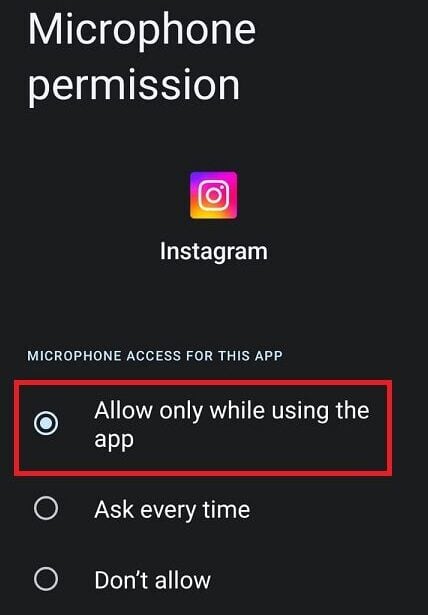
Android의 경우:
- Instagram 앱 아이콘을 터치하고 길게 터치하고, 정보 아이콘을 선택합니다.
- 「권한」 로 이동하여 마이크가 허용되었는지 확인하십시오.
- "앱 사용 중에만 허용" 를 선택합니다.
iPhone의 경우:
- 설정 앱을 엽니다.
- 아래로 스크롤하여 「인스타그램」 을 탭합니다.
- 마이크 액세스 설명 하기 위한 토글을 활성화합니다.
3, 개인 정보 설정에서 마이크 액세스 확인
Android 12 이상을 사용하는 경우:
- 설정 앱을 엽니다.
- "은둔" 로 이동합니다.
- 「제어 및 알림」 아래에 「마이크 접근」 옆에 있는 스위치를 활성화합니다.
4, iPhone에서 Instagram 모바일 데이터 액세스 사용
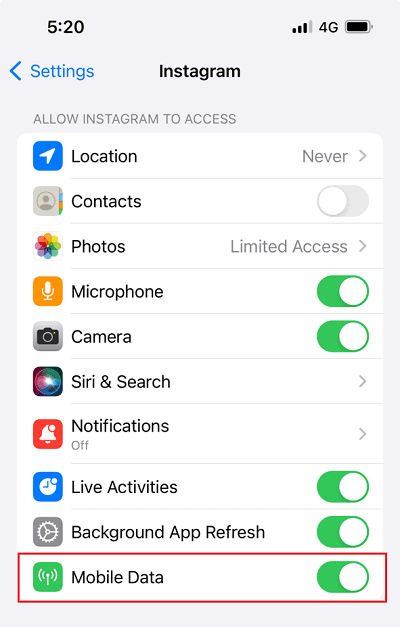
Instagram 모바일 데이터 액세스를 사용 중지하면 음성 메시지를 녹음하거나 재생할 수 없습니다.
- 설정 앱을 엽니다.
- 아래로 스크롤하여 「인스타그램」 을 탭합니다.
- 「모바일 데이터」 옆의 토글을 사용 설정합니다.
5, 앱을 닫고 다시 열기
임시 글리치가 오디오 재생에 영향을 줄 수 있습니다. Instagram 앱을 닫았다가 다시 열어 문제가 해결되는지 확인하세요.
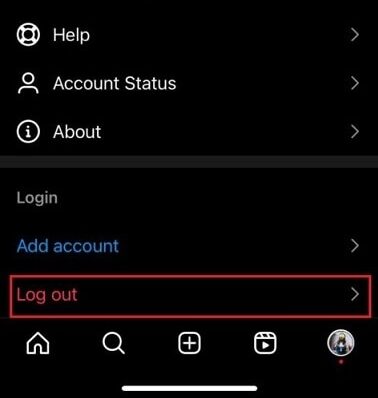
6, 로그아웃하고 다시 로그인하기
Instagram 계정에서 로그아웃한 다음 다시 로그인합니다. 이렇게 하면 계정과 관련된 작은 문제가 해결될 수 있습니다.
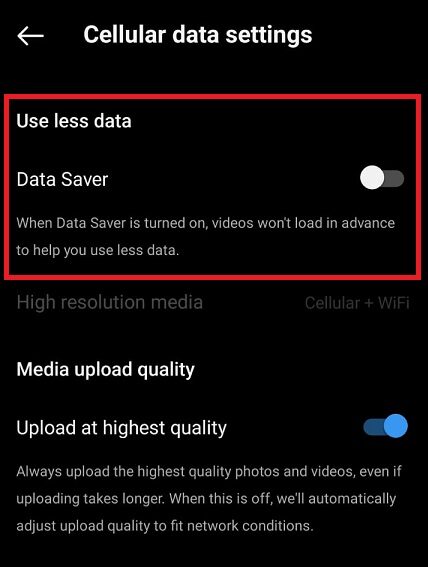
7, Instagram의 데이터 세이버 기능을 무효로한다
데이터 저장 설정을 사용하면 오디오 메시지에 영향을 줄 수 있습니다. Instagram 설정을 확인하고 데이터 절약 기능을 사용 중지합니다.
- Instagram 설정 및 개인 정보 메뉴에서, 데이터 사용량 및 미디어 품질 를 선택합니다.
- 데이터 절약 옆의 토글을 끕니다.
8, Instagram의 캐시를 클리어 (Android)
Android 기기의 경우:
- 휴대전화 설정으로 이동합니다.
- '앱' 또는 '앱'을 검색합니다.
- Instagram을 찾아 선택합니다.
- '스토리지' 또는 '스토리지 & 캐시'를 탭합니다.
- 캐시 지우기를 선택합니다.
9, Instagram 서버 상태 확인
때로는 서버 문제가 오디오 기능에 영향을 줄 수 있습니다. Downdetector와 같은 웹사이트를 방문하여 다른 사용자가 비슷한 문제에 직면하는지 확인할 수 있습니다.
10, Instagram 앱 업데이트
Instagram 앱의 최신 버전을 사용하고 있는지 확인합니다. 필요한 경우 앱 스토어에서 업데이트하세요.
11, Instagram Lite 또는 Instagram Web로 전환
아무런 효과가 없으면 Instagram Lite(경량판)를 사용하거나 웹 브라우저를 통해 Instagram에 액세스해 보세요. 그래도 문제가 해결되지 않으면 앱을 통해 Instagram에 신고하여 추가 지원을 받는 것이 좋습니다.
문제가 해결되었거나 다른 문제해결 도움말이 있는 경우 아래에 공유하여 다른 사용자를 도와주세요! 이러한 가이드를 더보고 싶다면 팔로우 또는 구독을 잊지 마세요.