
Instagram DM에 실수로 가득 찬 메시지를 보내는 데 지쳤습니까? 보내기 버튼을 누른 후 중요한 것을 잊어 버렸다는 것을 알 수 있습니다. 더 이상 걱정할 필요가 없습니다. Instagram은 이 문제를 해결하는 두 가지 방법을 제공합니다. 제출한 메시지를 편집할지 아니면 제출을 취소할지 여부입니다. 후자는 전체 메시지를 취소하려는 경우에 가장 적합한 옵션이며 편집은 작은 오타를 수정하는 데 이상적입니다.
Instagram 직접 메시지 편집 제한
WhatsApp에서 보낸 메시지를 편집하는 것과 마찬가지로 Instagram DM 편집도 비슷한 방식으로 작동하며 비슷한 제한 사항이 있습니다. 즉, 보내기를 누른 후 15분 이내에 메시지를 편집할 수 있습니다. 또한 보낸 메시지는 최대 5회까지만 편집할 수 있습니다.
또 다른 주목해야 할 점은 변경된 메시지에는 "편집됨"이라는 레이블이 붙고 상대는 그것을 볼 수 있다는 것입니다. 그러나 편집 기록은 볼 수 없습니다.
Instagram에서 직접 메시지를 편집 할 때 중요한 한 가지 방법은 멘션이나 명령이 포함 된 메시지를 편집 할 수 없다는 것입니다. 즉, "\silent" 명령을 사용하여 자동 알림을 보내면 편집할 수 없습니다. 그러나 전송을 취소하고 다시 전송할 수 있습니다.
Instagram 직접 메시지를 편집하는 방법
보낸 Instagram 직접 메시지를 편집하는 옵션은 앱에서 사용할 수 있지만 웹에서는 사용할 수 없습니다. 따라서 Windows PC에서 Instagram을 사용하는 경우 Windows PC를 통해 보낸 메시지를 편집할 수 없습니다.
1. Instagram 앱을 열고 화면의 오른쪽 상단에 있습니다. 메시지 아이콘 로 이동합니다.
2. 편집할 메시지가 있는 대화를 엽니다.
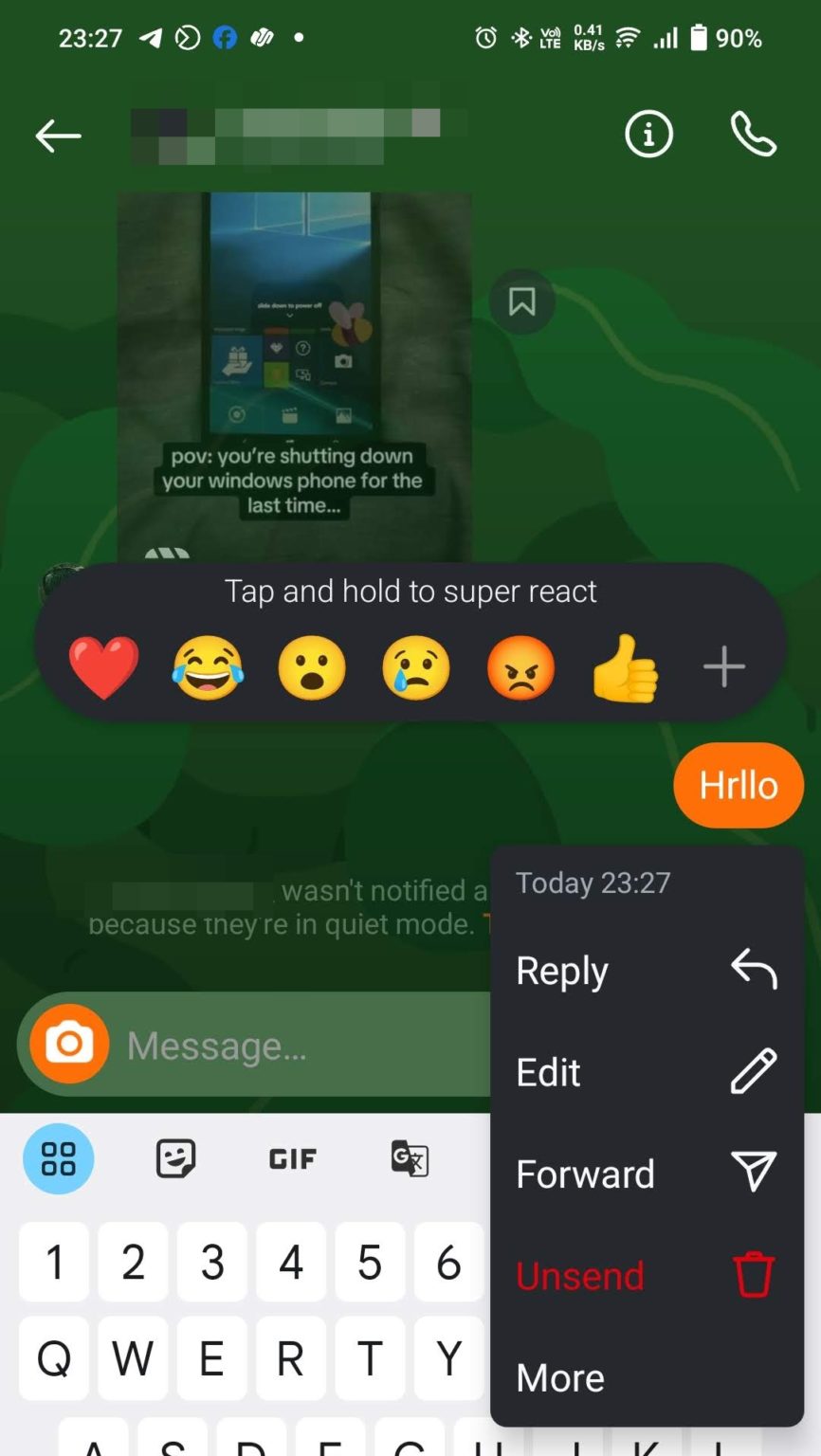
3. 편집하고 싶은 메시지를 긴 누름 합니다.
4. 편집 옵션 팝업이 표시되므로 탭합니다.
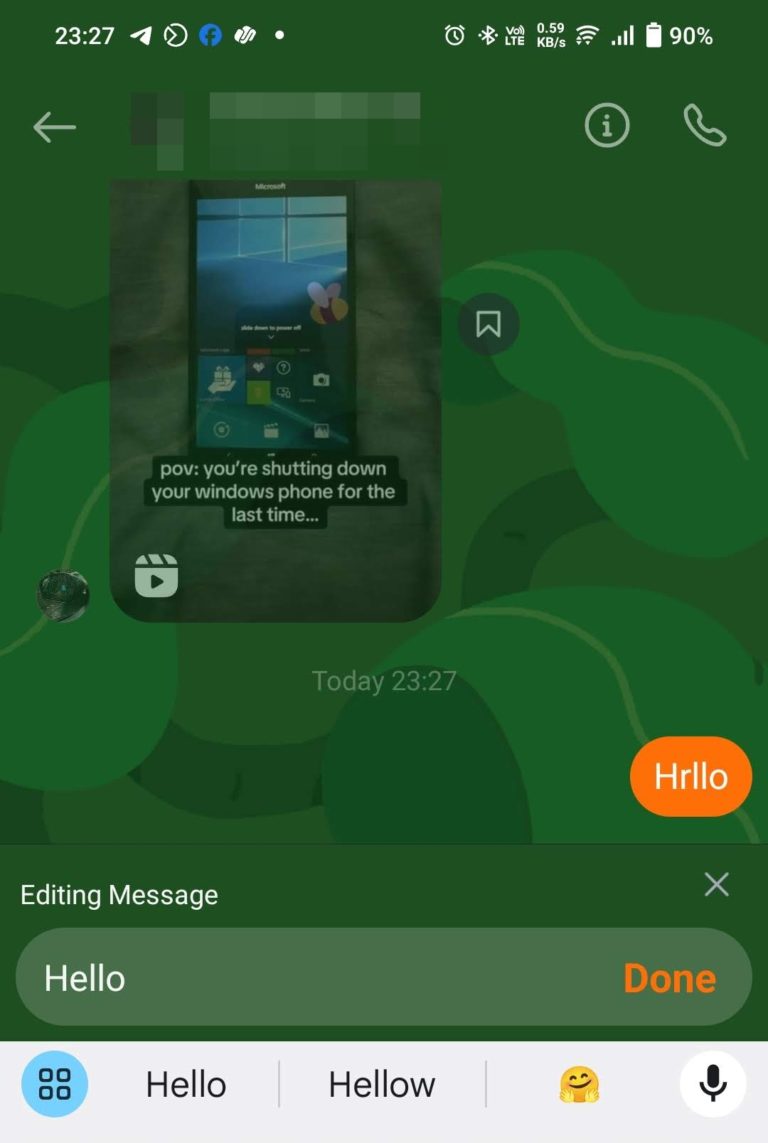
5. 마지막으로 Instagram 메시지를 수정하거나 편집하고, "완료" 을 탭하여 수정한 버전을 제출합니다.
또한 누군가가 가짜 Instagram 메시지를 표시한 경우 제출한 메시지를 수정하고 스크린샷을 공유하세요. 편집 태그가 없으면 확실히 가짜입니다.
실수 수정
Instagram에서는 전송 후 15분 이내에 메시지를 편집할 수 있습니다. 이것은 특히 긴 메시지의 경우 오타를 수정하거나 직전에 변경하는 데 유용합니다. 하지만 받는 사람에게 '편집됨'이라는 메모가 표시됩니다.
완벽한 메시지를 만드는 데 더 많은 시간이 필요한 경우 대신 '보내기 취소' 옵션을 사용하는 것이 좋습니다. 하지만 이렇게 하면 메시지가 완전히 삭제되므로 처음부터 다시 작성해야 합니다.
FAQ
Q: Instagram에서 DM을 맞춤설정하려면 어떻게 해야 합니까?
에이: Instagram에서 DM을 사용자 지정하는 유일한 방법은 채팅 테마를 변경하는 것입니다. 다른 연락처에는 다른 채팅 테마를 설정할 수 있습니다. 또한 테마를 설정하려면 대화 상자를 열고 상대 이름 > 테마를 클릭해야 합니다. 마지막으로, 좋아하는 테마를 선택하면 설정이 완료됩니다.
Q: Instagram에서 특정 메시지에 회신할 수 없는 이유는 무엇입니까?
에이: 대부분의 경우 Instagram에서 메시지에 회신하는 데 문제가 없습니다. 하지만 이전 버전의 앱을 사용하거나 Instagram에서 새로운 기능을 출시한 경우 Instagram에서 특정 메시지에 회신하는 데 문제가 발생할 수 있습니다. 경우에 따라 Instagram이 24시간 이상 이전의 메시지에 회신하지 못하게 할 수 있습니다.