
YouTube Premium ofrece muchas ventajas, como la reproducción de vídeos sin anuncios y la música en streaming a través de YouTube Music. Sin embargo, esta suscripción ya no es tan asequible como antes y puede que ya no resulte tan valiosa.
Si estás pensando en cancelar tu suscripción pero no sabes cómo, has llegado al lugar indicado. Este artículo te explicará en detalle cómo cancelar tu suscripción a YouTube Premium desde Android, iPhone y la página web.
¿Qué sucede si cancelo mi suscripción a YouTube Premium?
Si cancelas tu suscripción a YouTube Premium, perderás todos los beneficios incluidos. Empezarás a ver anuncios en YouTube, ya no podrás reproducir vídeos en segundo plano al cambiar a otra aplicación y perderás la posibilidad de reproducir vídeos en 1080p con una tasa de bits superior. Además, cancelar YouTube Premium también implica perder los beneficios de YouTube Music Premium. Sin YouTube Music Premium, no tendrás acceso a los siguientes beneficios:
- La aplicación YouTube Music sigue reproduciendo música en segundo plano incluso cuando está cerrada.
- Descarga canciones y escúchalas sin conexión.
- Escucha música sin anuncios
Si tienes un plan YouTube Family Premium, todos los demás miembros de la familia también perderán los beneficios mencionados anteriormente.
Si adquiriste una suscripción anual a YouTube Premium, puedes solicitar un reembolso a través de la página de Ayuda y Soporte de YouTube. YouTube te permite solicitar un reembolso incluso a mitad del ciclo de facturación. Si cumples con los requisitos, la empresa emitirá el reembolso mediante el método de pago utilizado. Si no cumples con los requisitos, tu suscripción se cancelará automáticamente. Esto significa que podrás seguir disfrutando de los beneficios de YouTube Premium hasta la próxima fecha de facturación, después de la cual tu suscripción no se renovará.
Cómo cancelar YouTube Premium desde la web
Si deseas cancelar tu suscripción a YouTube Premium a través de un navegador web, sigue estos pasos. Si no estás seguro de si cancelarla, también tienes la opción de pausarla temporalmente.
Paso 1: Desde su PC, utilice un navegador web. YouTube.com Ve a [dirección del sitio web] e inicia sesión en tu cuenta de YouTube.
Paso 2: Icono de perfil Hacer clic, [Compras y membresías] Seleccione uno.
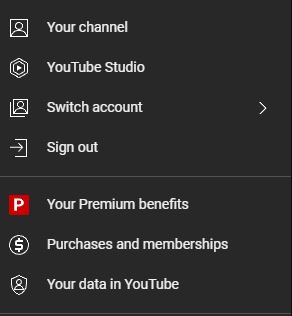
Paso 3: "Gestión de membresías" Hacer clic, "Desactivar/cancelar la membresía" Seleccione uno.
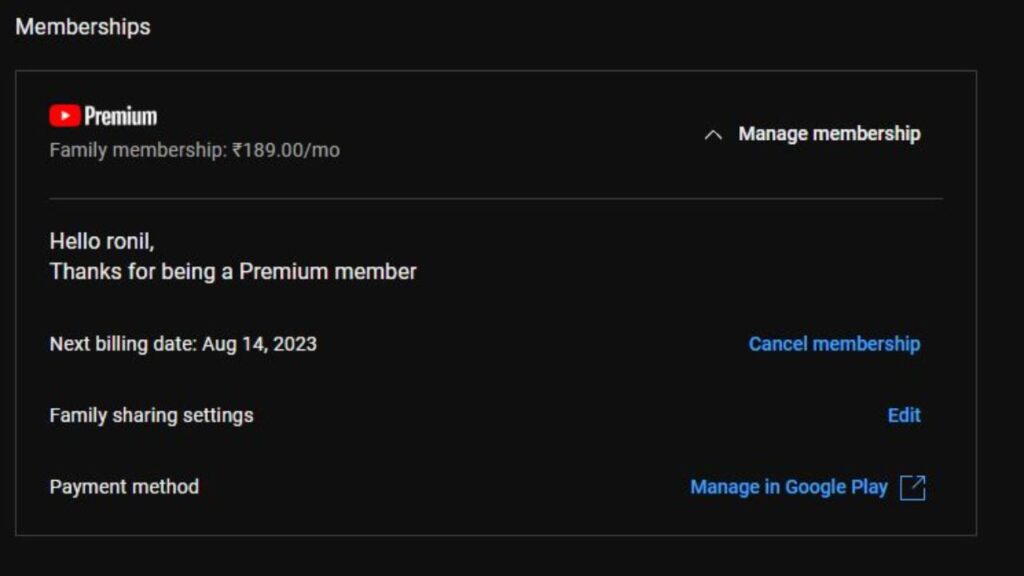
Paso 4: [Continuar con la cancelación] Seleccione una opción. Si desea pausar su suscripción por un máximo de 6 meses, pulse el botón azul de pausa.
Paso 5: Seleccione un motivo de cancelación. "Continuar" Haga clic aquí.
Paso 6: [Cancelar Premium] Seleccione y confirme su decisión.
Tu suscripción a YouTube Premium no se renovará automáticamente después de esta acción. Podrás seguir disfrutando de los beneficios de tu membresía hasta tu próxima fecha de facturación. Eliminar tu cuenta de YouTube no cancela tu suscripción a YouTube Premium. Si planeas eliminar tu cuenta, primero cancela tu membresía.
Cómo cancelar tu suscripción a YouTube Premium desde tu iPhone
Si pagas YouTube Premium a través de la App Store en tu iPhone o iPad, el proceso para cancelar tu suscripción es diferente al que sigues si lo haces a través de la web o un teléfono inteligente Android.
Para cancelar tu suscripción a YouTube Premium usando tu iPhone, sigue estos pasos:
Paso 1: iPhone "configuración" Ábrelo, 「ID de Apple」 Seleccione uno (toque el nombre).
Paso 2: "Suscripción" Pulsa y selecciona YouTube de la lista.
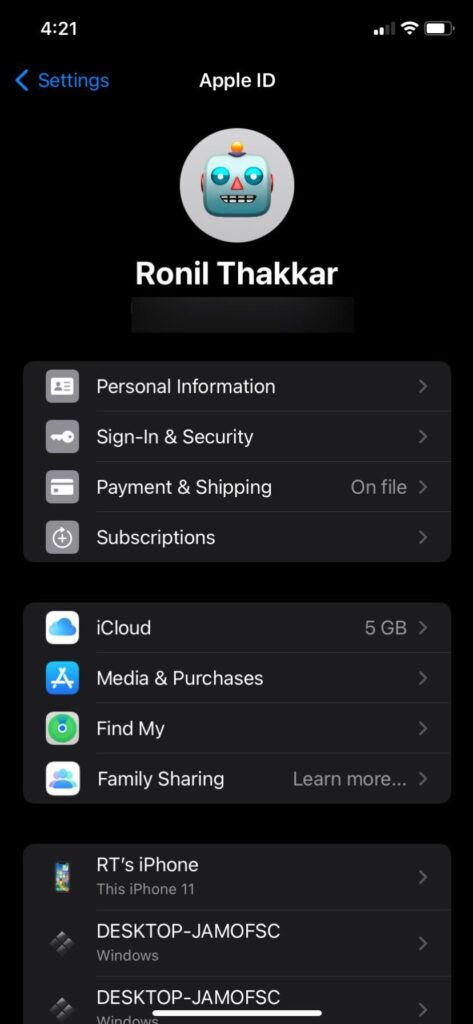
Paso 3: Rojo "Cancelar suscripción" Pulsa el botón.
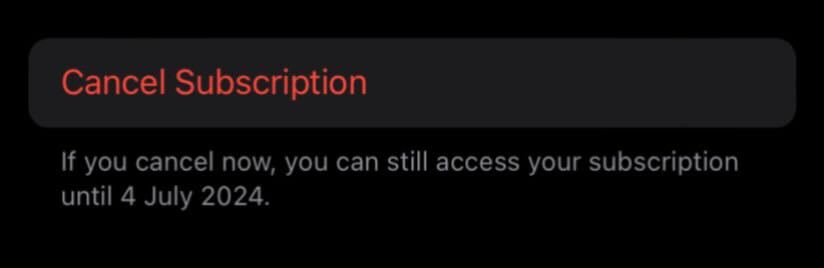
Paso 4: Cuando aparezca la solicitud, "confirmación" Pulsa el botón.
Si no has pagado YouTube Premium a través de la App Store, puedes cancelar tu plan desde la aplicación de YouTube en tu iPhone. Abre la aplicación de YouTube, toca el icono de tu perfil, [Compras y membresías], [Suscripciones activas], [Desactivar/Cancelar Premium] Selecciónelos en este orden.
Cómo cancelar o pausar YouTube Premium
En Android, puedes cancelar tu suscripción a YouTube Premium desde la propia aplicación. Sin embargo, si pagaste a través de Google Play, el método para cancelar la suscripción es ligeramente diferente.
Aquí te explicamos cómo cancelar tu plan YouTube Premium usando un teléfono Android:
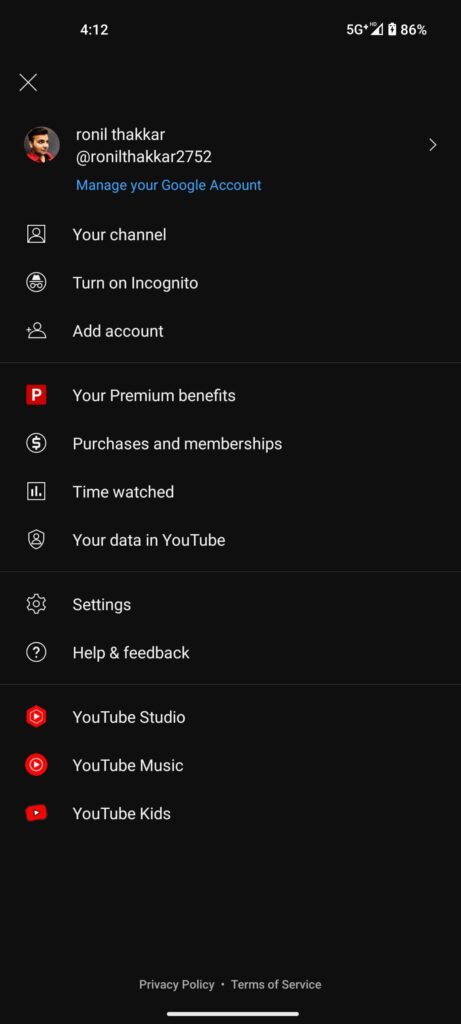
Paso 1: YouTube Inicie la aplicación y en la esquina superior derecha Icono de perfil Tócalo.
Paso 2:
"Compras y Membresías"
Selecciónela y toque su suscripción activa en la sección Membresía.
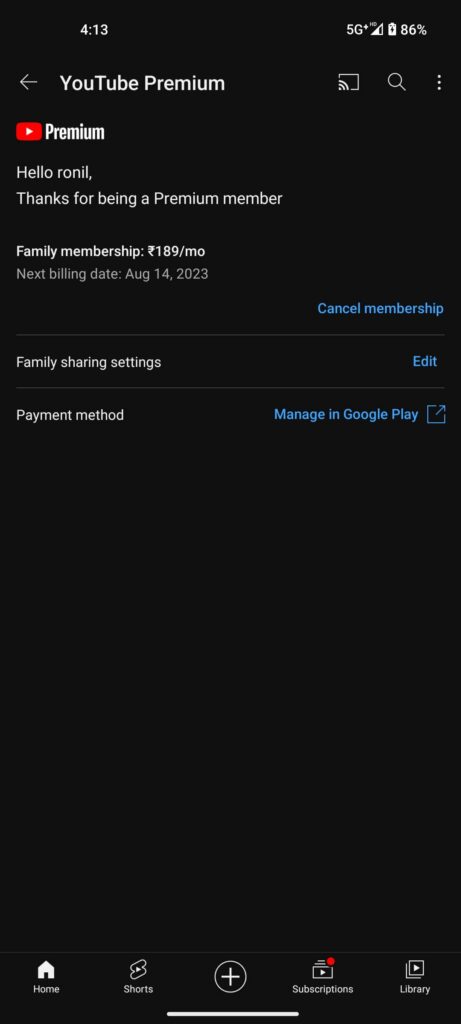
Paso 3: Azul
"Cancelar suscripción"
Pulse el botón Opciones.
Paso 4:
"al siguiente"
Grifo,
"Cancelar prima"
Pulsa el botón.
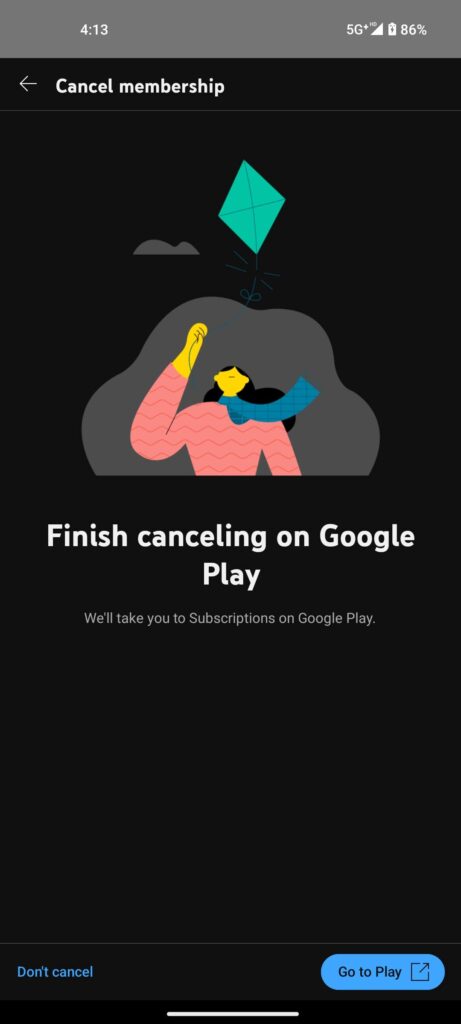
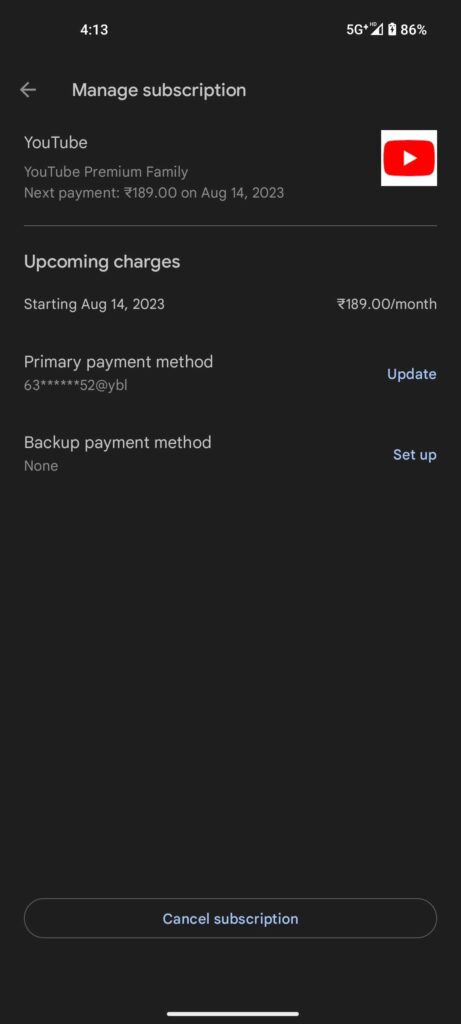
Si adquiriste tu suscripción a través de Google Play, serás redirigido a la tienda de Google Play para cancelarla. Toca "Cancelar suscripción" y confirma tu decisión. Tu membresía finalizará.
¿Qué debo hacer después de cancelar mi suscripción a YouTube Premium?
Quizás te preguntes qué hacer después de cancelar tu suscripción a YouTube Premium. Existen muchas alternativas a YouTube, así que no dudes en explorarlas. Si prefieres seguir usando YouTube sin una suscripción premium, puedes usar el navegador Brave para ver videos sin anuncios.
Si bien puede que no te moleste que aparezcan anuncios mientras ves videos de YouTube, escuchar música en YouTube Music puede resultar complicado. Por suerte, existen varias alternativas a YouTube Music que vale la pena explorar.
Preguntas frecuentes
1. ¿Por qué no puedo cancelar mi suscripción a YouTube Premium?
Si no puedes cancelar tu suscripción a YouTube Premium, intenta actualizar la página web o reiniciar la aplicación y repetir los mismos pasos. También puedes probar con otro navegador o usar el modo incógnito en tu ordenador. Otra opción es iniciar sesión en tu cuenta de YouTube desde otro teléfono y cancelar la suscripción desde ahí.
2. ¿Puedo cancelar mi suscripción a YouTube Premium a mitad de camino?
En YouTube, puedes cancelar, pausar o reanudar tus suscripciones a YouTube Premium y YouTube Music Premium en cualquier momento durante el periodo de vigencia de tu suscripción. También puedes cambiar de plan mientras tu suscripción esté activa, si lo necesitas.
3. ¿Se cancelará automáticamente la suscripción a YouTube Premium?
Al suscribirte a YouTube Premium, se te cobrará automáticamente la cuota de membresía al inicio de cada ciclo de facturación hasta que la canceles. No se te volverá a cobrar después de cancelar tu suscripción, a menos que te vuelvas a suscribir a un plan Premium. Las funciones de YouTube Premium permanecen activas hasta el último día de tu período de facturación.
4. ¿Cómo cancelo mi prueba gratuita de YouTube Premium?
Para cancelar YouTube Premium a través de la aplicación, abre la aplicación de YouTube, toca el icono de tu perfil, selecciona tu suscripción y membresía activas, desactiva/cancela Premium y, a continuación, haz clic en Siguiente para cancelar Premium.
5. ¿Qué sucede si no pago por YouTube Premium?
Si falla el pago mensual de tu suscripción a YouTube Premium, YouTube te notificará por correo electrónico para que puedas reactivarla. Debes solucionar el problema en un plazo de 3 días a partir de la recepción de este correo electrónico para evitar perder el acceso a los beneficios premium.