
อินสตาแกรมมักเต็มไปด้วยวิดีโอบันเทิงที่อาศัยเสียงประกอบเพื่อให้ประสบการณ์การรับชมสมบูรณ์ อย่างไรก็ตาม ขณะเลื่อนดูฟีด คุณอาจเจอโพสต์ที่ไม่มีเสียงเลย มีเพียงข้อความที่น่าหงุดหงิดว่า "ไม่มีเสียง" หากคุณไม่ได้ยินเสียงในวิดีโออินสตาแกรม นั่นอาจหมายความว่ามีปัญหาทางเทคนิค โชคดีที่มีวิธีแก้ไขปัญหาเบื้องต้นง่ายๆ หลายวิธีที่คุณสามารถลองทำได้ บทความนี้จะกล่าวถึงสาเหตุทั่วไปของปัญหานี้และวิธีแก้ไขต่างๆ
วิธีแก้ไขปัญหาไม่มีเสียงใน Instagram
ตรวจสอบให้แน่ใจว่าอุปกรณ์ของคุณเชื่อมต่อกับเครือข่ายที่เสถียรแล้ว ควรเชื่อมต่อกับ Wi-Fi หรือข้อมูลมือถือ หากคุณประสบปัญหาเกี่ยวกับเครือข่ายใดเครือข่ายหนึ่ง ให้ลองเปลี่ยนไปใช้เครือข่ายอื่นเพื่อดูว่าเสียงใช้งานได้หรือไม่ หากคุณไม่สามารถใช้เสียงบน Instagram ได้ อาจเป็นเพราะปัญหาการเชื่อมต่อเครือข่าย
วิธีที่ 1: ตรวจสอบการตั้งค่าระดับเสียงและการปิดเสียงของอุปกรณ์ของคุณ
- โปรดตรวจสอบว่าระดับเสียงของอุปกรณ์ของคุณถูกปิดเสียงอยู่หรือไม่ หรือตั้งค่าไว้ต่ำเกินไปหรือไม่
- ปรับระดับเสียงโดยใช้ปุ่มบนตัวเครื่องหรือการตั้งค่า
- ตรวจสอบให้แน่ใจว่าได้ปิดการตั้งค่าปิดเสียงในแอป Instagram แล้ว มองหาไอคอนลำโพงและตรวจสอบให้แน่ใจว่าไม่ได้ปิดใช้งานอยู่
วิธีที่ 2: รีสตาร์ทแอป Instagram
ปิดแอป Instagram อย่างสมบูรณ์โดยการปัดออกจากหน้าจอหรือใช้ตัวสลับแอป จากนั้นเปิดแอปขึ้นมาใหม่และตรวจสอบว่ามีเสียงหรือไม่
วิธีที่ 3: อัปเดตแอป Instagram
- เปิดแอปสโตร์ของอุปกรณ์ของคุณ (Google Play Store สำหรับ Android หรือ App Store สำหรับ iOS)
- ในแถบค้นหาของแอปสโตร์ 「อินสตาแกรม」 ค้นหาสิ่งนี้
- หากมีการอัปเดต จะปรากฏอยู่ข้างๆ แอป Instagram "อัปเดต" ปุ่มจะปรากฏขึ้น
- "อัปเดต" แตะปุ่มเพื่ออัปเดตแอปเป็นเวอร์ชันล่าสุด
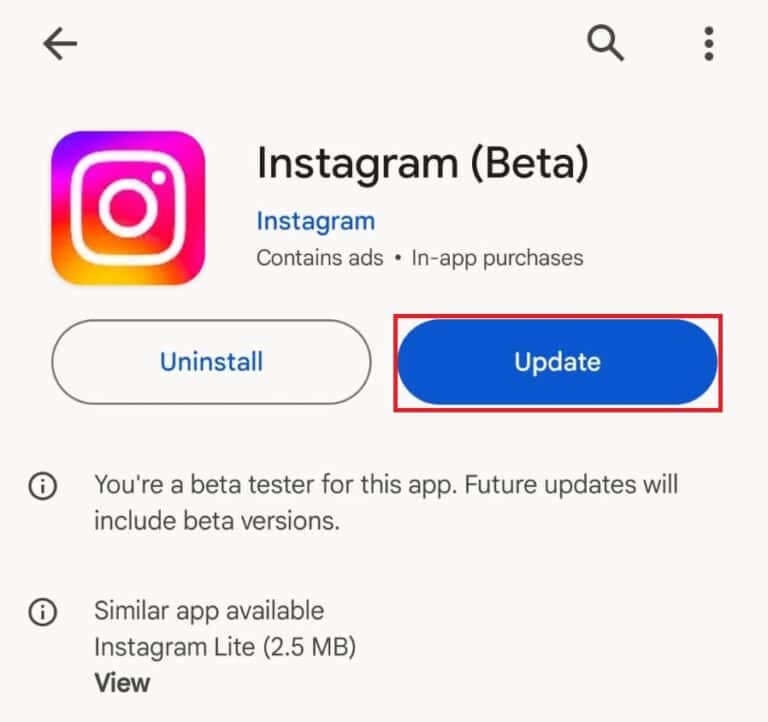
การอัปเดตแอปจะแก้ไขข้อผิดพลาดต่างๆ รวมถึงปัญหาที่เกี่ยวข้องกับเสียง และปรับปรุงประสิทธิภาพการทำงาน
วิธีที่ 4: รีสตาร์ทอุปกรณ์ของคุณ
- ปิดอุปกรณ์ให้สนิท
- รอสักครู่ แล้วเปิดเครื่องอีกครั้ง
- เปิดแอป Instagram แล้วตรวจสอบว่าเสียงใช้งานได้หรือไม่
วิธีที่ 5: ล้างแคชของ Instagram
- ไปที่ "การตั้งค่า" ของอุปกรณ์ของคุณ
- เลื่อนลงมาแล้วแตะ "แอป" หรือ "แอปพลิเคชัน"
- ในรายการแอปที่ติดตั้งแล้ว 「อินสตาแกรม」 หาให้เจอแล้วแตะเลย
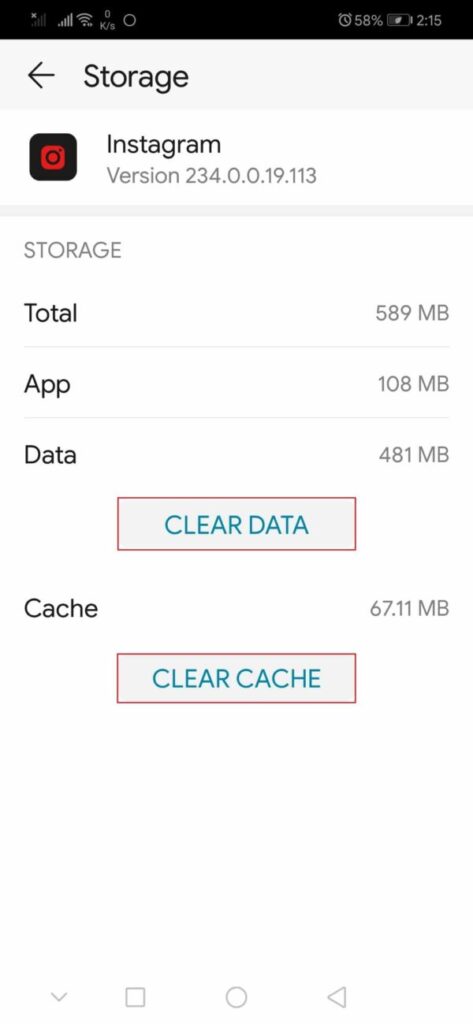
- "พื้นที่จัดเก็บ" หรืออีกทางเลือกหนึ่ง ให้แตะ "พื้นที่จัดเก็บและแคช"
- ชั่วคราว ลบไฟล์ หากต้องการทำเช่นนี้ ให้แตะ "ล้างแคช"
- รีสตาร์ทอุปกรณ์ของคุณและตรวจสอบว่ามีเสียงหรือไม่
วิธีที่ 6: ถอนการติดตั้งและติดตั้งแอป Instagram ใหม่
- ค้นหาแอป Instagram บนอุปกรณ์ของคุณ
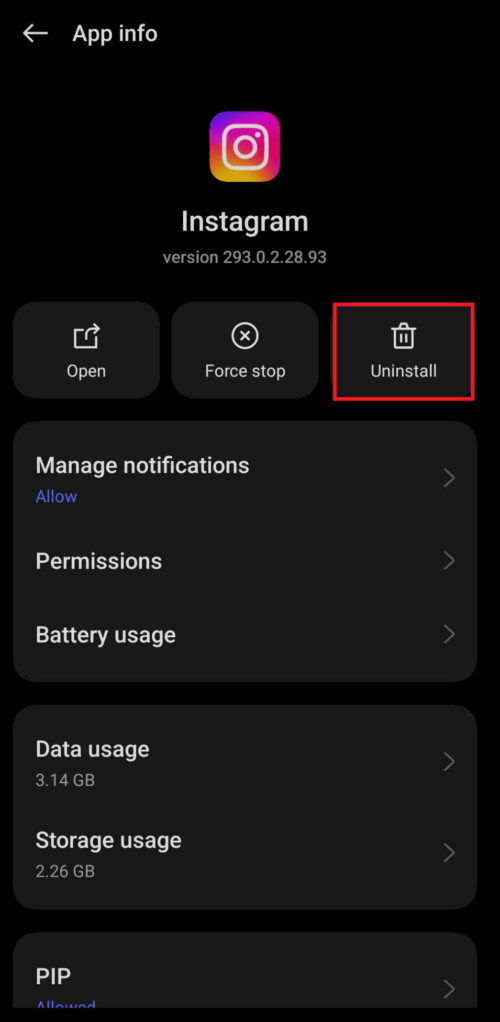
- กดไอคอนแอปค้างไว้จนกว่าเมนูจะปรากฏขึ้น
- แตะตัวเลือกเพื่อถอนการติดตั้งหรือลบแอป
- ฉันจะยืนยันการถอนการติดตั้ง
- ไปที่แอปสโตร์ของอุปกรณ์ของคุณแล้วค้นหา "Instagram"
- แตะปุ่ม "ติดตั้ง" เพื่อติดตั้งแอปใหม่อีกครั้ง
- เปิดแอป เข้าสู่ระบบ และตรวจสอบว่าสามารถใช้งานการโทรด้วยเสียงได้หรือไม่
วิธีที่ 7: เปลี่ยนไปใช้บัญชีมืออาชีพ
- เปิดแอป Instagram แล้วไปที่โปรไฟล์ของคุณ
- แตะที่ไอคอนเมนูแฮมเบอร์เกอร์ (สามเส้น) "การตั้งค่า" เลือกหนึ่งข้อ
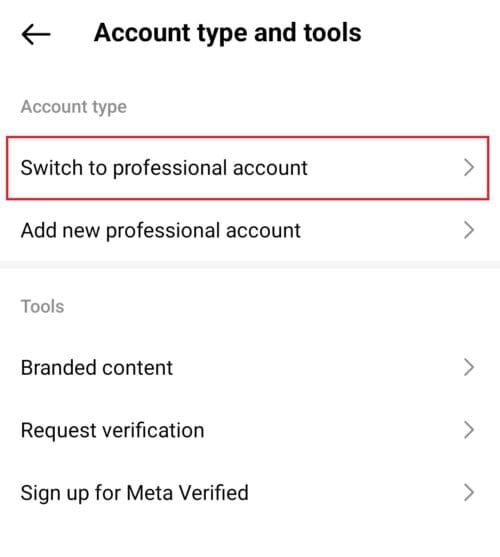
- "บัญชี" เลื่อนลงไปด้านล่าง "เปลี่ยนไปใช้บัญชีมืออาชีพ" เลือกหนึ่งข้อ
- ทำตามคำแนะนำเพื่อดำเนินการให้เสร็จสมบูรณ์
วิธีที่ 8: ใช้ฟังก์ชันบันทึกเสียง
- ค้นหา Reels ที่มีไฟล์เสียงที่คุณต้องการใช้
- ที่ด้านล่างของม้วน ชื่อเสียง แตะเลย
- เลือก "บันทึกเสียง" เพื่อนำไปใช้ใน Reel ของคุณในภายหลัง
วิธีที่ 9: ติดต่อฝ่ายสนับสนุนของ Instagram
- เปิดหน้าจอโปรไฟล์ของคุณแล้วแตะที่เมนูแฮมเบอร์เกอร์
- "การตั้งค่าและความเป็นส่วนตัว" แตะเลย
- เลื่อนลงไปด้านล่างหัวข้อ "ข้อมูลและการสนับสนุนอื่นๆ" เพื่อค้นหาความช่วยเหลือ
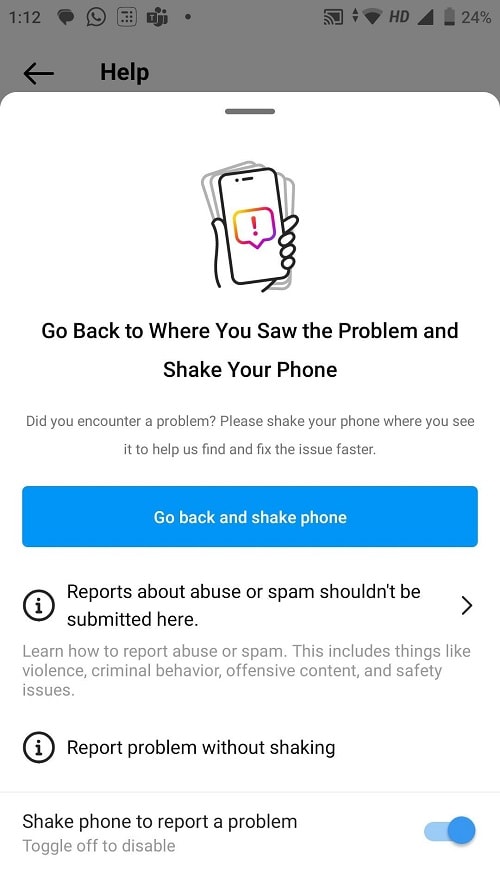
- "แจ้งปัญหา" เลือกหนึ่งข้อ
- แตะ "รายงานปัญหาโดยไม่ต้องเขย่า"
การแก้ไขปัญหาเสียงใน Instagram โดยทั่วไปแล้วต้องใช้ขั้นตอนการแก้ไขปัญหาเบื้องต้นไม่กี่ขั้นตอน วิธีการเหล่านี้ เช่น การตรวจสอบให้แน่ใจว่าระดับเสียงของอุปกรณ์ของคุณได้รับการปรับอย่างถูกต้อง การตรวจสอบการอัปเดตแอป และการติดตั้ง Instagram ใหม่ มีจุดมุ่งหมายเพื่อแก้ไขปัญหาเสียงส่วนใหญ่ที่คุณอาจพบเจอ หากขั้นตอนเหล่านี้ไม่สามารถแก้ไขปัญหาของคุณได้ เราขอแนะนำให้ติดต่อทีมสนับสนุนของ Instagram เพื่อขอความช่วยเหลือเพิ่มเติม