「最高のSpotifyからMP3への変換ツール」を謳うサイトの大半は、製品名を並べただけで終わっています。しかし実際に重要なのは、Spotifyダウンロードツールには種類があり、それぞれ動作原理がまったく異なるという点です。アカウントのストリームを直接取得するもの、ブラウザで再生中の音声を録音するもの、YouTube上の公開音源と自動でマッチングするものまでさまざまです。タイプを間違えると、時間の無駄になったり、ダウンロードが失敗したり、期待した音源とはまったく別のファイルが手元に残ったりします。
そこで本ガイドでは、特定のアプリをひとつ推すのではなく、Spotifyダウンロードツールを代表的な5タイプ——デスクトップソフト、オンライン変換ツール、Telegramボット、ブラウザ拡張機能、GitHubのオープンソースプロジェクト——に分類し、各カテゴリー内で最も信頼できるツールを紹介します。1つのプレイリストの音楽を無料でダウンロードしたいだけの人にも、ライブラリ全体を320kbpsでアーカイブできる最高のSpotifyからMP3への変換ツールを探している人にも、最適な選択肢は利用デバイス・曲数・音質と利便性のどちらを優先するかによって変わります。
各セクションでは、そのタイプのツールが内部でどう動くのか、どこに弱点があるのか、具体的な使い方の手順までを順に解説します。最後まで読めば、自分のワークフローに合うSpotifyからMP3への変換ツールがどれか、そしてどれをスキップすべきかが明確にわかるはずです。
Spotifyトラックダウンロードツール:代表的な5タイプ
個別のアプリを比較する前に、実際に存在する5つのタイプのSpotifyダウンロードツールを知っておきましょう。デスクトップソフトはWindowsまたはMacにインストールし、ストリームをローカルで処理するため、最も高品質な結果が得られます。オンライン変換ツールはブラウザ上で動作し、公開音源から曲を探してマッチングします。Telegramボットはチャット越しにファイルを直接スマホへ届けてくれます。ブラウザ拡張機能は、タブ内で再生中のSpotifyの音声をそのまま録音します。そしてGitHubプロジェクトは、オープンソース開発者が作ったコマンドラインツールです。各タイプは品質・速度・信頼性のトレードオフが異なるため、「ベスト」な選択とは、結局あなたがやりたいことに合う選択のことです。
品質の傾向は5タイプの間で明確に決まっています。デスクトップソフトはSpotifyの音声ストリームを直接デコードして、指定したビットレートで再エンコードするため、常に最もクリーンなファイルが得られます。オンライン変換ツールとGitHubツールは中間——YouTubeなどの公開音源を取得する仕組みのため、品質の上限はアップロードされた側のファイル次第です。Telegramボットとブラウザ拡張機能は最下位で、圧縮またはリアルタイム録音を前提としているからです。この序列を知っておけば、カテゴリーに内在する制限を「ツールのせい」と誤解せずに済みます。また、機能・価格・口コミを比べる前に最初に適用すべきフィルターにもなります。2つ目のフィルターはワークフローです。デスクトップアプリはPCの前に座る必要がありますが、ボットは手元のスマホだけで完結します。
デスクトップ型の最有力:Music Converter とその他のツール
Spotifyデスクトップダウンローダーは、真の320kbpsファイルを実現しながら、アルバムアート・アーティスト名・プレイリスト全体を保持できる唯一のカテゴリーです。 Music Converter はこのグループの代表格です。内蔵のSpotifyプレイヤーにサインインし、曲やプレイリスト全体を選択して、MP3・FLAC・M4Aのいずれかで最大320kbps(SpotifyからMP3への320kbps変換)に書き出せます。変換は自分のマシン上で行われるため、サーバー待ちもマッチングエラーも、想定外のカバー音源に差し替えられる心配もありません。ID3メタデータもすべて保持されるので、ファイルをあらゆるプレイヤーやデバイスにそのまま移せます。
安定したSpotifyからMP3への変換ツールを求める大多数の人にとって、デスクトップアプリが最終ゴールです。以下のオンライン・モバイル系は単発取得では速いものの、品質と整理のしやすさでは敵いません。
デスクトップ変換は内部で何が違うのでしょうか。アプリがあなたのSpotifyアカウントにサインインし、各トラックのメタデータとストリームを読み取り、ローカルでデコードして再エンコードします。だからこそ、曲名・アーティスト・アルバム・ジャケット画像・プレイリストの並び順まで正しく保持されるのです——オンラインのマッチング型サービスでは再現できない点です。コンテナ形式と品質も自分で選べます。あらゆるデバイスとの互換性を優先するならMP3(320kbps)、ロスレスでアーカイブしたいなら対応プレイヤー向けにFLACです。あとで新しいスマホや車載SDカード、ホームメディアサーバーへ移行しても、タグごとファイルが移動し、track_001.mp3 の山にならずに検索可能なライブラリが保たれます。
Music ConverterでSpotifyの曲を保存する手順
- WindowsまたはMacにMusic Converterをインストールし、対応サービス一覧からSpotifyを選択します。
- 内蔵のSpotifyウェブプレイヤーにサインインします。無料・プレミアムどちらのアカウントでも動作します。
- 曲・アルバム・プレイリストのいずれかを開き、「変換リストに追加」をクリックします。
- MP3を選択し、ビットレートを320kbpsに設定、出力先フォルダーを指定します。
- 「すべて変換」をクリックします。メタデータを完全に保持したまま、トラックがローカルに保存されます。
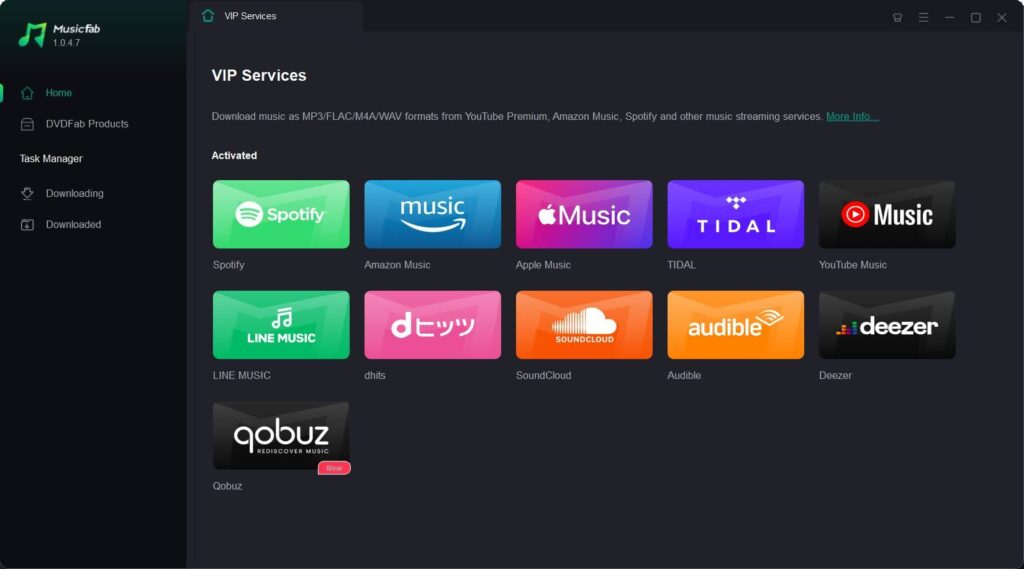
初めてライブラリ全体をダウンロードする場合は時間がかかります。まず1つのプレイリストで試し、普段使っているプレイヤーでタグ付きのファイルが正しく再生されることを確認してから、残りをキューに入れるのがおすすめです。多くのデスクトップアプリは前回の出力先とフォーマットを記憶するため、2回目以降は2クリックでバッチ処理が完了します。途中で停止した場合は、リスト全体をやり直すのではなく、ログで失敗した1曲を確認してください。通常は再試行ボタンで解決します。
オンライン型の最有力:Spotisaver と代替サービス
1〜2曲だけ必要な場合、Spotifyオンライン変換ツールはインストール不要で最速の選択肢です。Spotisaver、SpotiDown、SpotMateなどのサービスは、リンクを貼り付けるだけで数秒で音声を取得できます。ただし、これらのサービスは内部でSpotifyのストリームを直接読んでいるわけではありません。公開音源から一致する曲を探して、その代わりにダウンロードします。だからこそ、ライブ音源やカバーバージョンが混ざることがあるのです。また、突然サービスが停止することも多いため、予備のツールをブックマークしておくと安心です。
どのSpotifyオンライン変換ツールを使うにしても、リンクを貼る前に2点を確認しましょう。変換結果のビットレートを明示しているか、ダウンロード前にプレビューできるかです。取得元の曲名を表示してくれるサービスは透明性が高く、リクエストした曲と違うタイトルが表示されたら、間違ったバージョンを受け入れるのではなく、ダウンロードを破棄して別のサイトで試しましょう。これらのツールはSpotify非公認のため、サービス構成は頻繁に変わります。今日動いていたサイトが明日エラーを返すこともあるため、予備をもう1つブックマークしておくのはタダで、いざというときに作業を救ってくれます。
より大きなプレイリストの一括ダウンロード(Spotifyプレイリストダウンローダー用途)では、Spotisaverのプレミアムプランが大量リストに対応し、完了したZIPをメールで送ることもできます。無料プランでも動作しますが、速度は遅く、1日に取得できる曲数に上限があります。
Spotisaver のダウンロードの仕組み
- Spotifyデスクトップで取得したいプレイリストを開き、共有リンクをコピーします。
- リンクをSpotisaverに貼り付けて「読み込み」をクリックします。
- マスターコントロールで「プレイリスト全体をダウンロード」(無料)または「ダウンロード&メール送信」(プレミアム)を選びます。
- 曲を1曲ずつ処理している間、ブラウザタブを開いたままにします。
- 生成されたZIPをダウンロードし、MP3をローカルストレージに展開します。
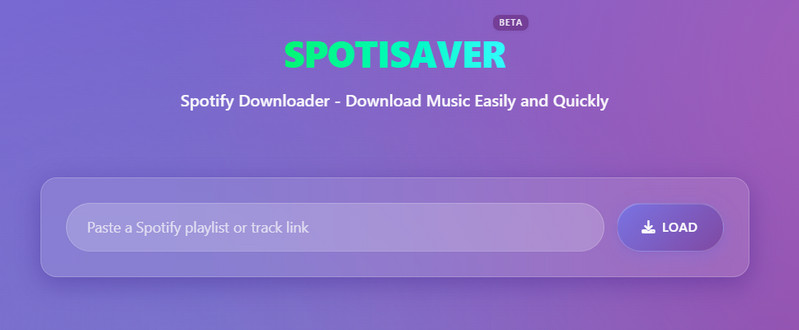
ZIP内のファイル名には注意しましょう。ライブ音源やリミックス、ポッドキャストがプレイリストフォルダーに混入していないか、数曲をスポットチェックしてから元のプレイリストを削除してください。オンライン変換ツールは無料プランだと1リクエストあたりの曲数に上限があることが多いので、大きなプレイリストは半分に分けて処理するとタイムアウトを防げます。
モバイル版 Telegram ボット型:DeezLoad
Spotify Telegramボットダウンローダーは、オンライン変換ツールのモバイル版のような存在です。DeezLoadなどのボットにSpotifyのリンクを貼ると、Telegramのチャット経由で音声ファイルが返ってきます。1つのアプリの中で完結し、モバイルブラウザが不要という利便性は本物です。ただし弱点はオンライン型と同じで、出力は圧縮され、たまに曲が取り違えられます。また、ボットは予告なく消える傾向があります。DeezLoadは比較的長く運用され、ファイル名を勝手に変えないため、出先で数曲サッと取得したいときには、このカテゴリーで最も安全な選択肢です。
ボットはチャット越しに配信されるため、ファイルの整理は自分次第です。専用のTelegramチャットやチャンネルを作り、ファイルがメッセージに埋もれて紛失しないよう、そこへ転送してまとめましょう。Telegramの1ファイルあたり2GB制限は音声には十分余裕があり、ファイル名での検索も使えるので、1か所にまとめておけば後から探しやすくなります。モバイルデータ利用者は、プレイリスト丸ごとのダウンロードが実際に通信量を消費する点も把握しておいてください。大きな処理はWi-Fi環境で行うのが賢明です。
DeezLoadでSpotifyの曲をダウンロードする
- スマホでSpotifyの曲またはプレイリストのリンクをコピーします。
- Telegramをインストールし、DeezLoadを検索して「スタート」を押し、ボットを起動します。
- リンクをチャットに貼り付けます。ボットがトラックを音声メッセージとして返します。
- ファイルを長押しして「選択」、必要なものをすべてマークし、「ファイルに保存」で保存します。
MP3ではなくデフォルト形式が返る場合、ボットの設定やコマンド一覧を先に確認しましょう。ボットによっては、リンクを貼る前に出力コーデックと品質を指定でき、やり直しの手間を省けます。リンクの解決に失敗したら、手入力せずSpotifyの共有メニューからコピーし直してください。URLの途中切れや改行混入がボットエラーの最も多い原因です。
ブラウザ拡張機能型:Audio Downloader Prime
Audio Downloader PrimeのようなSpotify Chrome拡張機能ダウンローダーは、さらに別の方式を取ります。曲を取得するのではなく、オーディオスニファーとして動作し、ブラウザタブ内でSpotifyウェブプレイヤーが現在再生中の音声を録音して、ローカルファイルとして保存します。セットアップは簡単——拡張機能を追加して曲を再生し、キャプチャボタンをクリックするだけ——ですが、結果はリアルタイム録音です。つまり品質はタブが出力する音声が上限で、メタデータも失われます。ライブラリ構築よりも、カジュアルな単曲取得に適したニッチな選択肢です。
拡張機能型が光るのは、ポッドキャストのエピソード、ラジオ番組、一度きりの配信で後から見つからない曲など、消えゆくコンテンツのアーカイブです。再生中のものを録音する仕組み上、Spotify以外のサービスにも対応するため、汎用の最終手段としても使えます。曲を切り替えるときは録音を一時停止し、録音中はタブをアクティブに保ち(バックグラウンドタブは音声が途切れることがあります)、保存後は必ず再生確認を。録音はクリックした瞬間に始まり終わるためです。また、拡張機能は「今録った曲」が何かを判別できないので、ファイル名のリネームも自分で行う必要があります。
GitHub オープンソース型:spotDL
技術者向けには、Spotify GitHub spotDLワークフローが本物の自動化とスクリプト能力を提供します。spotDLはトラックのSpotifyメタデータを読み取り、最も近いYouTubeのマッチを探してダウンロードし、元のタグをファイルに埋め込み直します。プレイリスト対応・自動タグ付け・同期モードまで備えています。率直な制限はオンライン変換ツールと同じで、音源はYouTubeのため、FLAC書き出しでもアップロードされた音源の品質が上限です。セットアップもPython・FFmpeg・ターミナル操作が必要と重めなので、大量アーカイブを行う人向けであり、カジュアルなリスナーには向きません。
単発ダウンロードを卒業した人にとって、spotDLの同期モードこそセットアップの価値を生む機能です。プレイリストを指定すると、保存済みの曲と新しい曲を比較し、不足分だけを取得します。自動フォルダー構成とID3埋め込みを組み合わせれば、散らかったSpotifyライブラリが、曲を追加するたびに最新状態へ更新される、クリーンで閲覧しやすいMP3アーカイブになります。ただし前述の通り音源はYouTubeマッチングのため、曲ごとに品質と取得可否がばらつき、新曲を追加したらコマンドを再実行する必要があります。スケジューラーで自動実行する場合は、失敗した実行に気づけるようログを必ず確認できる状態にしておきましょう。
spotDLでSpotifyの音楽をダウンロードする流れ
- PythonとFFmpegをインストールし、FFmpegをシステムのPATHに追加します。
- ターミナルを開いて
pip install spotdlを実行します。 - 保存したいSpotifyのURLをコピーします。
spotdl [Spotify URL]を実行します。
spotDLは完全なメタデータを付けたまま、結果をMusicフォルダーに保存します。ダウンロードに失敗した場合、ほとんどの原因はYouTubeのマッチが見つからないことです。
--search-query
オプションで特定のアップロードを指定するか、エンコードエラーが出る場合はFFmpegを更新してください。大きなバッチの前に
spotdl --list-search-results
を実行すると、何もダウンロードせずに取得対象を確認できます。
Spotifyダウンロードツールは安全?法的には?
どのガイドも正直に答えるべき質問です。「Spotifyダウンロードツールは安全か」という懸念には、技術面と法律面の2つの側面があります。技術面では、評判の良いデスクトップアプリや有名オンラインツールはインストールしても安全ですが、無名のAPKファイルやポップアップだらけのミラーサイトにはマルウェアが仕込まれている可能性があるため、必ず公式ソースを利用しましょう。法律面では、許可なく著作権のある音楽をダウンロードすることは、多くの地域の著作権法とSpotifyの利用規約の両方に違反し、アカウントが危険にさらされる可能性もあります。広く受け入れられている責任ある使い方は、自分がすでに所有している、または利用する権利のある音楽の個人的なバックアップを作ることです。例えば、購入したCDをリッピングしてSpotifyのプレイリストと照合する、ライセンスを取得した音楽のアーカイブを残す、といった用途です。国によっては合法的に所有するコンテンツの私的複製を認めていますが、ルールは国によって異なります。ダウンロードしたファイルを公に再共有することは、それとは別に明確な違反です。無料アカウントにも制限があります。多くのツールは1日のダウンロード数に上限を設けるか、フル品質ストリームへのアクセスにSpotifyプレミアムを要求します。大規模なバッチに時間を投資する前に、細かい条件を読んでおきましょう。ツールの説明は当サイトが行いますが、法令遵守の責任はあなたにあります。
まとめ
最適なSpotifyからMP3への変換ツールの選択は、時間・利便性・音質という3つのトレードオフに集約されます。長期的にクリーンなアーカイブを残したいなら、 Music Converter のようなSpotifyデスクトップダウンローダーだけが、本物の320kbpsファイルをメタデータ完全な状態で実現し、プレイリスト丸ごとの一括ダウンロードも難なくこなします。オンラインツールとTelegramボットは、数曲を素早くMP3にしたいときの圧縮出力に最適で、Spotify Chrome拡張機能ダウンローダーやSpotify GitHub spotDLプロジェクトはニッチな録音・スクリプト用途をカバーします。
どこから始めればいいか迷っているなら、これが最短の答えです。音楽を長期的に大切にしたいならデスクトップアプリから。プレイリストの整理も品質も維持できる唯一のタイプだからです。今すぐ1曲必要なら、オンラインツールで1分以内に完了します。ほぼ常にスマホで聴くなら、Telegramボットが最も手軽です。大規模なライブラリ変換に時間を費やす前に、選んだカテゴリーの無料プランを試し、出力ビットレートとタグの挙動が約束どおりかを確認しましょう。
整理するとこうなります。ライブラリと最高品質にはデスクトップアプリ、単発の素早い取得にはSpotifyオンライン変換ツール、モバイルでの取得にはSpotify Telegramボットダウンローダー、ブラウザ内録音には拡張機能、自動化にはオープンソース——それぞれの使い分けです。そして、無料・有料を問わずSpotifyの音楽をダウンロードする前に、上記の安全性と法的な注意点を頭に入れておいてください。自分のワークフローに合うタイプを選べば、「最高のSpotifyからMP3への変換ツール」は、他人がランキングした名前ではなく、そのグループの中で自分に合うツールになるはずです。