เมื่อคุณใช้เวลาหลายชั่วโมงในการสร้างวิดีโอ Shorts คุณย่อมต้องการดึงดูดความสนใจของผู้ชมตั้งแต่แรกเห็น วิดีโอ Shorts คุณภาพต่ำจะมอบประสบการณ์การรับชมที่ธรรมดาเท่านั้น ด้วยจำนวนครีเอเตอร์มากมายที่พยายามดึงดูดผู้ชมบน YouTube คุณจึงต้องโดดเด่นด้วยเนื้อหาภาพที่ดึงดูดสายตา สิ่งสำคัญที่จะช่วยให้คุณได้คุณภาพวิดีโอที่ต้องการคือ กล้อง HD สำหรับครีเอเตอร์ เมื่อคุณมีอุปกรณ์ที่เหมาะสมแล้ว ต่อไปนี้คือวิธีการอัปโหลดวิดีโอ Shorts คุณภาพสูงไปยัง YouTube อย่างสม่ำเสมอ
ปรับปรุงคุณภาพของวิดีโอสั้นบน YouTube ของคุณโดยการปรับการตั้งค่าคุณภาพวิดีโอ
ก่อนที่จะปรับแต่งขั้นตอนการตัดต่อวิดีโอ YouTube Shorts ของคุณ สิ่งสำคัญคือต้องตรวจสอบให้แน่ใจว่าแอป YouTube กำลังสตรีมวิดีโอของคุณด้วยความละเอียดสูงสุดเท่าที่จะเป็นไปได้ การตั้งค่าที่ไม่ถูกต้องอาจทำให้ YouTube สตรีมวิดีโอ 4K ด้วยคุณภาพต่ำ แม้ว่าคุณจะอัปโหลดวิดีโอเหล่านั้นแล้วก็ตาม
ขั้นตอนที่ 1: จากหน้าจอหลักหรือลิ้นชักแอป ยูทูบ เปิดแอปพลิเคชัน
ขั้นตอนที่ 2: ที่มุมบนขวาของแอป YouTube ประวัติโดยย่อ แตะเลย
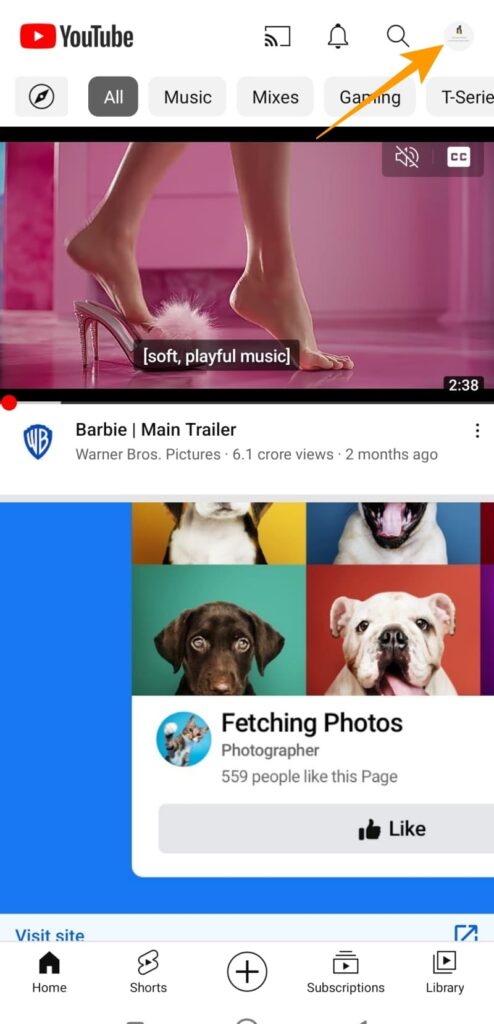
ขั้นตอนที่ 3: รายการตัวเลือก [การตั้งค่า] เลือกหนึ่งข้อ
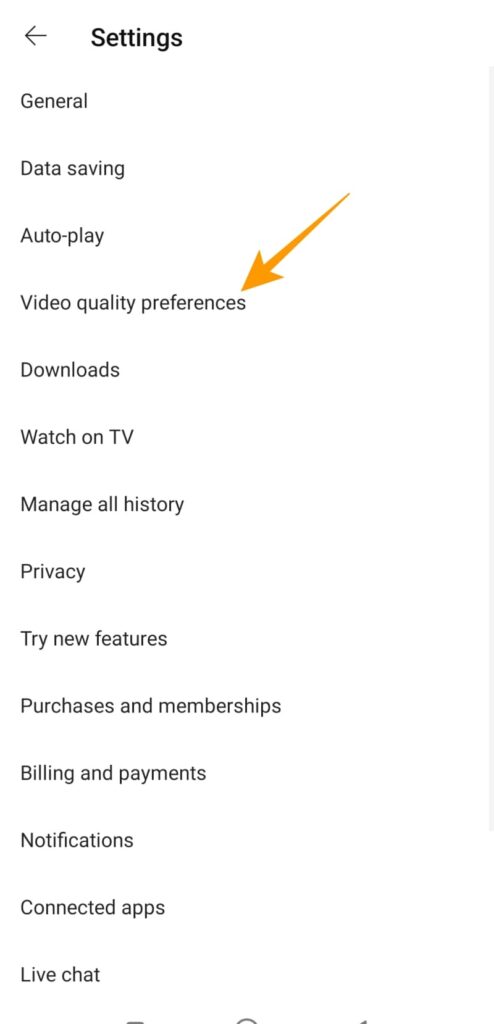
ขั้นตอนที่ 4: ในเมนู [การตั้งค่า] [การตั้งค่าคุณภาพวิดีโอ] แตะที่ตัวเลือกนั้น
ขั้นตอนที่ 5: [การตั้งค่าคุณภาพวิดีโอ] ใน, [คุณภาพวิดีโอผ่านเครือข่ายมือถือและ Wi-Fi] ส่วน [คุณภาพสูง] แตะเลย
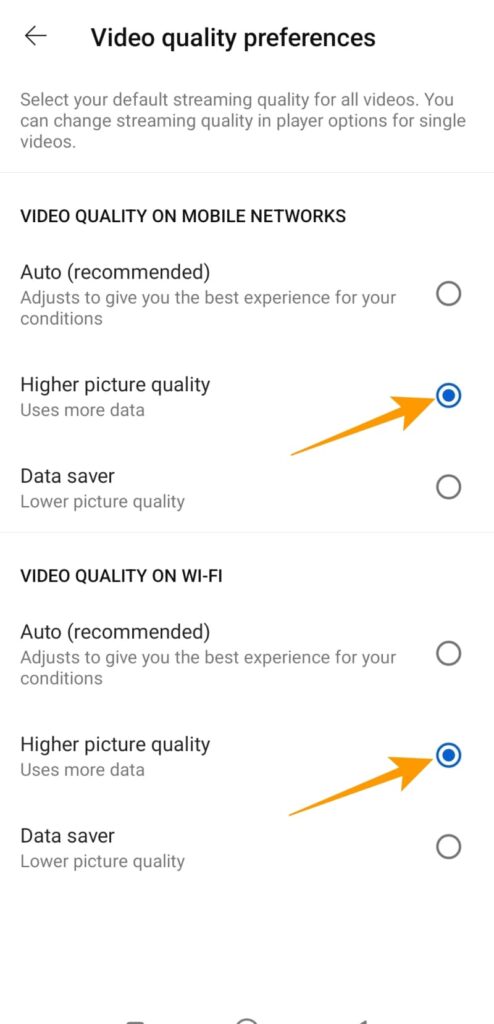
วิธีนี้จะช่วยให้แอป YouTube สตรีมวิดีโอและ Shorts ด้วยคุณภาพสูงสุดที่การเชื่อมต่อของคุณรองรับได้เสมอ
ฉันควรบันทึกวิดีโอ YouTube Shorts ด้วยความละเอียดเท่าไหร่?
YouTube Shorts กำหนดให้บันทึกวิดีโอในอัตราส่วนภาพ 9:16 แม้ว่าแพลตฟอร์มจะรองรับความละเอียดสูงสุดเพียง 1920 x 1080 สำหรับวิดีโอสั้น แต่คุณสามารถถ่ายทำด้วยความละเอียดสูงกว่านั้นได้ จากนั้นค่อยลดความละเอียดของวิดีโอในขั้นตอนการตัดต่อ วิธีนี้จะทำให้ YouTube Shorts ของคุณมีรายละเอียดมากขึ้น แม้ว่าผู้ใช้ส่วนใหญ่อาจจะไม่สังเกตเห็นความแตกต่างได้ง่ายนักก็ตาม
อัปโหลดวิดีโอสั้นคุณภาพสูงจากคอมพิวเตอร์ของคุณไปยัง YouTube
หากคุณกำลังตัดต่อ YouTube Shorts บนคอมพิวเตอร์ การอัปโหลดวิดีโอไปยังแพลตฟอร์มจากคอมพิวเตอร์ของคุณเป็นวิธีที่สะดวกที่สุด ควรเรนเดอร์วิดีโอของคุณในความละเอียด 2K หรือ 4K จากนั้นทำตามขั้นตอนเหล่านี้เพื่ออัปโหลด YouTube Shorts คุณภาพสูงจากคอมพิวเตอร์ของคุณ
ขั้นตอนที่ 1: เข้าถึง YouTube โดยใช้เว็บเบราว์เซอร์บนเดสก์ท็อปของคุณ และล็อกอินเข้าสู่บัญชีผู้สร้างเนื้อหา YouTube ของคุณ
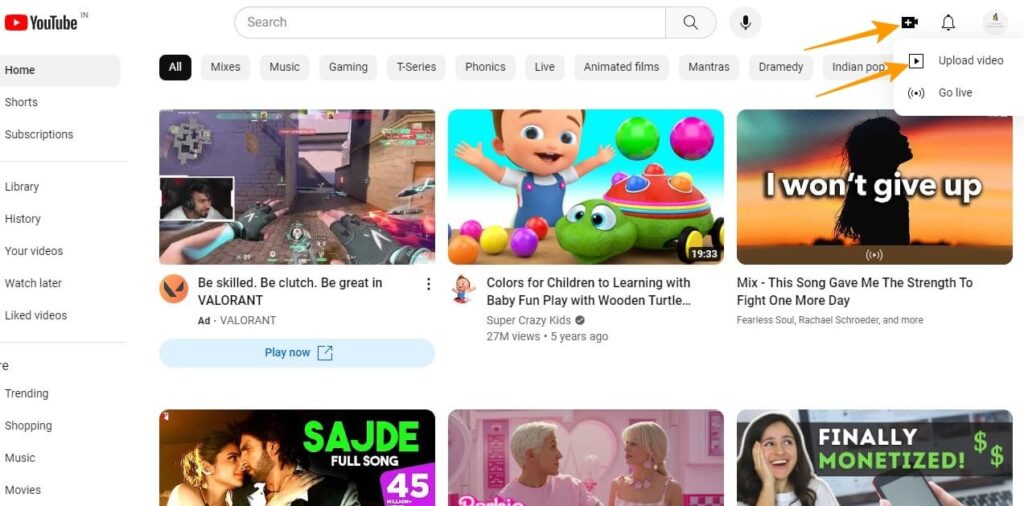
ขั้นตอนที่ 2: เมื่อเข้าสู่ระบบแล้ว ให้คลิกไอคอนอัปโหลดที่มุมบนขวาของหน้าจอเบราว์เซอร์ และจากเมนูที่ปรากฏขึ้น... "อัปโหลดวิดีโอ" คลิกที่ตัวเลือก
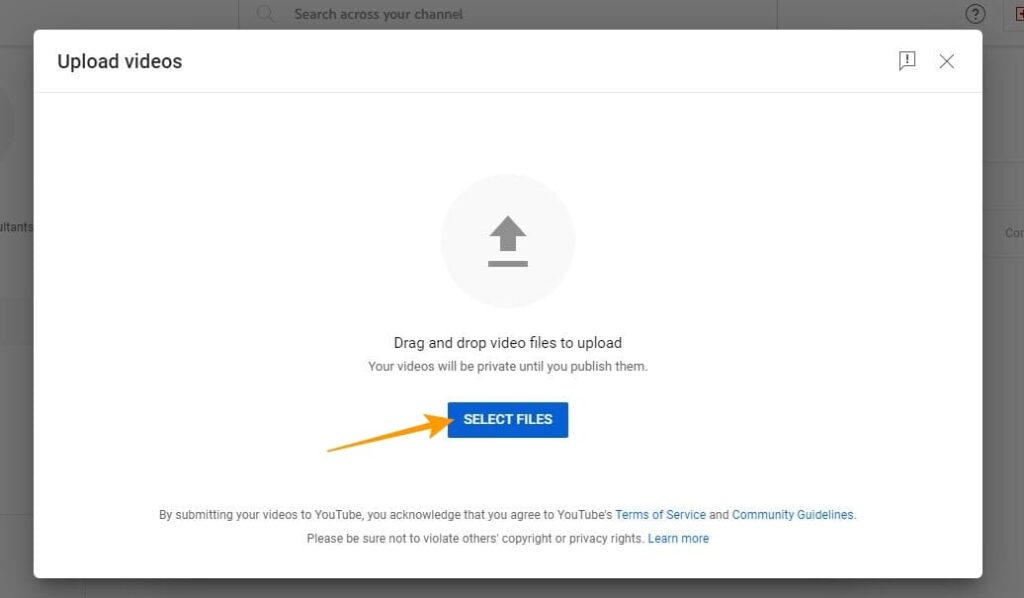
ขั้นตอนที่ 3: "อัปโหลดวิดีโอ" บนหน้าจอ "เลือกไฟล์" คลิกเพื่อเลือกวิดีโอที่คุณต้องการอัปโหลด ในขั้นตอนนี้ คุณต้องตรวจสอบให้แน่ใจว่าวิดีโออยู่ในรูปแบบ HD แนวตั้ง และมีความยาวไม่เกิน 60 วินาที เพื่อให้สามารถใช้งานเป็น YouTube Short ได้
ขั้นตอนที่ 4: ในหน้าจอถัดไป ในส่วนรายละเอียด คุณจะเห็นวิดีโอ ชื่อ และ คำอธิบาย เพื่อเพิ่มการเข้าถึงและการมองเห็นให้มากขึ้น โปรดเพิ่มข้อความต่อไปนี้ต่อท้ายชื่อเรื่องและคำอธิบาย #กางเกงขาสั้น คุณสามารถเพิ่มแฮชแท็กได้
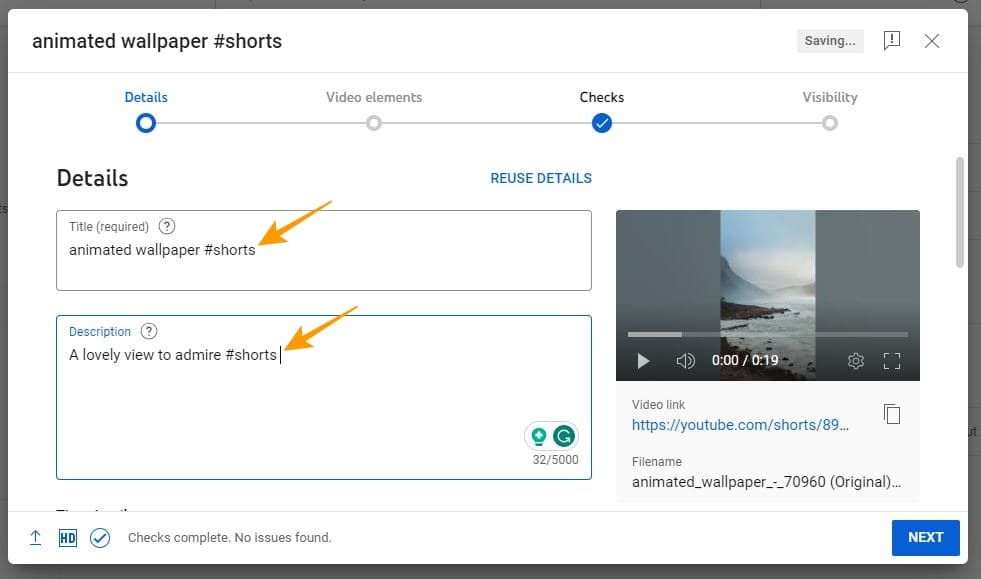
ขั้นตอนที่ 5: เลื่อนดูหน้าจอ เลือกกลุ่มเป้าหมายตามต้องการ และกำหนดข้อจำกัดด้านอายุ เมื่อหน้าต่างป๊อปอัพปรากฏขึ้น คุณสามารถตรวจสอบได้ว่าวิดีโอที่อัปโหลดมีคุณภาพระดับ HD
ขั้นตอนที่ 6: เมื่อทำเสร็จแล้ว ให้คลิกที่มุมล่างขวา "ไปยังที่ถัดไป" คลิกปุ่มนั้น
ขั้นตอนที่ 7: ในส่วนองค์ประกอบวิดีโอ ให้เพิ่มองค์ประกอบตามต้องการ และที่มุมล่างขวา... "ไปยังที่ถัดไป" คลิกปุ่มนั้น
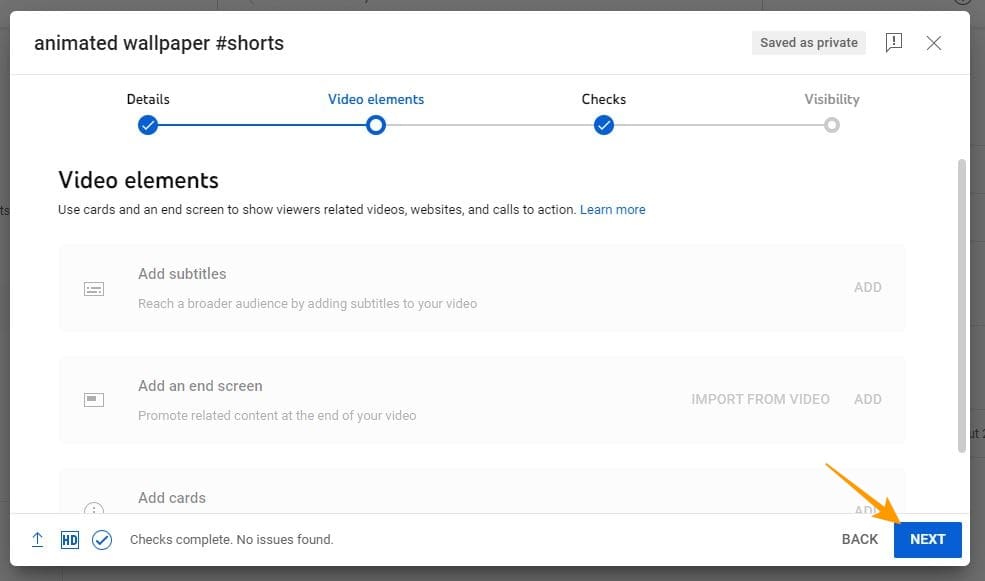
ขั้นตอนที่ 8: แพลตฟอร์มจะตรวจสอบเนื้อหาวิดีโอเพื่อสแกนหาปัญหาลิขสิทธิ์ หากไม่มีปัญหาใดๆ "ไปยังที่ถัดไป" คลิกปุ่มนั้น
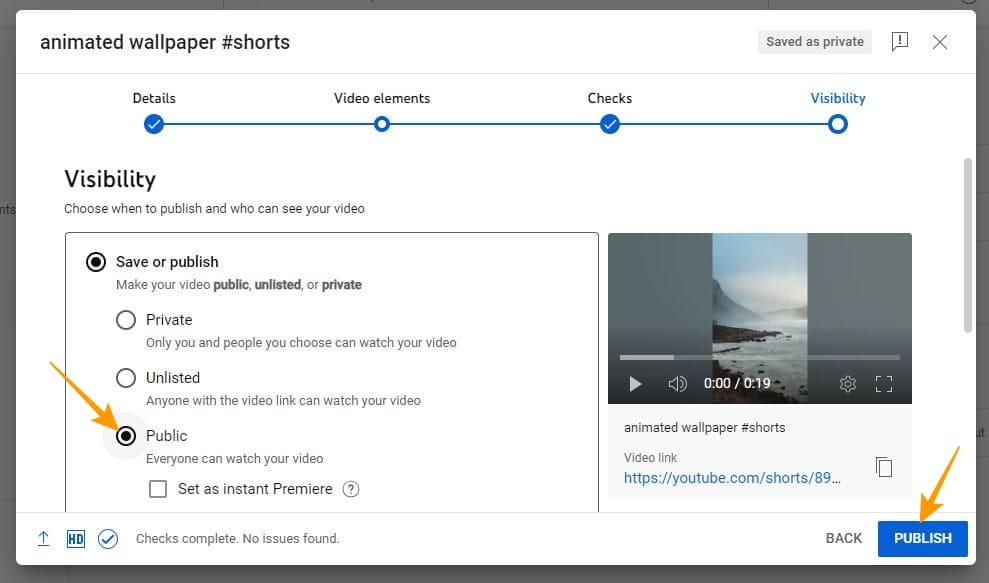
ขั้นตอนที่ 9: ในส่วนการมองเห็น ให้แสดงวิดีโอ 「公開」 ตั้งค่านี้เพื่อให้ Short ปรากฏให้ทุกคนบนแพลตฟอร์มเห็น
ขั้นตอนที่ 10: สุดท้ายนี้ บริเวณด้านล่างขวา 「公開」 คลิกเพื่อเผยแพร่คลิปวิดีโอสั้นบน YouTube ของคุณ
อัปโหลดวิดีโอสั้นคุณภาพสูงจากแอป YouTube
คุณไม่จำเป็นต้องอยู่หน้าคอมพิวเตอร์ตลอดเวลาเพื่ออัปโหลดวิดีโอสั้นลง YouTube คุณยังสามารถอัปโหลดวิดีโอสั้นคุณภาพสูงได้โดยใช้แอป YouTube บนมือถือ วิธีการมีดังนี้:
ขั้นตอนที่ 1: เปิดแอป YouTube บนโทรศัพท์มือถือของคุณ
ขั้นตอนที่ 2: แตะไอคอน (+) ที่ด้านล่างของแอป
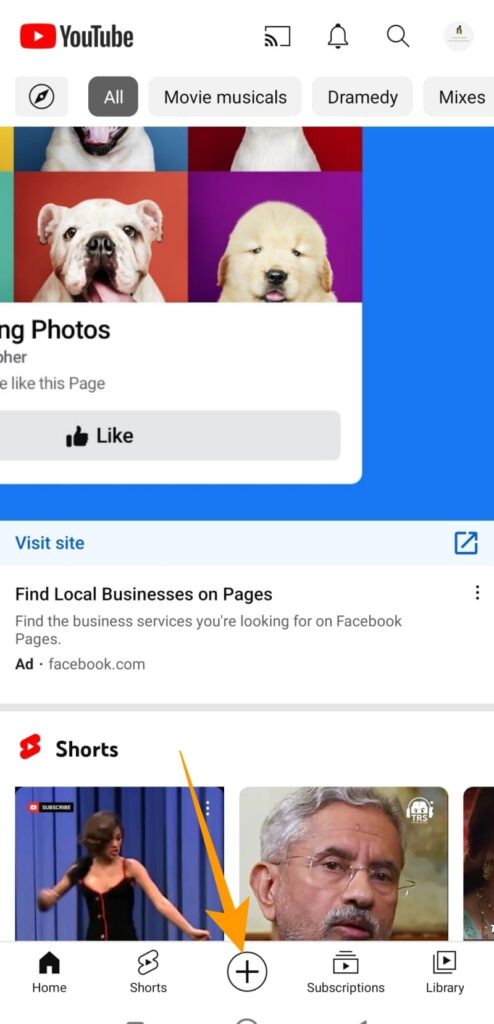
ขั้นตอนที่ 3: "สร้าง" จากเมนู กำลังอัปโหลดวิดีโอ แตะที่ตัวเลือกนั้น
ขั้นตอนที่ 4: เลือกวิดีโอคุณภาพระดับ HD เพื่ออัปโหลดเป็นวิดีโอสั้น ในขั้นตอนนี้ เพื่อให้วิดีโอได้รับการรับรองเป็น YouTube Short คุณต้องตรวจสอบให้แน่ใจว่าวิดีโออยู่ในแนวตั้งและมีความยาวไม่เกิน 60 วินาที
ขั้นตอนที่ 5: หากวิดีโอที่อัปโหลดมีความยาวสั้นตามเกณฑ์ที่กำหนด ให้ปรับความยาวของวิดีโอ [ลากเพื่อปรับวิดีโอ] ตัวเลือกต่างๆ จะปรากฏขึ้น เมื่อเสร็จสิ้นแล้ว "ไปยังที่ถัดไป" แตะเลย
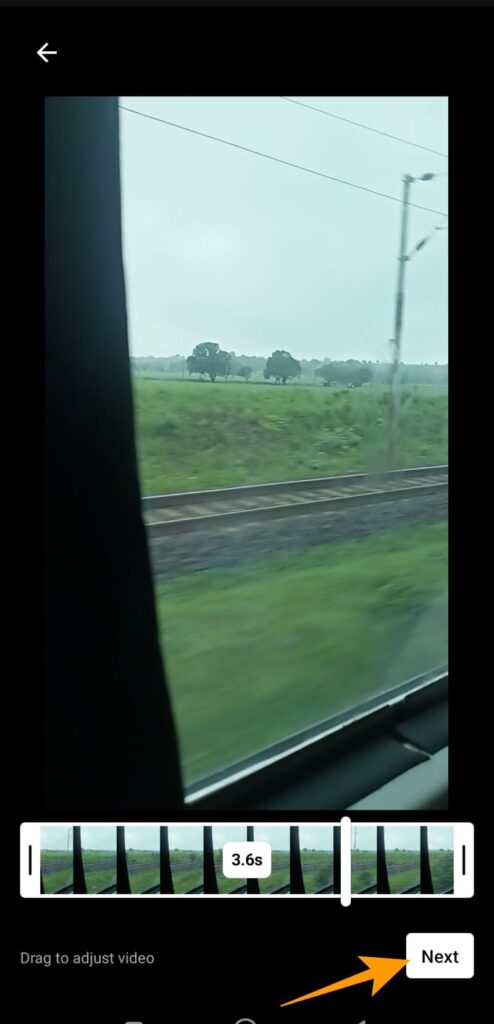
ขั้นตอนที่ 6: ในหน้าจอถัดไป คุณจะเห็นตัวเลือกในการเพิ่มเสียง ข้อความ ฟิลเตอร์ และไทม์ไลน์ให้กับวิดีโอสั้นของคุณ จากนั้น ที่มุมบนขวา... "ไปยังที่ถัดไป" แตะเลย
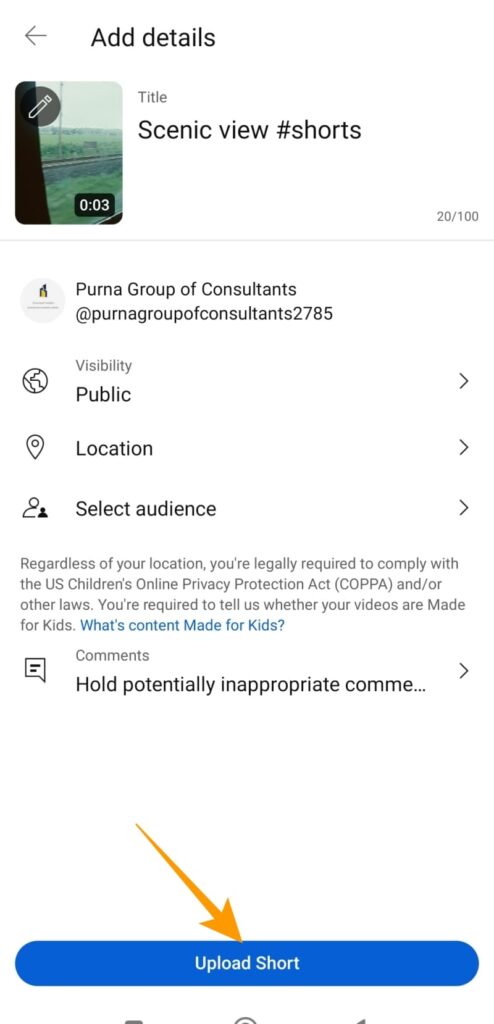
ขั้นตอนที่ 7: [เพิ่มรายละเอียด] ในส่วนนี้ ชื่อ กรอกชื่อเรื่องสั้นของคุณลงในช่องที่กำหนด และอย่าลืมเพิ่มแฮชแท็ก #Shorts ต่อท้ายชื่อเรื่องเพื่อเพิ่มการเข้าถึงด้วย
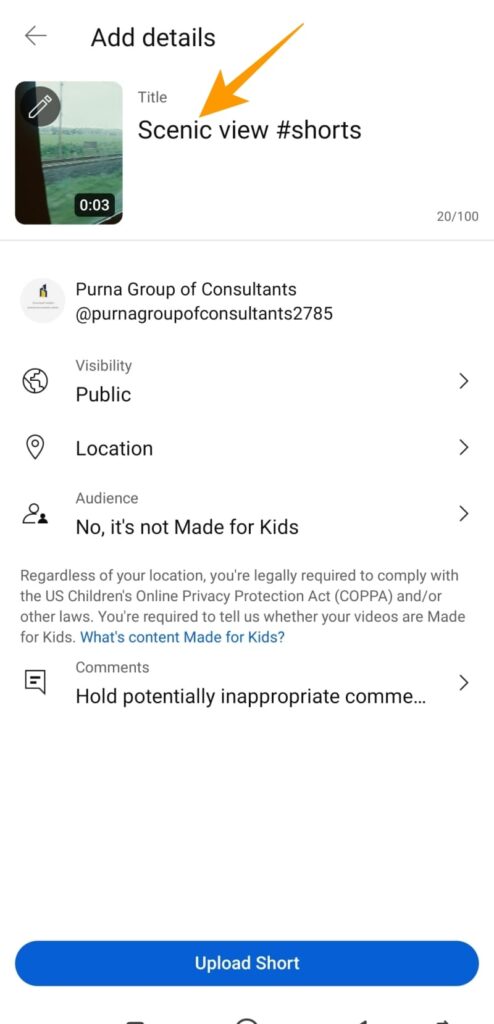
ขั้นตอนที่ 8: บนหน้าจอเดียวกัน [การตั้งค่าการเผยแพร่] ตั้งค่าเป็น [สาธารณะ] [เลือกผู้ชม] แตะตัวเลือกเพื่อเลือกกลุ่มเป้าหมายที่เหมาะสมสำหรับวิดีโอสั้นของคุณ
ขั้นตอนที่ 9: [ตัวเลือกของผู้ชม] บนหน้าจอ หากวิดีโอนั้นสร้างมาสำหรับเด็ก ให้แตะตัวเลือก "ใช่ วิดีโอนี้สร้างมาสำหรับเด็ก" และหากวิดีโอนั้นไม่ใช่สำหรับเด็ก ก็ให้ใช้หลักการเดียวกัน
ขั้นตอนที่ 10: สุดท้าย ที่ด้านล่าง [อัปโหลดสั้น] แตะเพื่ออัปโหลดวิดีโอของคุณเป็น YouTube Short คุณภาพสูง
ควรอัปโหลดวิดีโอสั้นคุณภาพสูงลง YouTube เสมอ
เช่นเดียวกับแพลตฟอร์มโซเชียลมีเดียยอดนิยมอื่นๆ YouTube ได้พัฒนาไปอย่างมากในช่วงทศวรรษที่ผ่านมา YouTube Shorts เป็นตัวอย่างที่เห็นได้ชัดของการพัฒนาครั้งนี้ เนื่องจาก YouTube ยังคงเติบโตอย่างต่อเนื่องในฐานะแพลตฟอร์มที่มีจำนวนผู้สร้างเนื้อหาและผู้ใช้งานเพิ่มมากขึ้น แพลตฟอร์มจึงแออัดกว่าที่เคยเป็นมา
ดังนั้น ในฐานะผู้สร้างคอนเทนต์ การมอบคอนเทนต์ที่ดีที่สุดเท่าที่จะเป็นไปได้ให้กับผู้ชมจึงเป็นสิ่งสำคัญอย่างยิ่ง มิเช่นนั้น บัญชี YouTube ที่โพสต์คอนเทนต์คุณภาพต่ำและเป็นสแปมเป็นประจำอาจถูกบล็อกได้ ดังนั้น ในฐานะผู้สร้างคอนเทนต์ คุณจึงต้องลงทุนสร้างวิดีโอสั้นคุณภาพสูงเพื่อเข้าถึงผู้ชมในวงกว้างขึ้น
คำถามที่พบบ่อย
ถาม: ฉันจะปรับปรุงคุณภาพของ YouTube Shorts ของฉันได้อย่างไร?
A. ตรวจสอบให้แน่ใจว่าคุณถ่ายวิดีโอสั้นของคุณด้วยกล้องคุณภาพดีที่สามารถบันทึกวิดีโอความละเอียดอย่างน้อย 4K ภายใต้แสงที่เหมาะสม นอกจากนี้ ให้เรนเดอร์วิดีโอที่ตัดต่อแล้วของคุณด้วยความละเอียดสูงสุดเท่าที่จะเป็นไปได้
ถาม: ทำไมวิดีโอ YouTube Shorts ของฉันถึงมีคุณภาพต่ำ?
ก. การตั้งค่าวิดีโอ YouTube รูปแบบไฟล์วิดีโอ ไฟล์วิดีโอที่ถูกบีบอัด และการเชื่อมต่ออินเทอร์เน็ตที่ช้าในระหว่างการอัปโหลด เป็นสาเหตุทั่วไปบางประการที่ทำให้วิดีโอสั้นถูกอัปโหลดด้วยคุณภาพต่ำ
ถาม: วิดีโอสั้นบน YouTube เรื่องไหนมีคุณภาพสูงสุด?
A. ต่างจากวิดีโอ YouTube ทั่วไปที่สามารถอัปโหลดได้ในความละเอียดสูงสุดถึง 8K วิดีโอ Shorts ถูกจำกัดอัตราส่วนภาพไว้ที่ 9:16 และความละเอียด 1920 x 1080 พิกเซล