การค้นหาเพลงดีๆ สำหรับเพลย์ลิสต์ของคุณนั้นต้องใช้ความพยายาม ความอดทน และเวลา หากคุณสร้างเพลย์ลิสต์ด้วยเพลงโปรดของคุณบน Spotify แล้ว และต้องการเปลี่ยนไปใช้ YouTube Music คุณอาจต้องการนำเพลงเหล่านั้นติดตัวไปด้วย
แม้ว่า YouTube Music และ Spotify จะไม่อนุญาตให้ถ่ายโอนเพลย์ลิสต์โดยตรงระหว่างแพลตฟอร์ม แต่ก็มีหลายวิธีในการนำเข้าเพลย์ลิสต์จาก Spotify ไปยัง YouTube Music โดยใช้เครื่องมือของบุคคลที่สาม
ทำไมถึงควรเปลี่ยนจาก Spotify ไปใช้ YouTube Music?
ทั้ง Spotify และ YouTube Music มีเพลงให้เลือกมากกว่า 100 ล้านเพลง ดังนั้นจึงมีโอกาสสูงที่เพลงและศิลปินที่คุณชื่นชอบจะพร้อมให้บริการบนทั้งสองบริการ อย่างไรก็ตาม แต่ละบริการก็มีข้อจำกัดบางประการเมื่อใช้แผนบริการฟรี
Spotify เป็นหนึ่งในทางเลือกที่ดีที่สุดสำหรับ YouTube Music แต่แพ็กเกจฟรีมีข้อจำกัดหลายประการ เช่น การใช้งานโหมดสุ่มเพลงจากเพลย์ลิสต์มีจำกัด คุณสามารถเล่นเพลงที่คุณเลือกเองได้เฉพาะเพลงที่อยู่ใน Daily Mix ส่วนตัวของคุณเท่านั้น และคุณสามารถข้ามเพลงได้สูงสุด 6 เพลงต่อชั่วโมง นอกจากนี้ คุณไม่สามารถดาวน์โหลดเพลงเพื่อเล่นแบบออฟไลน์ได้ และคุณภาพเสียงจำกัดอยู่ที่ 160kbps
YouTube Music ไม่มีข้อจำกัดแบบนั้น คุณสามารถเล่นเพลงใดก็ได้ที่คุณชอบและข้ามเพลงที่ไม่ต้องการได้หลายครั้งเท่าที่คุณต้องการ อย่างไรก็ตาม ข้อเสียที่สำคัญที่สุดของ YouTube Music คือมันจะไม่เล่นในพื้นหลังหรือเมื่อโทรศัพท์ของคุณล็อกอยู่ เช่นเดียวกับ Spotify คุณไม่สามารถดาวน์โหลดเพลงเพื่อฟังแบบออฟไลน์ได้ ในทางกลับกัน YouTube Music สตรีมเพลงด้วยความเร็วสูงสุดถึง 256Kbps ทำให้ได้คุณภาพเสียงที่ดีกว่า
YouTube Music เป็นหนึ่งในทางเลือกที่ดีที่สุดแทน Spotify และหากคุณใช้แพ็กเกจฟรี คุณจะได้คุณภาพเสียงที่ดีเยี่ยมและสามารถข้ามเพลงได้ตามต้องการ ดังนั้น การเปลี่ยนจาก Spotify ไปใช้ YouTube Music จึงเป็นทางเลือกที่ถูกต้อง
วิธีโอนเพลย์ลิสต์ Spotify ไปยัง YouTube Music บน iPhone ของคุณ
หากคุณต้องการถ่ายโอนเพลย์ลิสต์ Spotify ไปยัง YouTube Music บน iPhone ของคุณ SongShift คือทางออกที่สมบูรณ์แบบ มันสามารถถ่ายโอนเพลย์ลิสต์จากบริการสตรีมมิ่งมากกว่า 12 บริการได้
SongShift ออกแบบมาสำหรับ iPad แต่ก็ใช้งานได้ดีเยี่ยมบน iPhone เช่นกัน คุณสามารถทดลองใช้งานได้โดยใช้แพ็กเกจฟรี แต่หากต้องการเพิ่มแพลตฟอร์มต้นทางหลายแพลตฟอร์มหรือถ่ายโอนเพลย์ลิสต์จำนวนมาก คุณจะต้องสมัครแพ็กเกจพรีเมียม
ขั้นตอนที่ 1: ดาวน์โหลดและเปิดแอป SongShift บน iPhone ของคุณ
ขั้นตอนที่ 2: จาก สปอติฟาย เลือกตัวเลือกนี้แล้วเข้าสู่ระบบบัญชีของคุณ
ขั้นตอนที่ 3: ต่อไป จากรายการ ยูทูบ เลือกตัวเลือกนี้แล้วเข้าสู่ระบบบัญชี Google ของคุณ
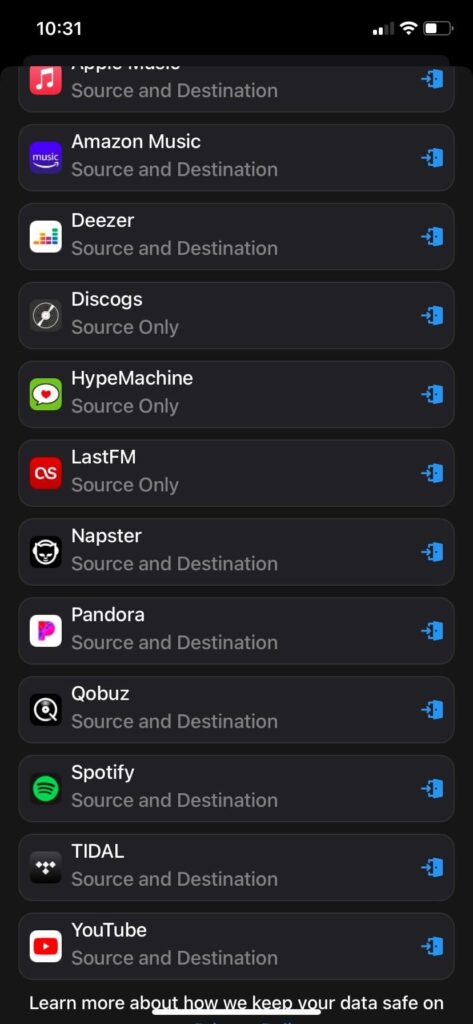
ขั้นตอนที่ 4: จากนั้นแตะปุ่ม "ดำเนินการต่อ" 開始 ฉันจะ.

ขั้นตอนที่ 5: เครื่องหมายบวกที่มุมบนขวา (+) ไอโกะ เลือก n.
ขั้นตอนที่ 6: Spotify > เพลย์ลิสต์ แตะ > เลือกเพลย์ลิสต์ที่ต้องการถ่ายโอน
ขั้นตอนที่ 7: การยืนยัน กดปุ่ม

ขั้นตอนที่ 8: ยูทูบ เลือกบุคคลนี้เป็นผู้รับ
ขั้นตอนที่ 9: เลื่อน 開始 กดปุ่มเพื่อดำเนินการต่อ

กระบวนการย้ายเพลย์ลิสต์จะเริ่มต้นขึ้น เมื่อกระบวนการเสร็จสิ้น คุณสามารถแตะปุ่มตรวจสอบเพื่อตรวจสอบว่าเพลงทั้งหมดถูกย้ายจาก Spotify ไปยัง YouTube Music แล้วหรือไม่
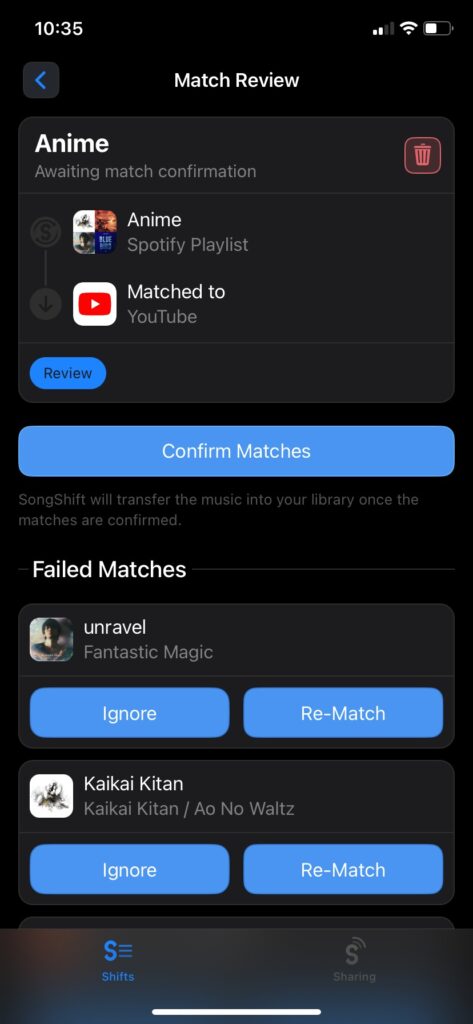
เมื่อดำเนินการเสร็จสิ้น คุณก็สามารถเพลิดเพลินกับเพลย์ลิสต์ Spotify ที่คุณชื่นชอบบน YouTube Music ใน iPhone ของคุณได้แล้ว
วิธีโอนเพลย์ลิสต์ Spotify ไปยัง YouTube Music บน Android
หากคุณใช้อุปกรณ์ Android คุณสามารถใช้ Soundiiz เพื่อย้ายเพลย์ลิสต์ Spotify ของคุณไปยัง YouTube Music ได้ Soundiiz สามารถดาวน์โหลดได้ฟรีจาก Google Play Store เวอร์ชันฟรีช่วยให้คุณย้ายเพลย์ลิสต์ ศิลปิน และเพลงจาก Spotify ไปยัง YouTube Music ได้ แต่คุณสามารถเลือกได้เพียงเพลย์ลิสต์เดียวในแต่ละครั้ง คุณยังสามารถย้ายเพลงได้สูงสุด 200 เพลงในครั้งเดียว แต่กระบวนการย้ายข้อมูลนั้นราบรื่นและรวดเร็ว
ขั้นตอนที่ 1: ติดตั้งและเปิดแอป Soundiiz บนโทรศัพท์ของคุณ แล้วสร้างบัญชี คุณยังสามารถเข้าสู่ระบบด้วยบัญชี Spotify ของคุณได้อีกด้วย
ขั้นตอนที่ 2: หากคุณไม่ได้ใช้บัญชี Spotify ในการเข้าสู่ระบบแพลตฟอร์ม "มาเริ่มกันเลย" กดปุ่ม

ขั้นตอนที่ 3: บัญชี Spotify และ ยูทูบ มิวสิค เชื่อมต่อกับบัญชี Google ของคุณ
ขั้นตอนที่ 4: แตะไอคอนสามเส้นที่มุมบนซ้าย

ขั้นตอนที่ 5: จากเมนู "โอนย้าย" แตะที่ตัวเลือกนั้น
ขั้นตอนที่ 6: ในฐานะแพลตฟอร์มต้นทาง สปอติฟาย ในฐานะแพลตฟอร์มปลายทาง ยูทูบ มิวสิค เลือกหนึ่งข้อ

ขั้นตอนที่ 7: 「開始」 กดปุ่ม
ขั้นตอนที่ 8: "เพลย์ลิสต์" เลือก, ปุ่มแก้ไข (ไอคอนรูปดินสอ) แตะเลย

ขั้นตอนที่ 9: เลือกเพลย์ลิสต์ที่คุณต้องการย้าย "ยืนยันและดำเนินการต่อ" แตะเลย
ขั้นตอนที่ 10: "ยืนยันการเลือกของคุณ" แตะปุ่มเพื่อตั้งค่า เก็บ กดปุ่ม
โปรแกรมแปลงวิดีโอแบบออลอินวัน
ดาวน์โหลดวิดีโอได้ง่ายๆ เพียงคลิกเดียวจาก YouTube, Facebook, Twitter, Instagram, NicoNico, TikTok, Reddit, Netflix และเว็บไซต์วิดีโออื่นๆ แปลงไฟล์เพลงคุณภาพสูงแบบไม่สูญเสียคุณภาพ ใช้งานได้กับ Apple Music, Spotify, YouTube Music, SoundCloud และอื่นๆ ลองใช้เลย!

ขั้นตอนที่ 11: คุณสามารถเลือก/ยกเลิกการเลือกเพลงจากเพลย์ลิสต์ที่คุณต้องการย้ายได้ เมื่อเสร็จแล้ว "การยืนยัน" กดปุ่ม
ขั้นตอนที่ 12: "เริ่มการโอนเงินแล้ว!" กดปุ่ม
การถ่ายโอนเพลย์ลิสต์จะเริ่มต้นขึ้น และแอปจะแสดงเวลาโดยประมาณจนกว่ากระบวนการจะเสร็จสมบูรณ์ เมื่อการถ่ายโอนเสร็จสมบูรณ์ แอปจะแจ้งว่าการแปลงสำเร็จและแสดงข้อผิดพลาดใดๆ!

วิธีนำเข้าเพลย์ลิสต์ Spotify ไปยัง YouTube Music บนเว็บไซต์
ตอนนี้คุณสามารถถ่ายโอนเพลย์ลิสต์ Spotify ไปยัง YouTube Music บน Android และ iPhone ได้อย่างง่ายดาย แต่ถ้าคุณต้องการย้ายเพลย์ลิสต์หลายรายการจาก Spotify ไปยัง YouTube Music ฟรีล่ะ? คุณไม่จำเป็นต้องซื้อแพ็กเกจพรีเมียมบนแพลตฟอร์มใดๆ ทั้งสิ้น ในการถ่ายโอนเพลย์ลิสต์เป็นชุด ให้ใช้เบราว์เซอร์บนคอมพิวเตอร์หรือโทรศัพท์มือถือของคุณ ตัวแปลงเพลง คุณสามารถใช้งานได้ ขั้นตอนมีดังนี้:
ขั้นตอนที่ 1: เปิดโปรแกรมแปลงไฟล์เพลง (Music Converter) ในเบราว์เซอร์ของคุณ
ขั้นตอนที่ 2: "มาเริ่มกันเลย" คลิกปุ่มนั้น
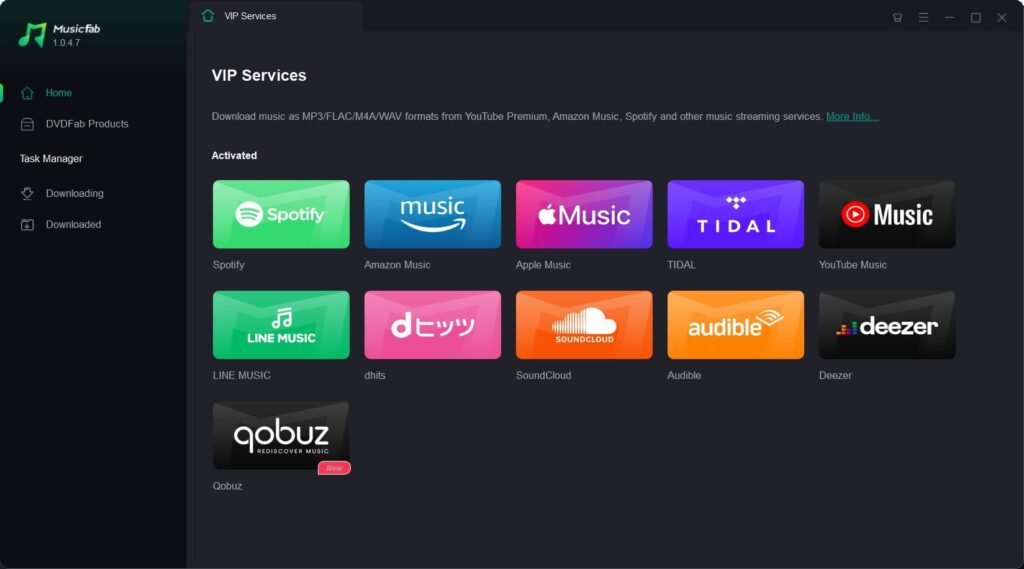
ขั้นตอนที่ 3: ในฐานะแพลตฟอร์มต้นทาง สปอติฟาย เลือกหนึ่งข้อ
ขั้นตอนที่ 4: บัญชี Spotify นำเข้าเพลย์ลิสต์จาก หรือวาง URL ของเพลย์ลิสต์ลงไป กำลังโหลดจาก URL คลิกปุ่มนั้น
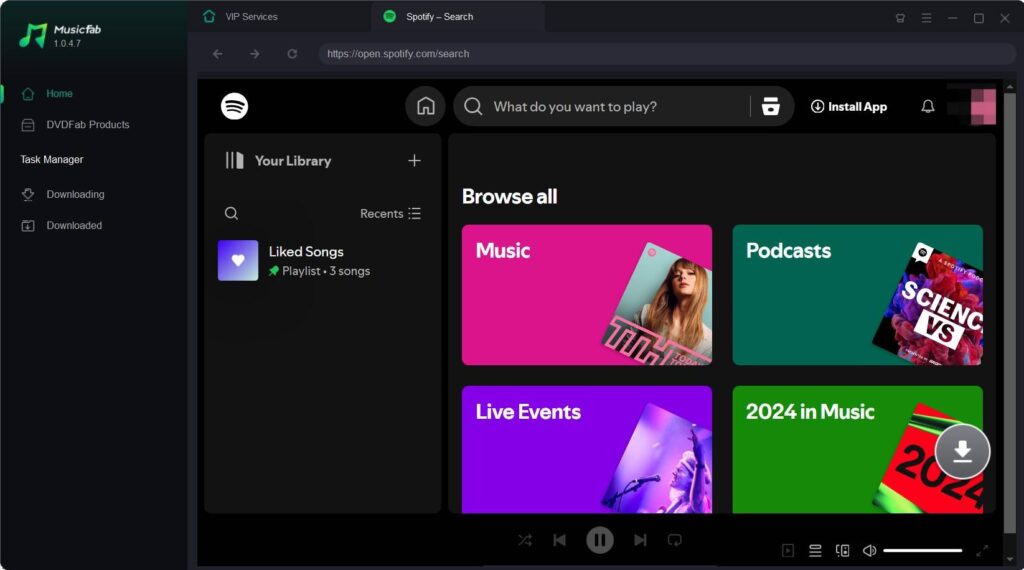
ขั้นตอนที่ 5: เมื่อคุณเลือกเพลย์ลิสต์ทั้งหมดที่ต้องการถ่ายโอนแล้ว "เลือกผู้รับ" คลิกปุ่มนั้น
ขั้นตอนที่ 6: ในฐานะแพลตฟอร์มปลายทาง ยูทูบ มิวสิค เลือกหนึ่งข้อ
ขั้นตอนที่ 7: "เริ่มการโอนย้ายแล้ว" กดปุ่ม
แค่นั้นเอง เพลย์ลิสต์จะถูกคัดลอกจาก Spotify ไปยัง YouTube Music เมื่อการถ่ายโอนเสร็จสมบูรณ์ คุณจะเห็นว่าเพลงใดบ้างที่ถูกย้ายและเพลงใดบ้างที่หายไป
วิธีโอนเพลงโปรดของคุณจาก Spotify ไปยัง YouTube Music
แม้ว่าเครื่องมือที่กล่าวมาข้างต้นจะช่วยให้คุณถ่ายโอนเพลย์ลิสต์ Spotify ไปยัง YouTube Music ได้ แต่คุณอาจต้องการย้ายเพลงโปรดของคุณจาก Spotify ไปยัง YouTube Music ด้วยเช่นกัน ในการทำเช่นนั้น คุณจะต้องติดตั้งแอป FreeYourMusic บนอุปกรณ์ของคุณ เครื่องมือนี้มีให้ใช้งานสำหรับ Windows, Linux, macOS, Android และ iOS
ด้วยแพ็กเกจฟรี คุณสามารถโอนเพลงโปรดจาก Spotify ไปยัง YouTube Music ได้ แต่มีข้อจำกัดอยู่ที่ 300 เพลง
ขั้นตอนที่ 1: บนอุปกรณ์ของคุณ
FreeYourMusic
เปิดแอปพลิเคชัน
ขั้นตอนที่ 2: เลือก Spotify เป็นแพลตฟอร์มต้นทาง
บัญชี Spotify
เข้าสู่ระบบ

ขั้นตอนที่ 3: จากนั้น เลือก YouTube Music เป็นแพลตฟอร์มปลายทาง และเข้าสู่ระบบด้วยบัญชี Google ของคุณ
ขั้นตอนที่ 4: จาก
"ดี!"
เลือกเพลงที่คุณต้องการเล่น

ขั้นตอนที่ 5: "เริ่มการโอนย้ายแล้ว" กดปุ่ม

เมื่อกระบวนการโอนเสร็จสมบูรณ์แล้ว
[คลังเพลง] > [เพลงยอดนิยม]
คุณสามารถเข้าไปดูเพลงโปรดทั้งหมดของคุณใน YouTube Music ได้ นอกจากเพลงโปรดแล้ว คุณยังสามารถย้ายเพลย์ลิสต์หลายรายการจาก Spotify ไปยัง YouTube Music พร้อมกันได้ ตอนนี้คุณสามารถเพลิดเพลินกับเพลงทั้งหมดในคลังเพลง Spotify ของคุณใน YouTube Music ได้แล้ว
โอนย้ายเพลงโปรดของคุณ
เมื่อคุณเข้าใจบริการต่างๆ ที่อธิบายไว้ในบทความนี้แล้ว คุณไม่จำเป็นต้องสร้างเพลย์ลิสต์ Spotify ของคุณใหม่บน YouTube Music อีกต่อไป คุณสามารถย้ายเพลงจากเพลย์ลิสต์ Spotify ของคุณไปยัง YouTube Music ได้อย่างง่ายดายโดยไม่มีปัญหาใดๆ
คำถามที่พบบ่อย
1. ฉันจะส่งออกเพลย์ลิสต์ Spotify ของฉันได้อย่างไร?
ก. ตัวแปลงเพลง คุณสามารถส่งออกเพลย์ลิสต์ Spotify ของคุณไปยังแพลตฟอร์มสตรีมมิ่งเพลงอื่นๆ โดยใช้เครื่องมือของบุคคลที่สาม เช่น Soundiiz, FreeYourMusic และ SongShift
2. YouTube Music ดีกว่า Spotify หรือไม่?
A. หากคุณใช้แพ็กเกจฟรี YouTube Music ให้ประสบการณ์การสตรีมเพลงที่ดีกว่า Spotify อย่างไรก็ตาม หากคุณวางแผนที่จะสมัครสมาชิกแบบพรีเมียม Spotify จะเป็นตัวเลือกที่ดีกว่า YouTube Music
3. บริการใดดีที่สุดสำหรับการถ่ายโอนเพลย์ลิสต์ระหว่างเว็บไซต์สตรีมมิ่งเพลง?
A. Music Converter เป็นบริการที่ดีที่สุดสำหรับการถ่ายโอนเพลย์ลิสต์ระหว่างเว็บไซต์สตรีมมิ่งเพลงได้ฟรี