
ฟีเจอร์ Instagram Notes กลายเป็นฟีเจอร์ยอดนิยมใหม่สำหรับการแบ่งปันข้อมูลอัปเดตอย่างรวดเร็วกับผู้ติดตามและสร้างความสัมพันธ์
อย่างไรก็ตาม ฟีเจอร์นี้อาจหายไปจากบัญชีของคุณ
บทความนี้จะเจาะลึกถึงสาเหตุที่บันทึกใน Instagram หายไปหรือเข้าถึงไม่ได้สำหรับบางบัญชี และเสนอวิธีแก้ไขปัญหา
เหตุใดโน้ตใน Instagram จึงไม่แสดง และวิธีแก้ไข
ฟีเจอร์ Notes ของ Instagram เป็นวิธีที่ยอดเยี่ยมในการฝากข้อความสั้นๆ ให้เพื่อนของคุณ
ข้อความจะหายไปหลังจาก 24 ชั่วโมง เช่นเดียวกับ Instagram Stories โดยจะปรากฏเป็นฟองข้อความแชทใต้ชื่อของคุณ แทนที่จะปรากฏในข้อความส่วนตัว
หากคุณไม่เห็นบันทึก (Notes) ในบัญชี Instagram ของคุณ อาจเกิดจากสาเหตุดังต่อไปนี้: ฟีเจอร์บันทึกถูกปิดใช้งาน บัญชีของคุณถูกระงับหรือปิดใช้งานโดย Instagram มีบันทึกมากกว่าจำนวนที่อนุญาต หรือปัญหาทางเทคนิค
ตอบสนองรวดเร็ว
- หากคุณใช้ Instagram Lite บนโทรศัพท์มือถือ อาจไม่รองรับฟีเจอร์บันทึกย่อหรือฟีเจอร์ใหม่ๆ อื่นๆ ดังนั้น เพื่อให้สามารถใช้งานฟีเจอร์ทั้งหมดได้ โปรดติดตั้งแอป Instagram เวอร์ชันปกติ นอกจากนี้ การลองใช้อุปกรณ์อื่น หรือการออกจากระบบแล้วเข้าสู่ระบบใหม่อีกครั้ง อาจช่วยแก้ไขปัญหาได้
วิธีที่ 1: เปิดใช้งานสถานะคู่ค้า
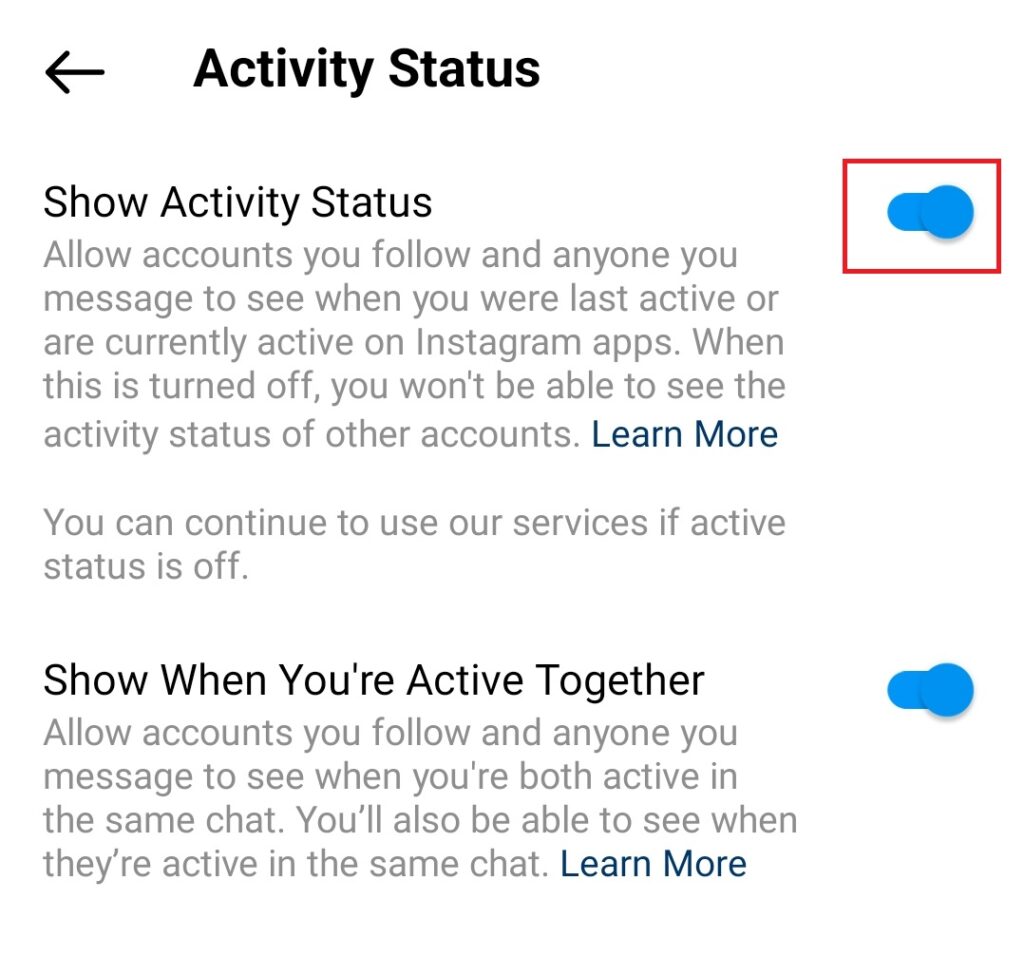
เมื่อคุณเปิดสถานะกิจกรรม ผู้ที่ติดตามคุณจะสามารถเห็นได้ว่าคุณออนไลน์เมื่อใดและใช้งานครั้งล่าสุดเมื่อใด ผู้ใช้บางรายรายงานว่า การปิดสถานะกิจกรรมของ Instagram อาจทำให้ฟีเจอร์บันทึกย่อหายไป
ขั้นตอนที่ 1: โปรไฟล์อินสตาแกรม เราจะย้ายไปที่นี่
ขั้นตอนที่ 2: แตะที่ไอคอนแฮมเบอร์เกอร์ [การตั้งค่าและความเป็นส่วนตัว] เลือกหนึ่งข้อ
ขั้นตอนที่ 3: เลื่อนลง [ตอบข้อความและเรื่องราวต่างๆ] แตะเลย
ขั้นตอนที่ 4: [แสดงสถานะกิจกรรม] แตะ, [แสดงสถานะกิจกรรม] เปิดใช้งานสวิตช์
วิธีที่ 2: สร้างรายชื่อเพื่อนแบบปิด
ฟีเจอร์นี้ใช้งานได้เฉพาะกับรายชื่อเพื่อนแบบปิดเท่านั้น ดังนั้น หากโน้ตจาก Instagram ไม่ปรากฏบนอุปกรณ์ Android ของคุณ โปรดลองสร้างรายชื่อเพื่อนแบบปิดก่อน แล้วค่อยลองใช้ฟีเจอร์นี้
วิธีที่ 3: ยืนยันที่อยู่อีเมลของคุณ
เพื่อความปลอดภัย อินสตาแกรมอาจบล็อกบัญชีบางบัญชีไม่ให้ใช้ฟีเจอร์ใหม่ ๆ หากที่อยู่อีเมลยังไม่ได้รับการยืนยัน เหตุการณ์นี้เกิดขึ้นไม่บ่อยนัก แต่เนื่องจากเคยได้ผลกับผู้ใช้บางราย คุณอาจลองใช้วิธีนี้ดูก็ได้
ขั้นตอนที่ 1: การตั้งค่าโปรไฟล์ เราจะย้ายไปที่นี่
ขั้นตอนที่ 2; [ศูนย์บัญชีผู้ใช้] > [ข้อมูลส่วนบุคคล] เลือกหนึ่งข้อ
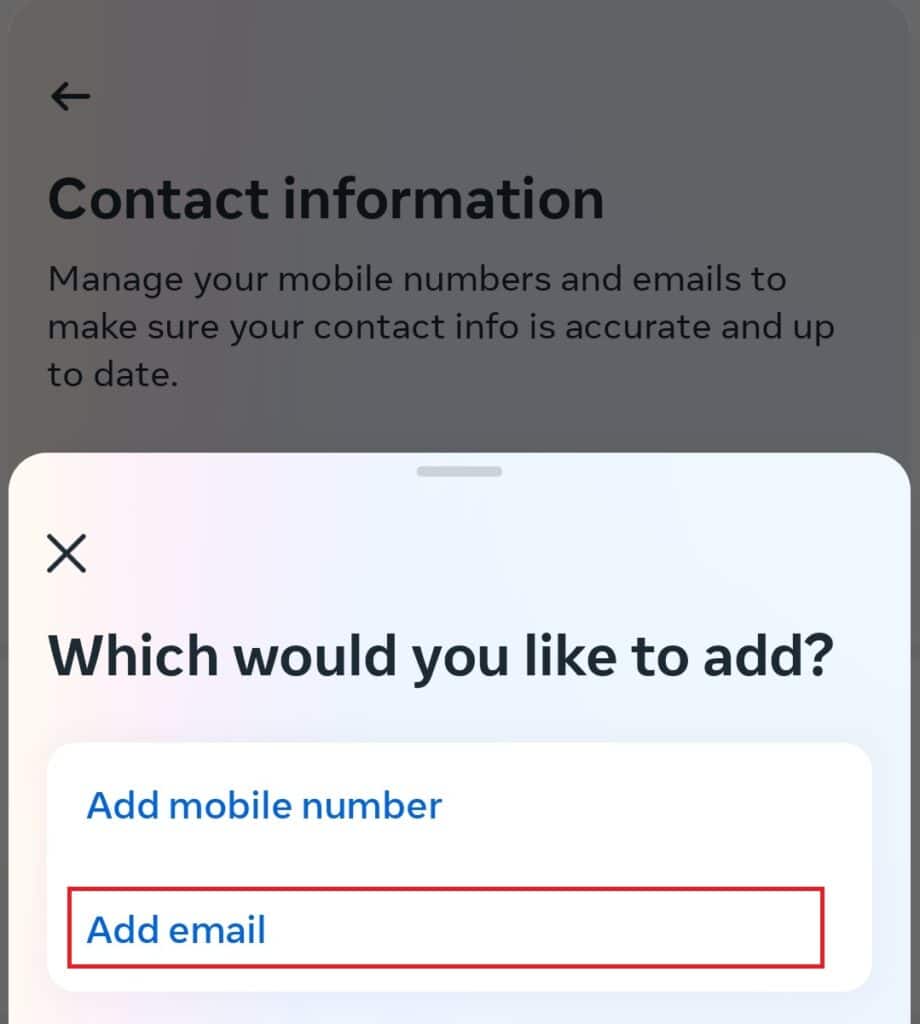
ขั้นตอนที่ 3: [ข้อมูลการติดต่อ] เลือกที่ด้านล่างของหน้าจอ [เพิ่มรายชื่อติดต่อใหม่] แตะเลย
ขั้นตอนที่ 4: [เพิ่มอีเมล] เลือกหนึ่งข้อ
ขั้นตอนที่ 5: ป้อนที่อยู่อีเมลของคุณ [ไปยังถัดไป] แตะเลย
ขั้นตอนที่ 6: ป้อนรหัสที่คุณได้รับในอีเมลเพื่อยืนยัน
วิธีที่ 4: ล้างแคชและข้อมูล
ข้อมูลที่ถูกแคชไว้อาจเสียหายและอาจทำให้เกิดข้อผิดพลาดและปัญหาภายในแอป การล้างแคชของ Instagram อาจช่วยลบข้อมูลที่อาจมีปัญหาและแก้ไขปัญหาต่างๆ เช่น บันทึกที่หายไป
วิธีที่ 5: อัปเดต Instagram ของคุณ
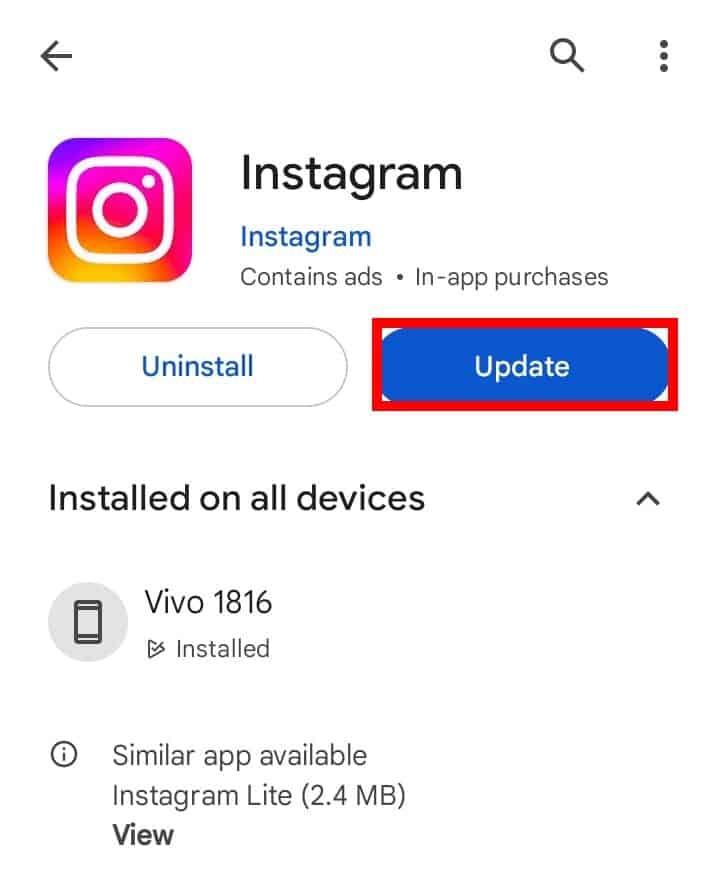
การอัปเดต Instagram ก็เป็นวิธีที่มีประสิทธิภาพมากในการแก้ไขปัญหาบางอย่าง บางครั้งเวอร์ชันเก่าของแอปอาจทำให้เกิดปัญหาในการแสดงผล Instagram Notes คุณสามารถลองอัปเดตแอปจาก Play Store เพื่อดูว่าปัญหาได้รับการแก้ไขหรือไม่
วิธีแก้ไขปัญหาโน้ต Instagram หายไปหรือไม่แสดงบน iPhone ของคุณ
หากคุณประสบปัญหาแอป Instagram Notes หายไปหรือไม่แสดงบน iPhone คุณสามารถลองถอนการติดตั้งหรืออัปเดต Instagram เพื่อลบข้อผิดพลาดหรือไฟล์ที่เสียหายซึ่งอาจรบกวนการทำงานของแอปได้
หากวิธีเหล่านี้ไม่ได้ผล ให้ลองทำตามขั้นตอนการแก้ไขปัญหาต่อไปนี้เพื่อแก้ไขปัญหา:
วิธีที่ 1: ลบบัญชีออกจากอุปกรณ์อื่นๆ
หากบันทึกของคุณไม่ปรากฏบน Instagram การอัปเดตบัญชีอาจไม่เพียงพอ และปัญหาอาจเกิดจากการซิงค์บนอุปกรณ์อื่นหรือปัญหาอื่นๆ ที่เกี่ยวข้องกับบัญชี ในกรณีเช่นนี้ ให้ลองลบบัญชีของคุณออกจากอุปกรณ์อื่นๆ
ขั้นตอนที่ 1: โปรไฟล์อินสตาแกรม ย้ายไปที่ ไอคอนแฮมเบอร์เกอร์ แตะเลย
ขั้นตอนที่ 2: "การตั้งค่าและความเป็นส่วนตัว" > "ศูนย์บัญชีผู้ใช้: รหัสผ่านและความปลอดภัย" เลือกหนึ่งข้อ
ขั้นตอนที่ 3: "ตำแหน่งที่คุณเข้าสู่ระบบ" การแตะที่นี่จะแสดงอุปกรณ์ทั้งหมดที่ลงชื่อเข้าใช้บัญชี Instagram ของคุณ
ขั้นตอนที่ 4: หากต้องการออกจากระบบจากอุปกรณ์ใดอุปกรณ์หนึ่ง ให้แตะที่ชื่ออุปกรณ์นั้น "ออกจากระบบ" แตะเลย
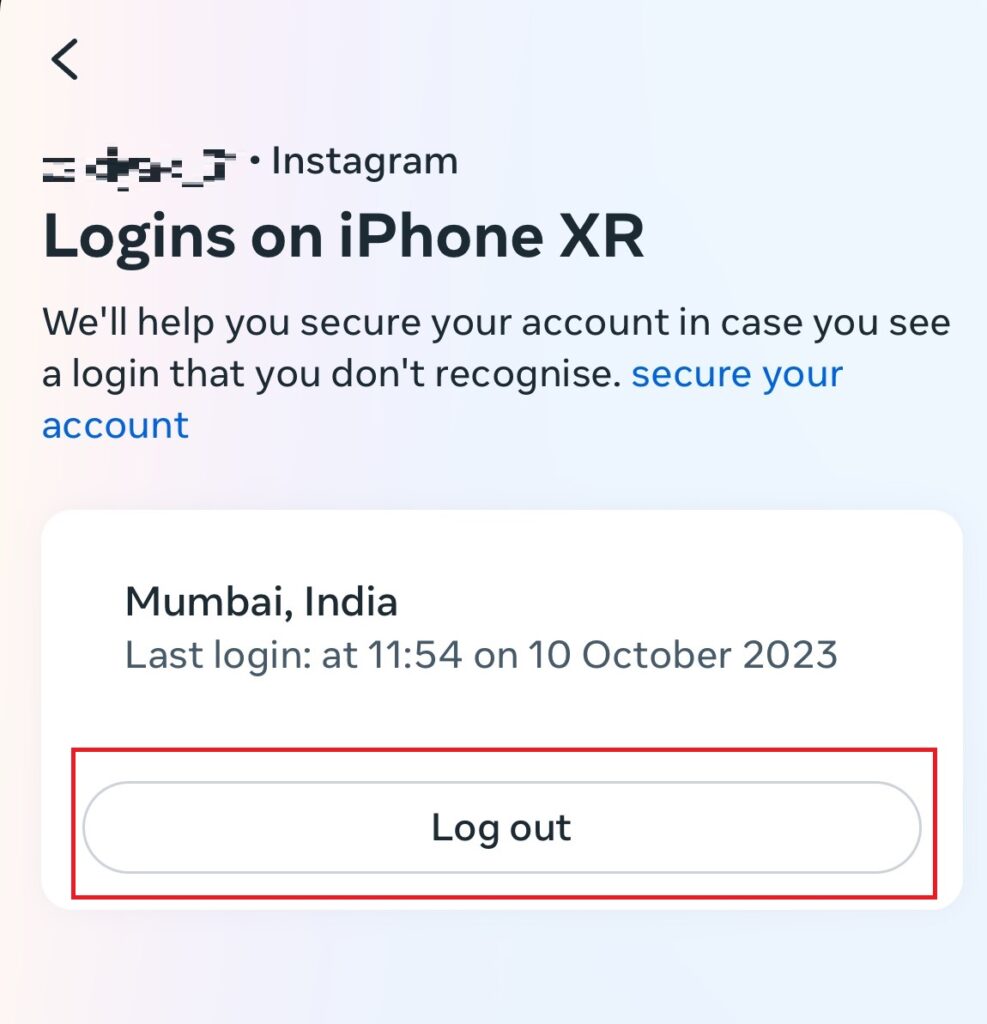
ขั้นตอนที่ 5: ป๊อปอัพ "ออกจากระบบ" แตะเลย
วิธีที่ 2: ตรวจสอบสถานะบัญชีของคุณ
Instagram อาจจำกัดการใช้งานฟีเจอร์บางอย่างในบัญชีของคุณ หากพบว่าคุณไม่ปฏิบัติตามหลักเกณฑ์ชุมชนหรือข้อกำหนดในการให้บริการ ในกรณีดังกล่าว คุณจะได้รับอีเมลแจ้งเตือนเมื่อฟีเจอร์เหล่านั้นกลับมาใช้งานได้อีกครั้ง วิธีตรวจสอบสถานะบัญชีของคุณ:
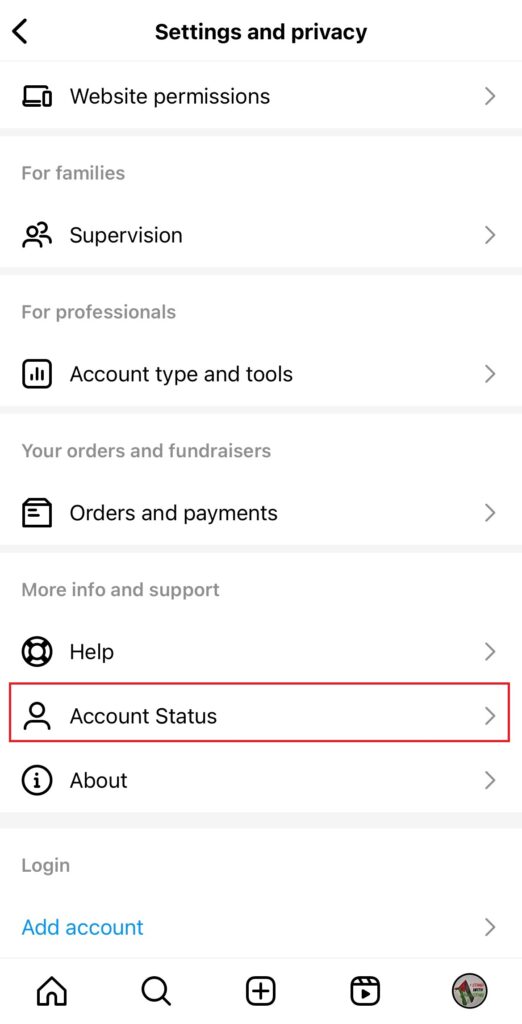
ขั้นตอนที่ 1: การตั้งค่า ลิงก์นี้จะนำคุณไปยังพื้นที่ส่วนตัว
ขั้นตอนที่ 2: เลื่อนลง "สถานะบัญชี" เลือกเพื่อตรวจสอบสถานะ
วิธีที่ 3: สลับระหว่างบัญชีส่วนตัวและบัญชีธุรกิจ
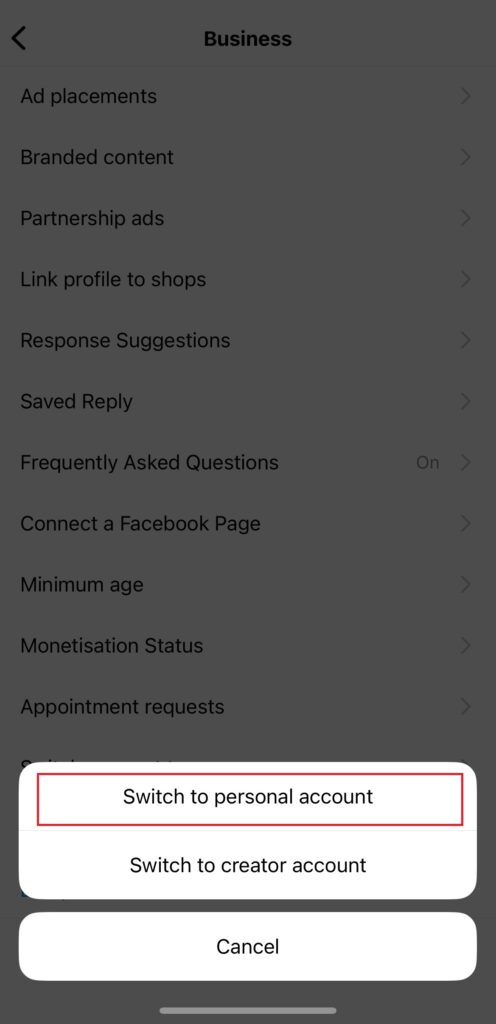
ฟีเจอร์บางอย่างมีให้ใช้งานเฉพาะบัญชี Instagram ส่วนตัว ในขณะที่บางอย่างมีให้ใช้งานเฉพาะบัญชีสาธารณะ หากโน้ตไม่แสดงขึ้น เราขอแนะนำให้ลองเปลี่ยนบัญชีของคุณจากสาธารณะเป็นส่วนตัว หรือในทางกลับกัน วิธีแก้ไขปัญหาโน้ต Instagram ไม่แสดงบน iPhone:
ขั้นตอนที่ 1: การตั้งค่าและความเป็นส่วนตัว ย้ายไปที่ "เครื่องมือและส่วนควบคุมสำหรับผู้สร้าง" เลือกหนึ่งข้อ
ขั้นตอนที่ 2: เลื่อนลงและแตะ "สลับประเภทบัญชี" "เปลี่ยนไปใช้บัญชีส่วนตัว" เลือกหนึ่งข้อ
สังเกต: หากคุณใช้บัญชีส่วนตัว "เปลี่ยนไปใช้บัญชีธุรกิจ" เลือกหนึ่งข้อ
วิธีที่ 4: ปิดใช้งาน VPN
โดยทั่วไปแล้ว VPN และพร็อกซีบนอุปกรณ์ iOS มุ่งเน้นไปที่การปรับปรุงความเป็นส่วนตัว ความปลอดภัย และการเข้าถึงออนไลน์เป็นหลัก และอาจรบกวนการทำงานของแอปที่ติดตั้งไว้ รวมถึง Instagram ดังนั้นควรปิดใช้งาน VPN ที่ใช้งานอยู่ก่อนเปิด Instagram ทุกครั้ง
หากวิธีการอื่นๆ ทั้งหมดไม่ได้ผล โปรดติดต่อทีมสนับสนุนของ Instagram เพื่อขอความช่วยเหลือเพิ่มเติม อาจมีข้อจำกัดที่ป้องกันการเข้าถึงบัญชีของคุณ หรืออาจมีปัญหาทางเทคนิคที่ทีมงานสามารถแก้ไขได้
วิธีดึงข้อมูลโน้ต Instagram จากทั้งสองบัญชี
โดยปกติแล้ว ฟีเจอร์ Notes ของ Instagram จะเปิดใช้งานโดยอัตโนมัติสำหรับบัญชีของคุณ ดังนั้น หากคุณมีสองบัญชีและต้องการใช้ Notes ในทั้งสองบัญชี ก็เพียงแค่ล็อกอินและใช้งานได้เลย
สังเกต: คุณสามารถเพิ่มข้อความในช่องบันทึกได้สูงสุด 60 ตัวอักษรเท่านั้น
ขั้นตอนที่ 1: อินสตาแกรม เปิดมันออก ส่วนการส่งข้อความ เราจะย้ายไปที่นี่
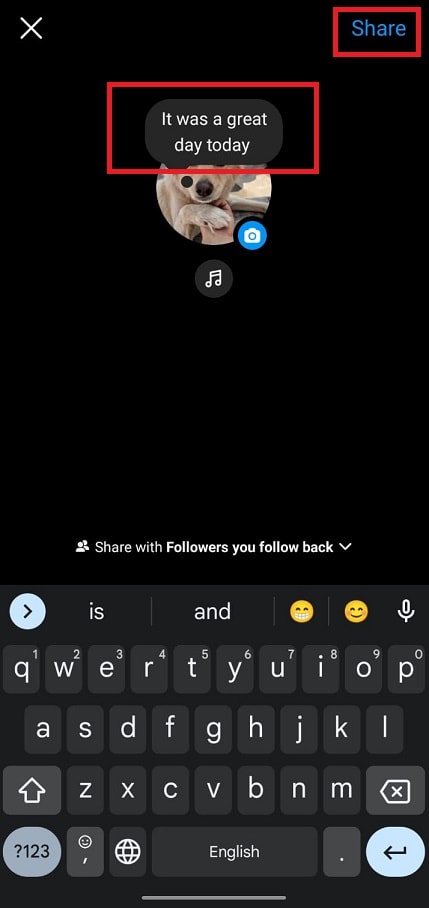
ขั้นตอนที่ 2: ที่ด้านบนของข้อความ รูปโปรไฟล์ แตะเพื่อใส่ความคิดของคุณหรือเพิ่มเพลง
ขั้นตอนที่ 3: ถัดไป ที่ด้านบนของหน้าจอ 「共มี」 แตะเพื่อเสร็จสิ้น
เทคโนโลยีอาจจะซับซ้อนเล็กน้อย แต่หากปฏิบัติตามขั้นตอนที่ถูกต้อง ปัญหาที่แอป Instagram Notes หายไป วิธีนี้อาจช่วยในการแก้ไขปัญหาได้ ติดตาม Techcult เพื่อดูคำแนะนำเพิ่มเติมเช่นนี้