คุณกำลังประสบปัญหาข้อความเสียงใน Instagram เล่นไม่ได้อยู่หรือเปล่า? คุณไม่ได้อยู่คนเดียว บางครั้งข้อความเสียงใน Instagram ก็เล่นไม่ได้อย่างถูกต้อง ซึ่งอาจสร้างความหงุดหงิดเป็นอย่างมาก โดยเฉพาะอย่างยิ่งเมื่อคุณพยายามฟังข้อความจากเพื่อนและครอบครัว แต่ไม่ต้องกังวลไป คู่มือนี้จะแสดงขั้นตอนง่ายๆ เพื่อให้ข้อความเสียงใน Instagram ของคุณใช้งานได้ มาแก้ปัญหานี้ไปด้วยกัน!
แก้ไขปัญหาที่ข้อความเสียงของ Instagram เล่นไม่ได้
ทดสอบข้อความเสียงของคุณหลังจากทำตามขั้นตอนแต่ละข้อเพื่อดูว่าปัญหาได้รับการแก้ไขแล้วหรือไม่ หวังว่าวิธีแก้ไขเหล่านี้จะช่วยให้ข้อความเสียงใน Instagram ของคุณกลับมาใช้งานได้อีกครั้ง!
1. ตรวจสอบระดับเสียงและปิดบลูทูธ
- ขั้นแรก ตรวจสอบว่าระดับเสียงของโทรศัพท์ของคุณถูกปิดเสียงหรือตั้งไว้ต่ำเกินไปหรือไม่ ปรับระดับเสียงโดยใช้ปุ่มบนตัวโทรศัพท์ของคุณ
- นอกจากนี้ โปรดถอดอุปกรณ์เสียงบลูทูธที่เชื่อมต่ออยู่ทั้งหมดออก เนื่องจากอาจรบกวนการเล่นเสียงได้
2. อนุญาตให้ Instagram ใช้ไมโครโฟนของคุณ
สำหรับระบบ Android:
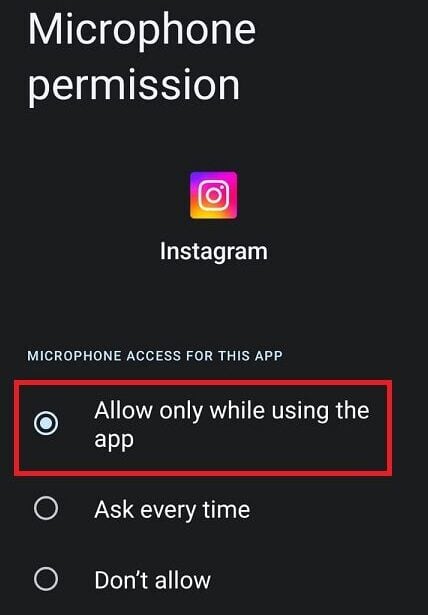
- แตะค้างที่ไอคอนแอป Instagram ข้อมูล เลือกไอคอน
- "สิทธิ์การเข้าถึง" ไปที่ [ตำแหน่งที่ตั้ง] และตรวจสอบให้แน่ใจว่าได้เปิดใช้งานการอนุญาตไมโครโฟนแล้ว
- 「อนุญาตเฉพาะขณะใช้งานแอปเท่านั้น」 เลือกหนึ่งข้อ
สำหรับ iPhone:
- การตั้งค่า เปิดแอปพลิเคชัน
- เลื่อนลง 「อินสตาแกรม」 แตะเลย
- เข้าถึงไมโครโฟน 許可 เปิดใช้งานตัวเลือกเพื่อดำเนินการดังกล่าว
3. ตรวจสอบการเข้าถึงไมโครโฟนในการตั้งค่าความเป็นส่วนตัว
หากคุณใช้ Android 12 หรือเวอร์ชันที่ใหม่กว่า:
- การตั้งค่า เปิดแอปพลิเคชัน
- "ความเป็นส่วนตัว" เราจะย้ายไปที่นี่
- 「การควบคุมและการแจ้งเตือน」 ภายใต้ "การเข้าถึงไมโครโฟน" เปิดใช้งานสวิตช์ที่อยู่ข้างๆ
4. เปิดใช้งานการเข้าถึงข้อมูลมือถือสำหรับ Instagram บน iPhone ของคุณ
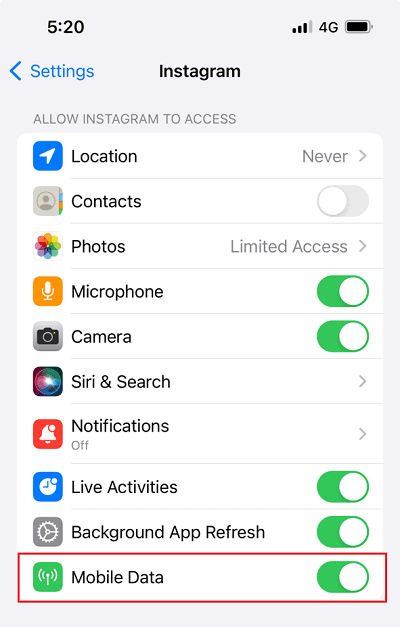
หากคุณปิดการใช้งานข้อมูลมือถือสำหรับ Instagram คุณจะไม่สามารถบันทึกหรือเล่นข้อความเสียงได้
- การตั้งค่า เปิดแอปพลิเคชัน
- เลื่อนลง 「อินสตาแกรม」 แตะเลย
- 「ข้อมูลมือถือ」 เปิดใช้งานสวิตช์ที่อยู่ข้างๆ
5. ปิดแอปแล้วเปิดใหม่อีกครั้ง
อาจเกิดข้อผิดพลาดชั่วคราวในการเล่นเสียง โปรดปิดและเปิดแอป Instagram ใหม่เพื่อดูว่าปัญหาได้รับการแก้ไขหรือไม่
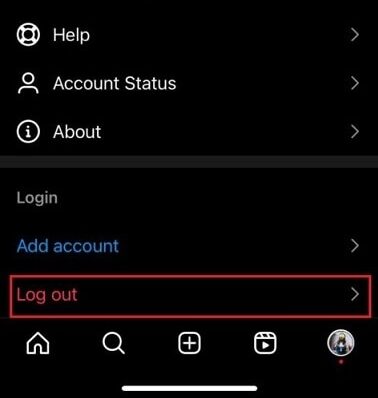
6. ออกจากระบบแล้วเข้าสู่ระบบอีกครั้ง
ออกจากระบบบัญชี Instagram ของคุณ แล้วเข้าสู่ระบบใหม่อีกครั้ง วิธีนี้อาจช่วยแก้ไขปัญหาเล็กน้อยเกี่ยวกับบัญชีของคุณได้
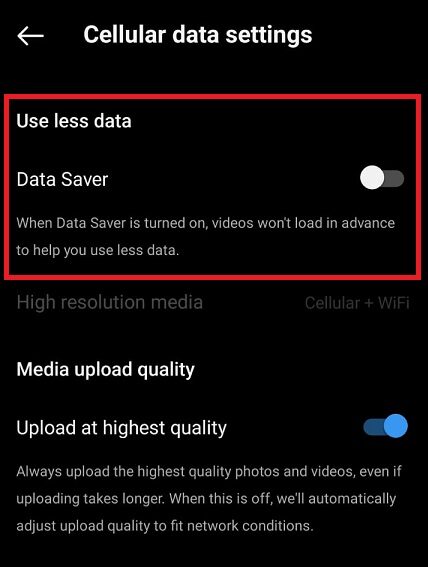
7. ปิดใช้งานฟีเจอร์ประหยัดข้อมูลของ Instagram
หากเปิดใช้งานการตั้งค่าประหยัดข้อมูล อาจส่งผลต่อข้อความเสียง ตรวจสอบการตั้งค่า Instagram ของคุณและปิดใช้งานคุณสมบัติการประหยัดข้อมูล
- อินสตาแกรม การตั้งค่า และในเมนูความเป็นส่วนตัว "การใช้งานข้อมูลและคุณภาพของสื่อ" เลือก "".
- ตัวประหยัดข้อมูล ปิดสวิตช์ที่อยู่ข้างๆ
8. ล้างแคชของ Instagram (Android)
สำหรับอุปกรณ์ Android:
- ไปที่การตั้งค่าของโทรศัพท์ของคุณ
- ค้นหาคำว่า "แอป" หรือ "แอปพลิเคชัน"
- ค้นหาและเลือก Instagram
- แตะ "พื้นที่จัดเก็บ" หรือ "พื้นที่จัดเก็บและแคช"
- เลือก "ล้างแคช"
9. ตรวจสอบสถานะเซิร์ฟเวอร์ของ Instagram
บางครั้ง ปัญหาเกี่ยวกับเซิร์ฟเวอร์อาจส่งผลต่อการทำงานของเสียง คุณสามารถเข้าไปดูเว็บไซต์อย่าง Downdetector เพื่อดูว่าผู้ใช้รายอื่นประสบปัญหาคล้ายกันหรือไม่
10. อัปเดตแอป Instagram
โปรดตรวจสอบให้แน่ใจว่าคุณกำลังใช้แอป Instagram เวอร์ชันล่าสุด อัปเดตจาก App Store หากจำเป็น
11. เปลี่ยนไปใช้ Instagram Lite หรือ Instagram Web
หากวิธีข้างต้นไม่ได้ผล ลองใช้ Instagram Lite (เวอร์ชันน้ำหนักเบา) หรือเข้าถึง Instagram ผ่านเว็บเบราว์เซอร์ หากปัญหายังคงอยู่ เราขอแนะนำให้รายงานปัญหาไปยัง Instagram ผ่านแอปเพื่อขอความช่วยเหลือเพิ่มเติม
หากแก้ไขปัญหาได้แล้ว หรือคุณมีเคล็ดลับการแก้ไขปัญหาอื่นๆ โปรดแชร์ไว้ด้านล่างเพื่อช่วยเหลือผู้ใช้รายอื่นๆ! อย่าลืมติดตามหรือสมัครรับข้อมูลหากคุณต้องการดูคำแนะนำเพิ่มเติมเช่นนี้