


หาก YouTube โหลดช้าบน Windows 10 ไม่ต้องกังวลไป วันนี้เราจะมาดูวิธีการแก้ไขปัญหานี้กัน ปัญหาการบัฟเฟอร์ของ YouTube แม้ว่านี่จะไม่ใช่ปัญหาใหม่ แต่โดยทั่วไปแล้วจะส่งผลกระทบต่อผู้ใช้ที่มีการเชื่อมต่ออินเทอร์เน็ตช้า หากคุณประสบปัญหานี้แม้ว่าจะมีอินเทอร์เน็ตความเร็วสูง คุณจะต้องทำการแก้ไขปัญหาเพื่อหาสาเหตุที่แท้จริง

อย่างไรก็ตาม ก่อนที่จะทำอะไรโดยไม่คิดให้รอบคอบ คุณควรตรวจสอบก่อนว่าปัญหาเกิดจากผู้ให้บริการอินเทอร์เน็ตของคุณหรือไม่ ลองใช้เว็บไซต์อื่นหรือทำการทดสอบความเร็วเพื่อดูว่ามีปัญหาการเชื่อมต่อหรือไม่ หากปัญหา YouTube ช้าบน Windows 10 ยังคงอยู่ คุณควรทำตามคำแนะนำนี้เพื่อแก้ไขปัญหา YouTube ช้า
ทำไม YouTube ถึงโหลดช้าจังในคอมพิวเตอร์ของฉัน?
การเล่นวิดีโอ YouTube ช้าอาจเกิดจากเซิร์ฟเวอร์ YouTube โอเวอร์โหลด ปัญหาการเชื่อมต่ออินเทอร์เน็ตของพีซี แคชของเบราว์เซอร์ โปรแกรม Flash Player ที่ล้าสมัย ผู้ให้บริการอินเทอร์เน็ตหรือไฟร์วอลล์บล็อก CDN ของ YouTube หรือไดรเวอร์กราฟิกที่ล้าสมัยหรือไม่เข้ากัน YouTube ช้ามาก ไม่ต้องกังวลไป ทำตามคำแนะนำด้านล่างเพื่อแก้ไขปัญหา
วิธีแก้ปัญหา YouTube โหลดช้าบนพีซี
โปรดสร้างจุดคืนค่าระบบไว้เผื่อกรณีที่เกิดปัญหา
วิธีที่ 1: เปลี่ยน URL ของ YouTube
บางครั้ง การเปลี่ยน URL ของ YouTube อาจช่วยได้ เพราะเซิร์ฟเวอร์ของ YouTube บางแห่งอาจมีภาระงานน้อยกว่าเว็บไซต์อย่างเป็นทางการ
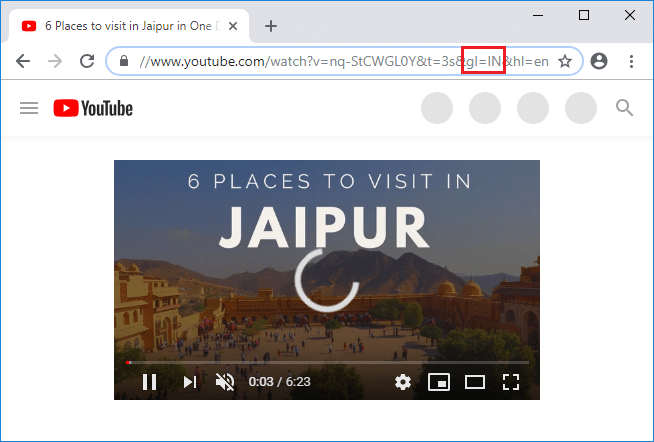
ขั้นตอนที่ 1: เปิดเว็บเบราว์เซอร์ที่คุณชื่นชอบ จากนั้นพิมพ์หรือคัดลอกลิงก์แล้ววางลงในแถบที่อยู่ของเบราว์เซอร์
ขั้นตอนที่ 2: ต่อไป ให้แทนที่ www ใน URL ด้วย ca หรือ in กดปุ่ม Enter กดปุ่มลบ (-)
วิธีที่ 2: ล้างแคชและประวัติการใช้งานของเบราว์เซอร์ของคุณ
ข้อมูลการเรียกดู เป็นระยะเวลานาน หากไม่เคลียร์ให้เรียบร้อย YouTube ช้า มันอาจเกิดขึ้นได้
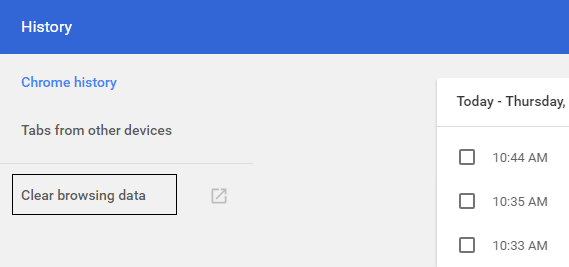
ขั้นตอนที่ 1: เปิด Google Chrome Ctrl+H กดเพื่อเปิดดูประวัติ
ขั้นตอนที่ 2: ต่อไป จากแผงด้านซ้าย... "ลบข้อมูลการท่องเว็บ" คลิก ""
ขั้นตอนที่ 3: รายการต่อไปนี้ "ลบจุดต่อไปนี้" โปรดตรวจสอบให้แน่ใจว่าคุณได้เลือกตัวเลือกนี้แล้ว
- ประวัติการเข้าชม
- ประวัติการดาวน์โหลด
- คุกกี้และข้อมูลเว็บไซต์อื่นๆ
- รูปภาพและไฟล์ที่แคชไว้
- ข้อมูลจากแบบฟอร์มอัตโนมัติ
- รหัสผ่าน
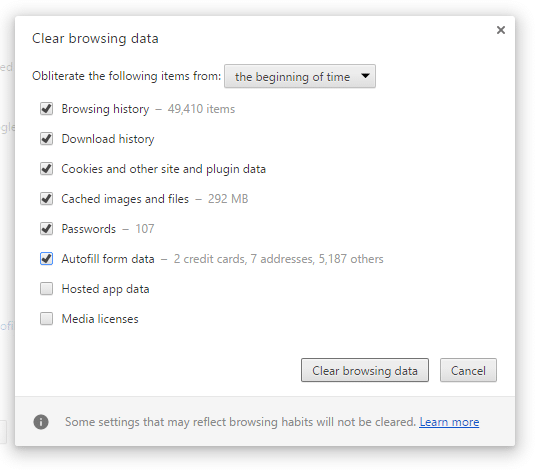
ขั้นตอนที่ 4: ตอนนี้ "ล้างข้อมูลการท่องเว็บ" คลิกปุ่มและรอจนกว่าจะเสร็จสมบูรณ์
ขั้นตอนที่ 5: ปิดเบราว์เซอร์ บันทึกการเปลี่ยนแปลง โปรดรีสตาร์ทคอมพิวเตอร์เพื่อดำเนินการนี้
เปิดเบราว์เซอร์ของคุณอีกครั้ง ปัญหา YouTube ช้าได้รับการแก้ไขแล้ว โปรดตรวจสอบว่าได้ดำเนินการเรียบร้อยแล้วหรือไม่
วิธีที่ 3: อัปเดต Adobe Flash Player
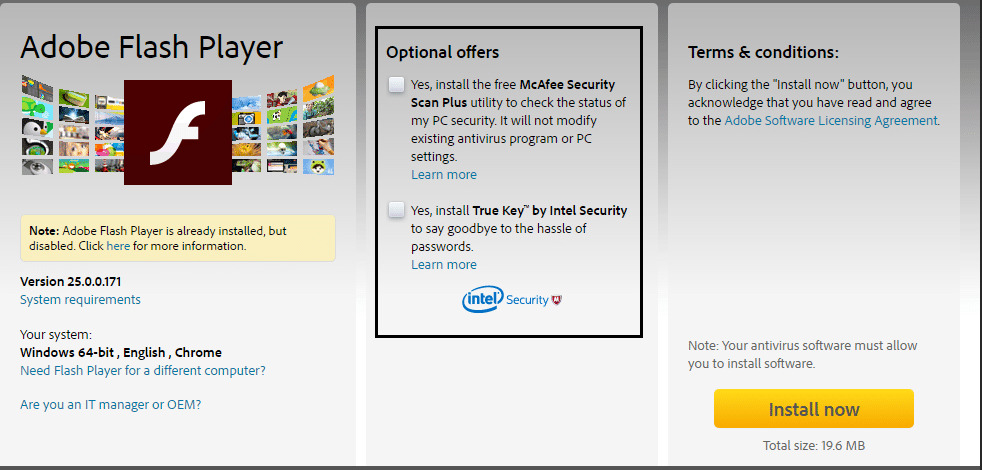
การใช้โปรแกรม Flash Player เวอร์ชันเก่า "YouTube โหลดช้าบนพีซีของฉัน" ปัญหาดังกล่าวอาจเกิดขึ้นได้ เพื่อแก้ไขปัญหานี้ โปรดไปที่เว็บไซต์ Flash และติดตั้งเวอร์ชันล่าสุด แฟลช เพลเยอร์ ดาวน์โหลดและติดตั้ง
สังเกต อย่าลืมยกเลิกการเลือกข้อเสนอโปรโมชั่นใดๆ เพื่อป้องกันไม่ให้ซอฟต์แวร์ McAfee ถูกติดตั้งพร้อมกับผลิตภัณฑ์ Adobe
วิธีที่ 4: เปลี่ยนคุณภาพวิดีโอของวิดีโอ YouTube ของคุณ
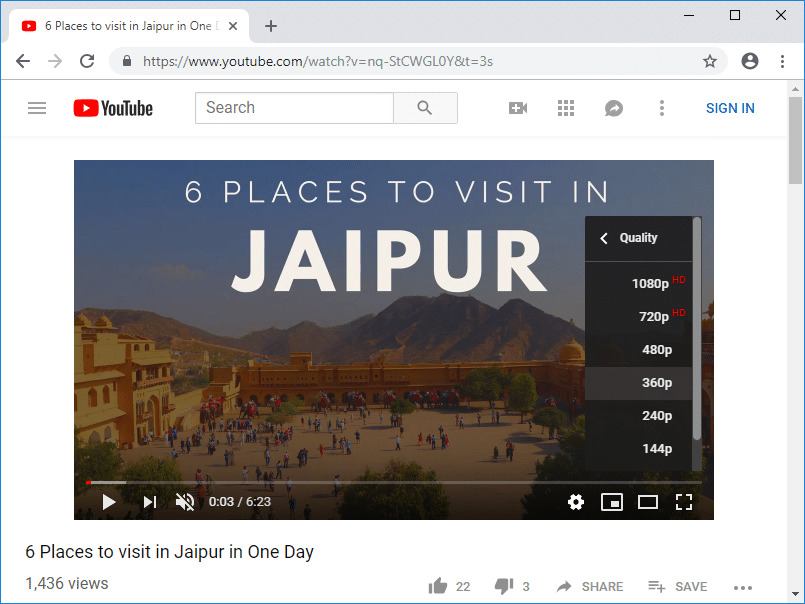
บางครั้ง ปริมาณการเข้าชมเว็บไซต์และเซิร์ฟเวอร์ของ YouTube ที่มากเกินไป อาจทำให้เกิดการกระตุก ค้าง และความล่าช้า วิธีที่ดีที่สุดในการแก้ไขปัญหานี้คือการรับชมวิดีโอด้วยคุณภาพที่ต่ำลงจนกว่าปัญหาจะได้รับการแก้ไข แม้ว่าคุณจะไม่สามารถควบคุมปริมาณการเข้าชมเว็บไซต์ YouTube ได้ แต่คุณสามารถควบคุมการตั้งค่าวิดีโอได้ ในการตั้งค่าคุณภาพวิดีโอ... "720p หรือ 360p" คุณสามารถเลือกตัวเลือกนี้ หรือเลือก "อัตโนมัติ" เพื่อให้ YouTube จัดการคุณภาพวิดีโอโดยอัตโนมัติ
ขั้นตอนที่ 1: เปิดวิดีโอที่คุณต้องการรับชมในเว็บเบราว์เซอร์ที่คุณชื่นชอบ
ขั้นตอนที่ 2: จากนั้น คลิกไอคอนรูปเฟืองที่มุมล่างขวาของโปรแกรมเล่นวิดีโอ YouTube (การตั้งค่า) คลิกที่นี่
ขั้นตอนที่ 3: เลือกคุณภาพวิดีโอที่ต่ำกว่าคุณภาพที่คุณกำลังรับชมอยู่ และหากปัญหายังคงอยู่ ตั้งค่าคุณภาพเป็นอัตโนมัติ โปรดทำเช่นนั้น
วิธีที่ 5: บล็อก CDN ของ YouTube
โดยปกติแล้ว เมื่อคุณดูวิดีโอ YouTube คุณจะดูผ่าน CDN ไม่ใช่ดูโดยตรงจาก YouTube เครือข่ายส่งเนื้อหา (CDN) ช่วยลดระยะทางทางกายภาพระหว่างผู้ใช้และศูนย์ข้อมูล CDN และเป็นที่ที่เนื้อหาถูกโหลด การใช้ CDN ช่วยเพิ่มความเร็วในการโหลดเว็บไซต์และการแสดงผลเว็บไซต์ บางครั้ง ผู้ให้บริการอินเทอร์เน็ต (ISP) อาจลดความเร็วในการเชื่อมต่อกับ CDN เหล่านี้ ซึ่งอาจทำให้วิดีโอ YouTube โหลดช้าหรือเกิดปัญหาการบัฟเฟอร์ ไม่ว่ากรณีใดก็ตาม เพื่อแก้ไขปัญหา YouTube โหลดช้า ให้ทำตามขั้นตอนเหล่านี้
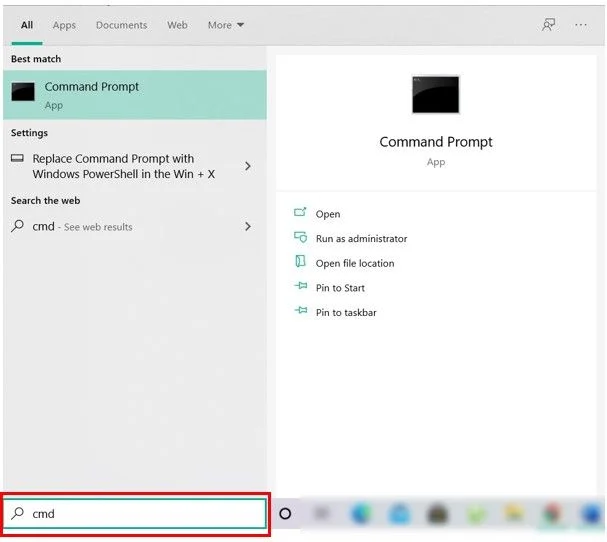
ขั้นตอนที่ 1: เปิด Command Prompt 「cmd」 คุณสามารถทำขั้นตอนนี้ได้โดยการค้นหาและกด Enter
ขั้นตอนที่ 2: ป้อนคำสั่งต่อไปนี้ ป้อนคำสั่ง cmd 、 กดปุ่ม Enter กด -:
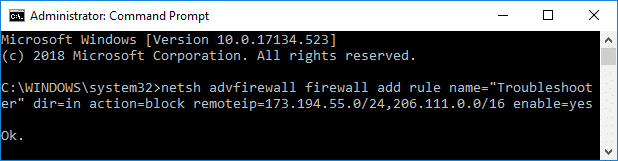
ขั้นตอนที่ 3: การกด Enter จะเพิ่มกฎข้างต้นลงในไฟร์วอลล์ ซึ่งจะบล็อกการเชื่อมต่อจากผู้ให้บริการอินเทอร์เน็ตของคุณไปยังที่อยู่ IP ข้างต้น (ที่อยู่ IP ของ CDN)
ขั้นตอนที่ 4: อย่างไรก็ตาม หากปัญหายังไม่ได้รับการแก้ไข หรือคุณต้องการกลับไปใช้การตั้งค่าเดิม ให้ใช้คำสั่งต่อไปนี้: netsh advfirewall firewall delete rule name=”Troubleshooter”
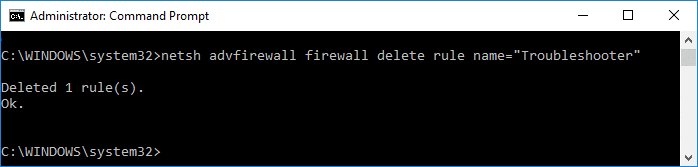
ขั้นตอนที่ 5: เมื่อดำเนินการเสร็จสิ้นแล้ว ปิดคำสั่ง จากนั้นรีสตาร์ทคอมพิวเตอร์ของคุณ บันทึกการเปลี่ยนแปลง ฉันจะ.
วิธีที่ 6: อัปเดตไดรเวอร์การ์ดจอของคุณ
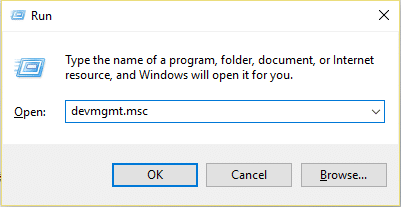
ขั้นตอนที่ 1: ปุ่ม Windows + R กด, devmgmt.msc ป้อนข้อความต่อไปนี้เพื่อเปิดตัวจัดการอุปกรณ์
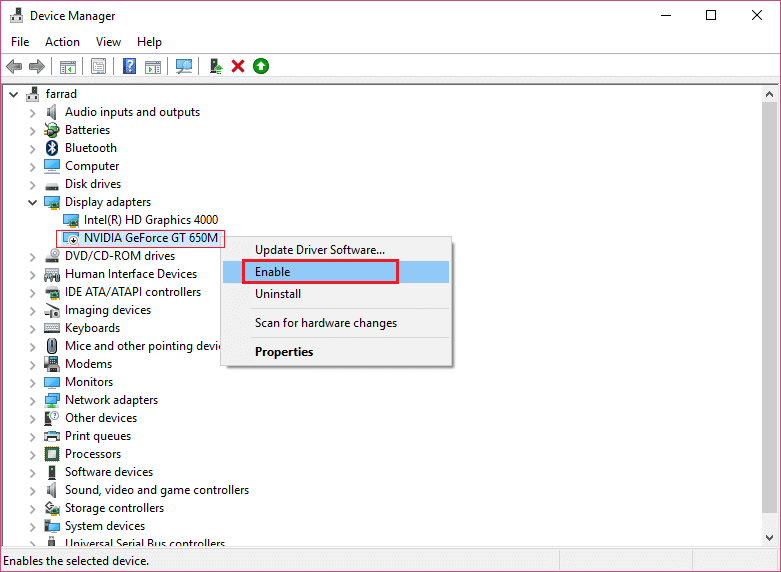
ขั้นตอนที่ 2: จากนั้น ขยายส่วนอะแดปเตอร์แสดงผล แล้วคลิกขวาที่การ์ดกราฟิก เปิดใช้งาน เลือกหนึ่งข้อ
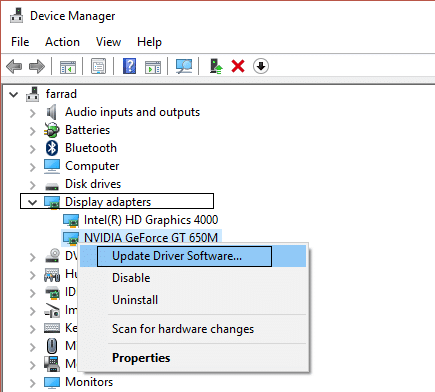
ขั้นตอนที่ 3: หลังจากทำขั้นตอนนี้แล้ว ให้คลิกขวาที่การ์ดจออีกครั้ง "การอัปเดตไดรเวอร์" เลือกหนึ่งข้อ
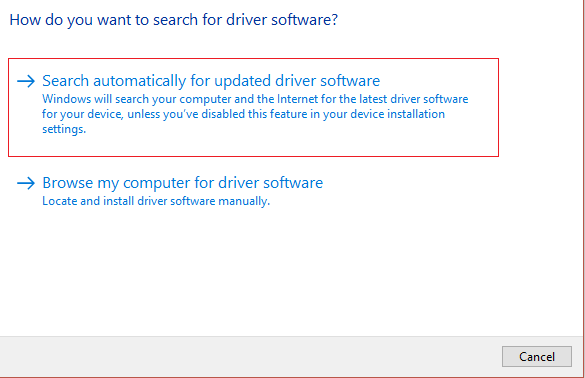
ขั้นตอนที่ 4: "ค้นหาซอฟต์แวร์ไดรเวอร์ที่อัปเดตแล้วโดยอัตโนมัติ" เลือกตัวเลือกนี้และดำเนินการให้เสร็จสิ้น
ขั้นตอนที่ 5: หากปัญหาได้รับการแก้ไขแล้วหลังจากทำตามขั้นตอนข้างต้น ก็ถือว่าดีมาก แต่ถ้ายังไม่ได้รับการแก้ไข โปรดดำเนินการต่อในขั้นตอนถัดไป
ขั้นตอนที่ 6: คลิกขวาที่การ์ดจออีกครั้ง "การอัปเดตไดรเวอร์" คุณจะต้องเลือกตัวเลือก แต่คราวนี้ ในหน้าจอถัดไป ให้เลือก "ค้นหาซอฟต์แวร์ไดรเวอร์ในคอมพิวเตอร์ของฉัน"
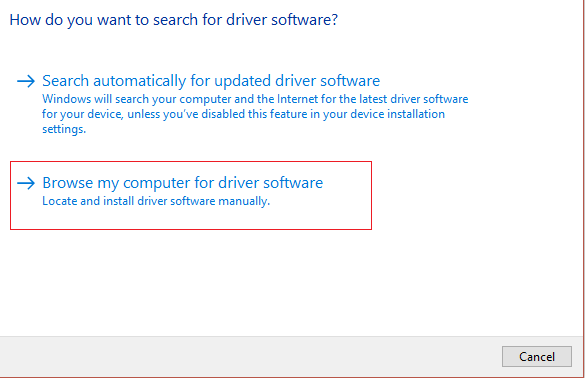
ขั้นตอนที่ 7: "อนุญาตให้ผู้ใช้เลือกจากรายชื่อคนขับที่มีอยู่" เลือกหนึ่งข้อ
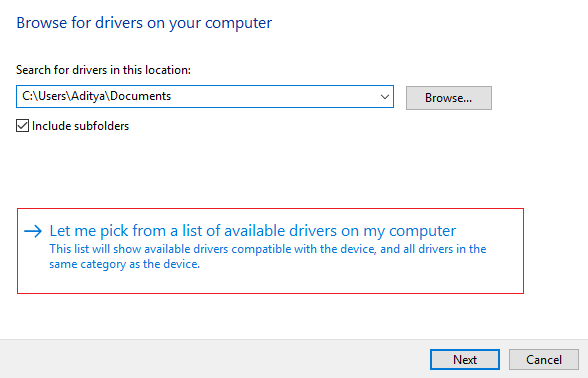
ขั้นตอนที่ 8: สุดท้าย เลือกไดรเวอร์เวอร์ชั่นล่าสุดจากรายการ "ไปยังที่ถัดไป" คลิกที่นี่
ขั้นตอนที่ 9: รีสตาร์ทพีซีของคุณเพื่อดำเนินการตามขั้นตอนข้างต้นให้เสร็จสมบูรณ์และบันทึกการเปลี่ยนแปลง





