
แม้ว่า YouTube Music อาจไม่มีฟีเจอร์มากมายเท่า Spotify แต่บริการสตรีมมิ่งเพลงนี้ก็ชดเชยด้วยคลังเพลงที่กว้างขวาง บริการสตรีมมิ่งเพลงของ Google สามารถใช้งานได้บนทุกแพลตฟอร์มหลัก ดังนั้นคุณจึงสามารถเพลิดเพลินกับเพลงโปรดได้ไม่ว่าคุณจะใช้อุปกรณ์ใดก็ตาม แต่ถ้าคุณล็อกอินเข้าสู่พีซีหรืออุปกรณ์ของเพื่อนด้วยบัญชี YouTube Music ของคุณแล้วต้องการล็อกเอาต์ล่ะ? แม้ว่าการล็อกอินเข้าสู่ YouTube Music จะทำได้ง่าย แต่การล็อกเอาต์นั้นไม่ง่ายนัก
วิธีออกจากระบบ YouTube Music (เวอร์ชันเว็บ)
การออกจากระบบ YouTube Music บนเบราว์เซอร์ในคอมพิวเตอร์นั้นง่ายกว่าการออกจากระบบผ่านแอปบน Android หรือ iPhone เนื่องจากเวอร์ชันเว็บมีตัวเลือกให้ล็อกเอาต์ได้โดยตรงจากแพลตฟอร์ม
ขั้นตอนที่ 1: เปิดเว็บเบราว์เซอร์ที่คุณใช้เป็นประจำบนคอมพิวเตอร์ของคุณ
ขั้นตอนที่ 2: ยูทูบ มิวสิค เข้าสู่หน้านี้
ขั้นตอนที่ 3: คลิกที่รูปโปรไฟล์หรืออักษรย่อของชื่อของคุณที่มุมบนขวา
ขั้นตอนที่ 4: จากเมนูแบบป๊อปอัพ "ออกจากระบบ" เลือกหนึ่งข้อ
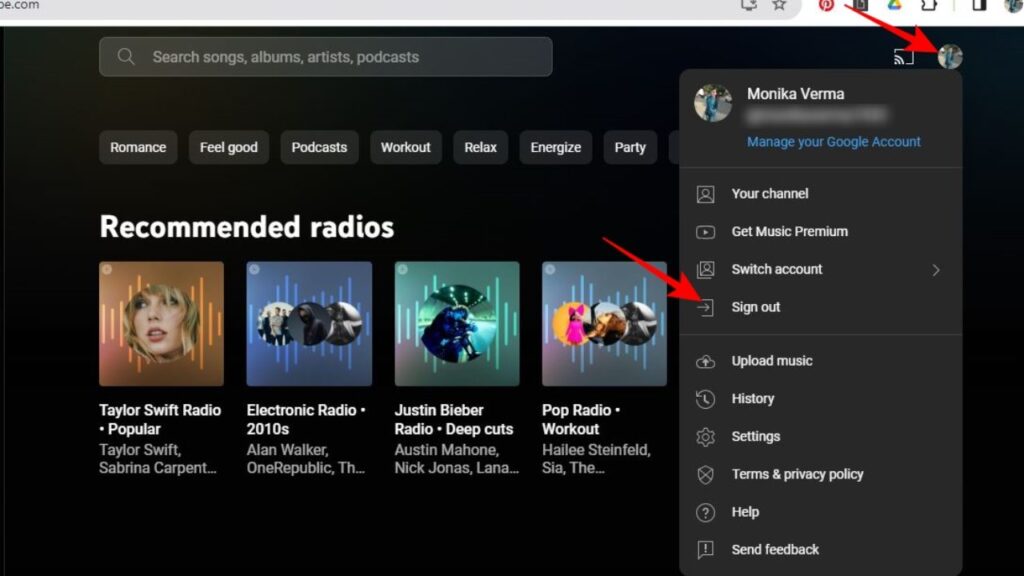
ปัญหาคือ การออกจากระบบ YouTube Music จะทำให้คุณออกจากระบบบัญชี Google ของคุณด้วย ดังนั้น คุณจะต้องเข้าสู่ระบบอีกครั้งหากต้องการเข้าถึงบริการอื่นๆ ของ Google
วิธีออกจากระบบ YouTube Music บน Android
แอป YouTube Music สำหรับ Android และ iPhone ไม่มีตัวเลือกการออกจากระบบโดยตรง คุณต้องเข้าสู่ระบบโดยใช้บัญชี Google ของคุณ วิธีเดียวที่จะออกจากระบบได้คือการลบบัญชีออกจากอุปกรณ์ของคุณ โปรดทราบว่าการลบบัญชี Google จะทำให้คุณออกจากระบบแอป Google ทั้งหมดในโทรศัพท์ของคุณด้วย
- เปิดแอป YouTube Music
- แตะที่อักษรย่อชื่อของคุณหรือรูปโปรไฟล์ที่มุมบนขวามือ
- จากเมนูที่เปิดขึ้นมา "จัดการบัญชี Google ของคุณ" เลือกหนึ่งข้อ
- กรุณาส่งอีเมลไปยังที่อยู่อีเมลต่อไปนี้
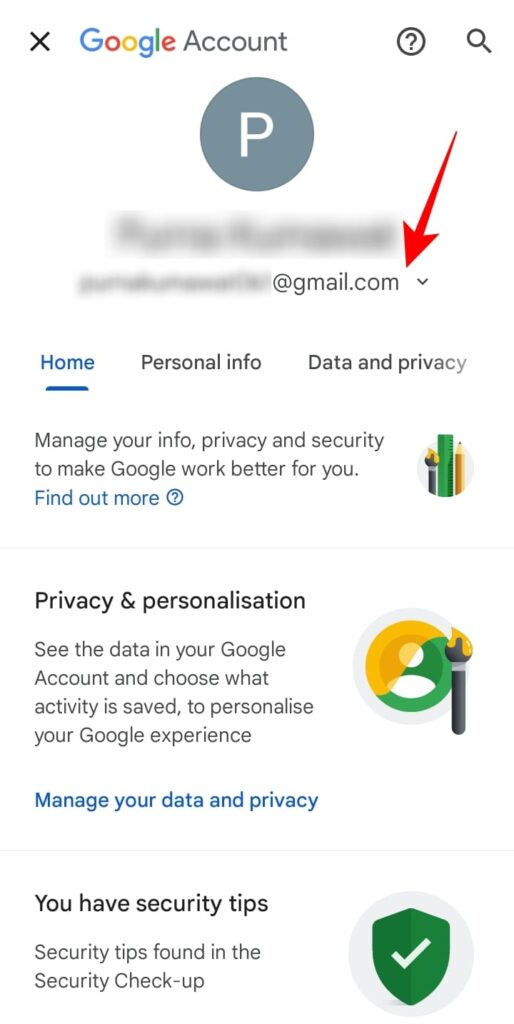
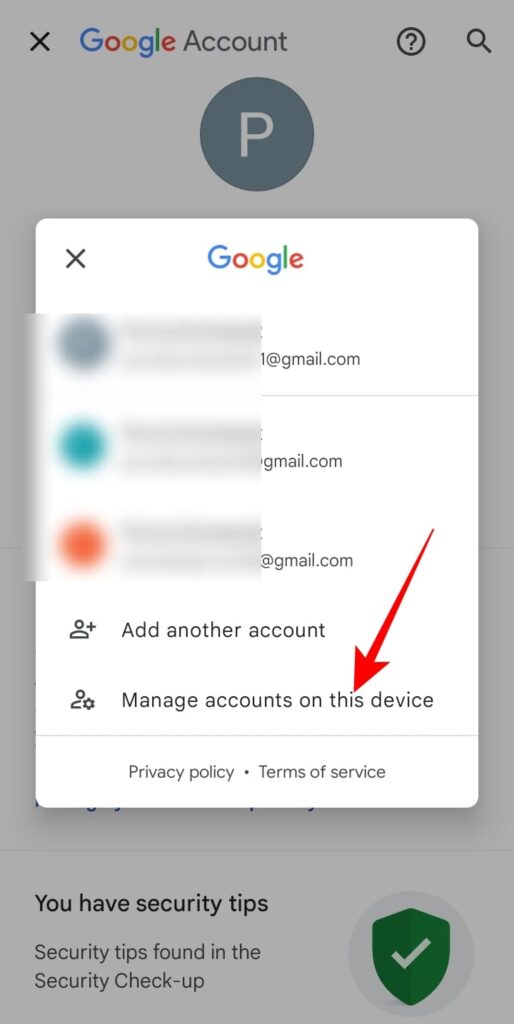
ในหน้าต่างป๊อปอัพ ให้เลือก "จัดการบัญชีของอุปกรณ์นี้"
- แตะ "Google" ใต้หัวข้อ "บัญชีและการซิงค์"
- เลือกอีเมลที่คุณใช้เข้าสู่ระบบ YouTube Music
- แตะ [ลบบัญชี] เพื่อออกจากระบบบัญชีนี้จากแอปทั้งหมดบนอุปกรณ์ของคุณ รวมถึง YouTube ด้วย
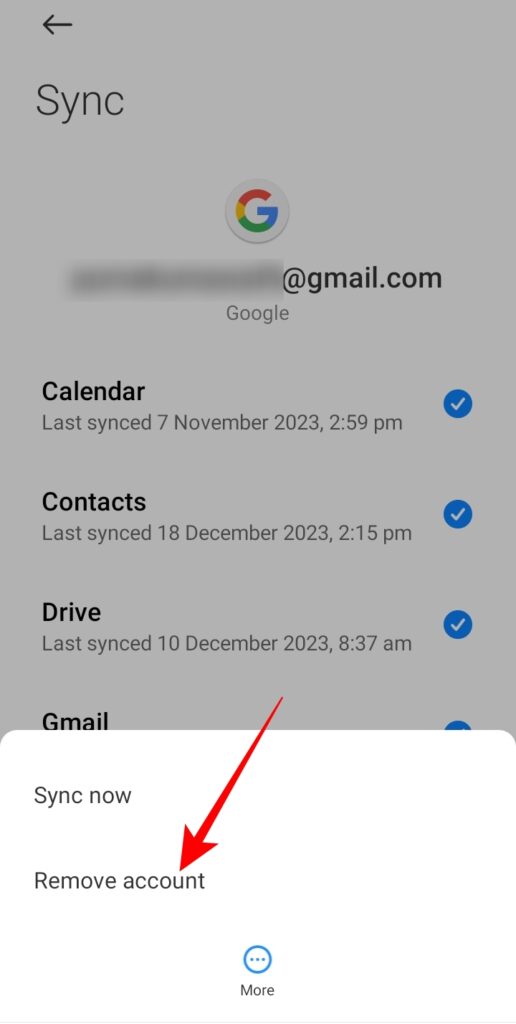
โดยไม่ต้องลบบัญชี Google ของคุณ
หากคุณไม่ต้องการออกจากระบบแอป Google ทั้งหมด ให้ล้างข้อมูลแอป YouTube Music บนสมาร์ทโฟน Android ของคุณและรีเซ็ตเป็นการตั้งค่าเริ่มต้น วิธีนี้จะทำให้คุณออกจากระบบแอปด้วยเช่นกัน อย่างไรก็ตาม เพลงที่คุณดาวน์โหลดไว้เพื่อเล่นแบบออฟไลน์จะถูกลบไปด้วย ดังนั้น หากคุณดาวน์โหลดเพลย์ลิสต์หรือเพลงไว้และไม่ต้องการสูญเสีย วิธีนี้ไม่แนะนำ
- ไปที่ การตั้งค่า > แอป > แอปทั้งหมด
- ค้นหาและเลือก YouTube Music
- แตะ "พื้นที่จัดเก็บและแคช"
- ถัดไป แตะ "ล้างพื้นที่จัดเก็บ" และ "ล้างแคช" เพื่อลบข้อมูลทั้งหมดที่จัดเก็บไว้ในแอป
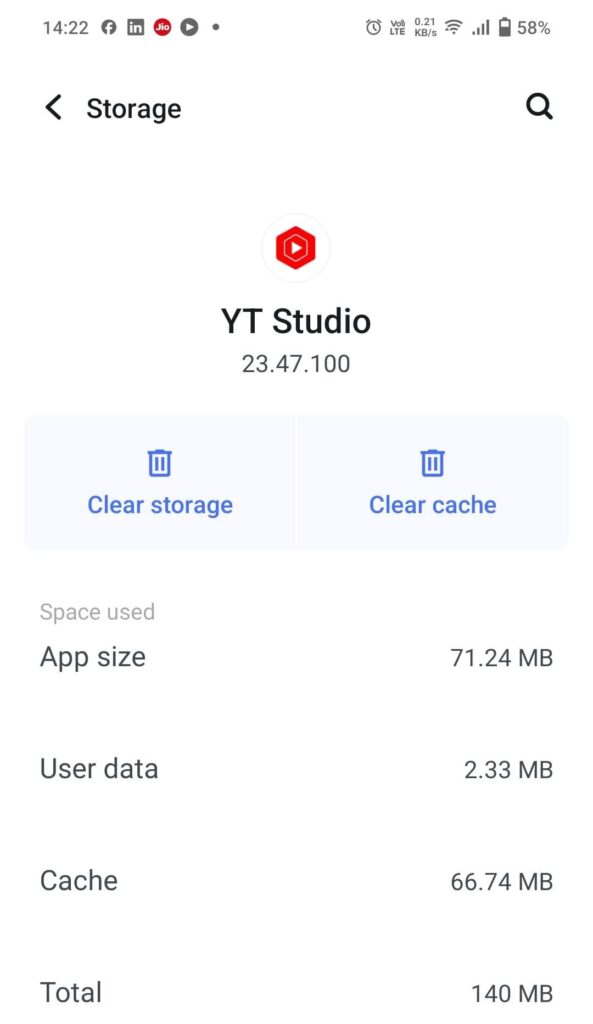
การดำเนินการนี้จะลบข้อมูลทั้งหมดจากแอป YouTube Music บนอุปกรณ์ของคุณ และจะทำการล็อกเอาต์คุณโดยอัตโนมัติ ครั้งต่อไปที่คุณเปิด YouTube Music คุณจะได้รับแจ้งให้ลงชื่อเข้าใช้ด้วยบัญชี Google ของคุณ
วิธีออกจากระบบ YouTube Music บน iPhone ของคุณ
อินเทอร์เฟซของ YouTube Music เหมือนกันในแอปมือถือทุกแพลตฟอร์ม แต่ขั้นตอนการออกจากระบบจะแตกต่างกันเล็กน้อยบน iPhone
- เปิดแอป YouTube Music บน iPhone ของคุณ
- แตะที่รูปโปรไฟล์หรืออักษรย่อของคุณที่มุมบนขวามือ
- "การเปลี่ยนบัญชี" เลือกหนึ่งข้อ
- นี้ การจัดการบัญชีอุปกรณ์ เราจะย้ายไปที่นี่
- อีเมลที่คุณใช้ในการเข้าสู่ระบบ YouTube Music [นำออกจากอุปกรณ์นี้] แตะเลย
- ในหน้าต่างป๊อปอัพ "ลบบัญชีผู้ใช้"... "ลบ" เลือกหนึ่งข้อ
หากคุณมีปัญหาในการออกจากระบบบนอุปกรณ์ Android หรือ iPhone คุณสามารถลองใช้บริการอื่นแทน YouTube Music ได้
ค้นหาเพลงโปรดของคุณได้บน YouTube Music
YouTube Music ช่วยให้คุณเชื่อมต่อกับศิลปินที่คุณชื่นชอบ ค้นพบเพลงใหม่ ๆ และสตรีมเพลย์ลิสต์บนอุปกรณ์ทั้งหมดของคุณ เช่นเดียวกับ Spotify คุณสามารถดูสรุปเพลงที่คุณฟังประจำปีบน YouTube Music และแชร์กับเพื่อน ๆ และผู้ติดตามในโซเชียลมีเดียได้ นอกจากนี้ หากคุณต้องการบันทึกเพลงโปรดไว้ในเครื่อง คุณสามารถใช้แอป Android และ iPhone เพื่อเล่นเพลงเหล่านั้นจากอุปกรณ์ของคุณโดยไม่ต้องล็อกอินเข้าสู่บัญชี Google ของคุณ
คำถามที่พบบ่อย
ถาม: ฉันจะออกจากระบบ YouTube Music จากอุปกรณ์ทั้งหมดของฉันได้อย่างไร?
ก. หากต้องการออกจากระบบ YouTube Music จากทุกอุปกรณ์ของคุณ ให้ไปที่ YouTube Music ในเว็บเบราว์เซอร์ของคุณ คลิกรูปโปรไฟล์ของคุณที่มุมบนขวา แล้วไปที่ > การจัดการบัญชี Google > ความปลอดภัย > อุปกรณ์ของคุณ ใต้ [อุปกรณ์] คลิกอุปกรณ์ที่คุณต้องการออกจากระบบ และในหน้าอุปกรณ์ ให้เลือก [ออกจากระบบ] คุณยังสามารถไปที่หน้าของแต่ละอุปกรณ์และออกจากระบบจากทุกอุปกรณ์ของคุณทีละเครื่องได้อีกด้วย
ถาม: ฉันสามารถใช้ YouTube Music บนอุปกรณ์สองเครื่องได้หรือไม่?
A. คุณสามารถใช้งาน YouTube Music ได้บนอุปกรณ์เพิ่มเติมได้สูงสุดถึงสองเครื่อง แต่หากคุณเป็นสมาชิก YouTube Premium คุณจะสามารถสตรีมเพลงได้บนอุปกรณ์เพียงเครื่องเดียวในแต่ละครั้ง ดังนั้น หากคุณล็อกอินใช้งานอยู่บนหลายอุปกรณ์ คุณสามารถออกจากระบบ YouTube Music ได้ทุกเมื่อเพื่อจำกัดการใช้งานสมาชิก Premium ร่วมกัน